Обзор Pixor
Четыре шага превращают 3D-модель в анимированные пиксельные спрайт-листы, затем «Экспорт» записывает файлы. Это снимки настоящего приложения; щелкните, чтобы открыть в полном размере.
1. Сцена
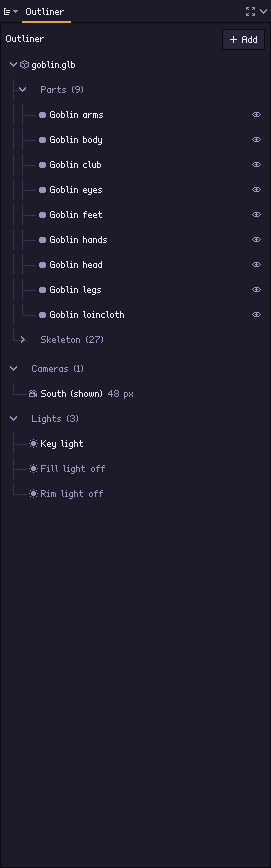
Откройте модель, затем настройте, как ее видно. Каждая нужная игре сторона — это камера, и все они имеют общий масштаб пикселя, поэтому спрайты всей игры совпадают.
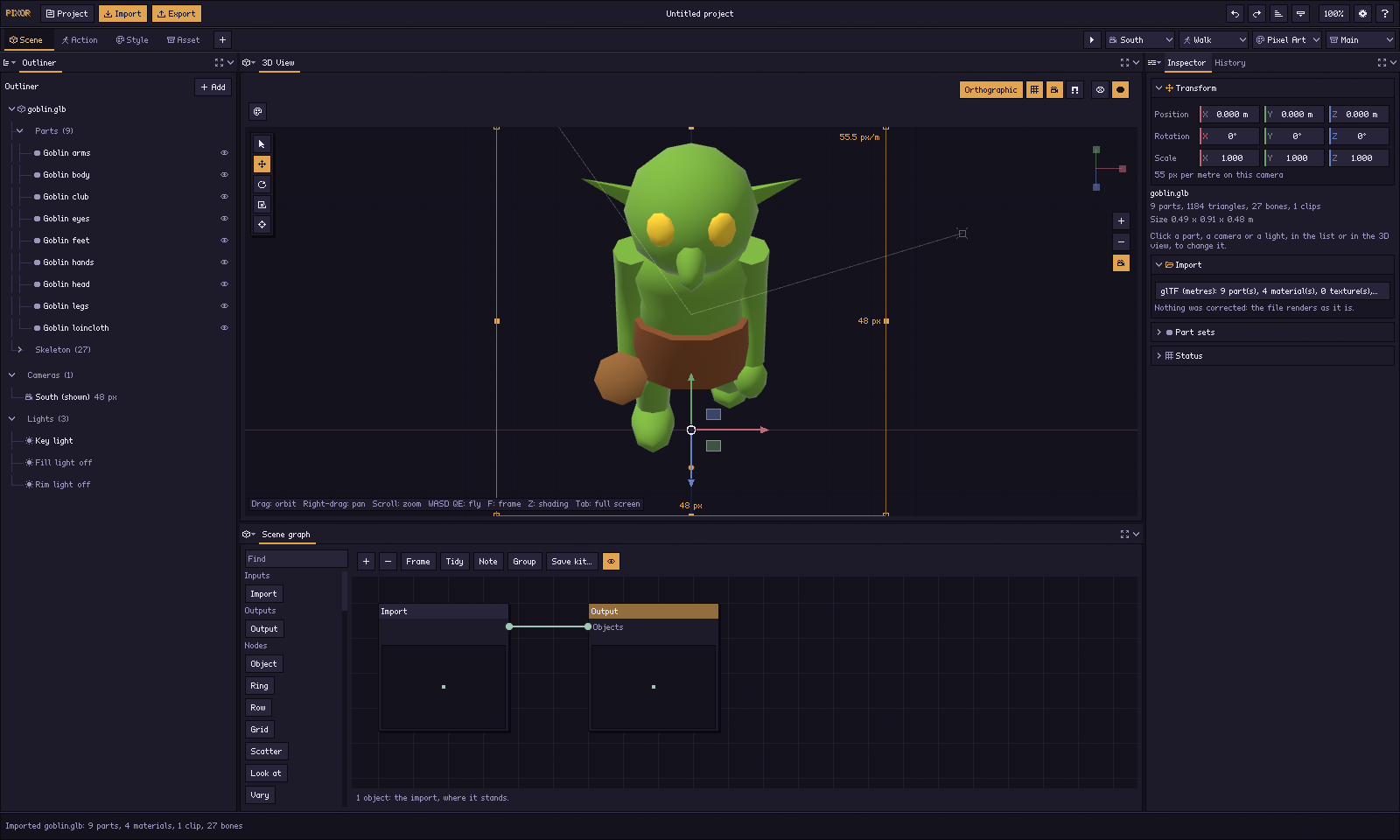
- Импорт glTF, FBX (Mixamo как есть), OBJ, MagicaVoxel .vox, изображений
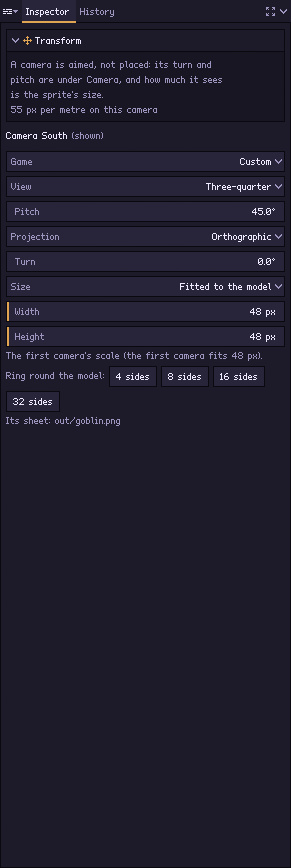
- Камеры: по одной на сторону или кольцо из 4, 8 или 16 вокруг модели
- Готовые виды: сбоку, три четверти, изометрия, сверху
- Свет, опорная точка и пиксели на метр хранятся в проекте
2. Действие
Выберите, что движется: собственные анимации модели или движения, которые добавляет Pixor (вращение, покачивание, качание). В листе появляется ряд для каждого действия и стороны.
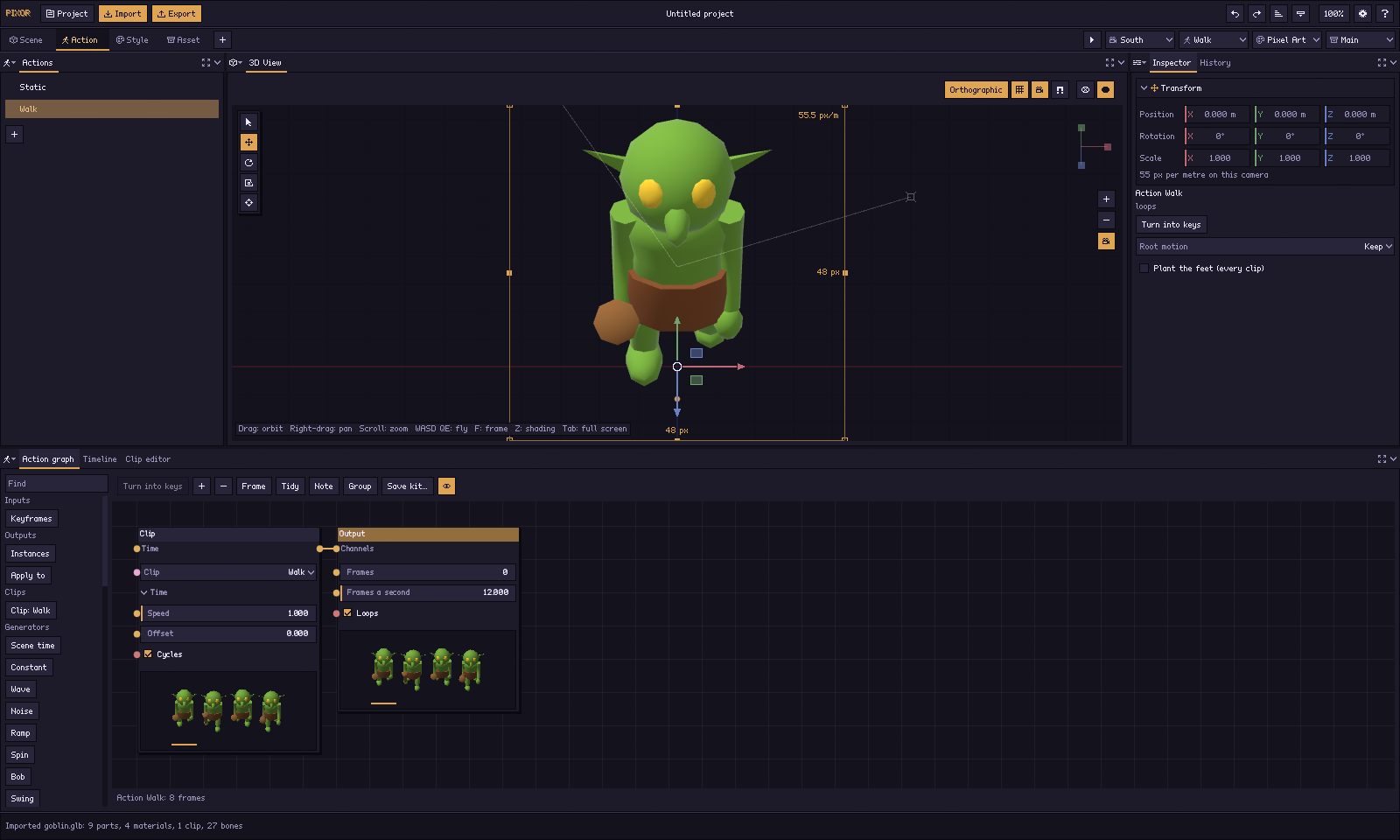
- Все клипы модели, проигранные и обрезанные на таймлайне
- Движения для реквизита: вращение, покачивание, качание, пульсация
- Root motion удерживается на месте, а смещение записывается для вашего движка
- Умные кадры: позы, которые имеют значение, каждая удерживается столько, сколько нужно
3. Стиль
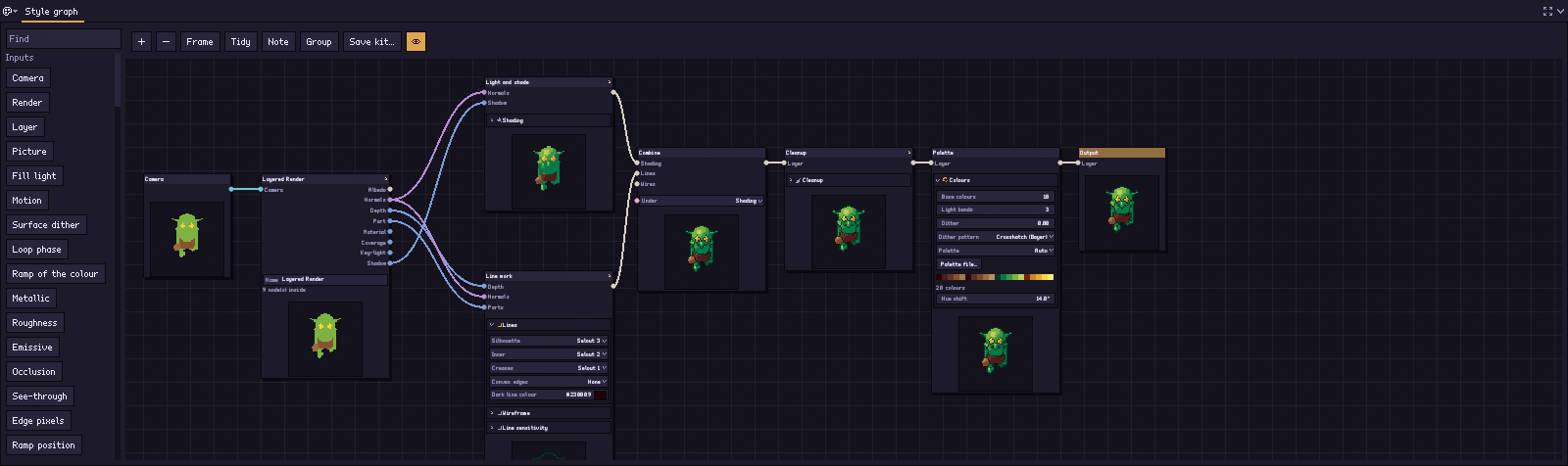
Выберите облик. Облик — это граф стиля: полосы света, обводка, палитра и очистка, каждое — узел, который можно изменить. Начните с пресета и сохраните результат как набор для следующей модели.
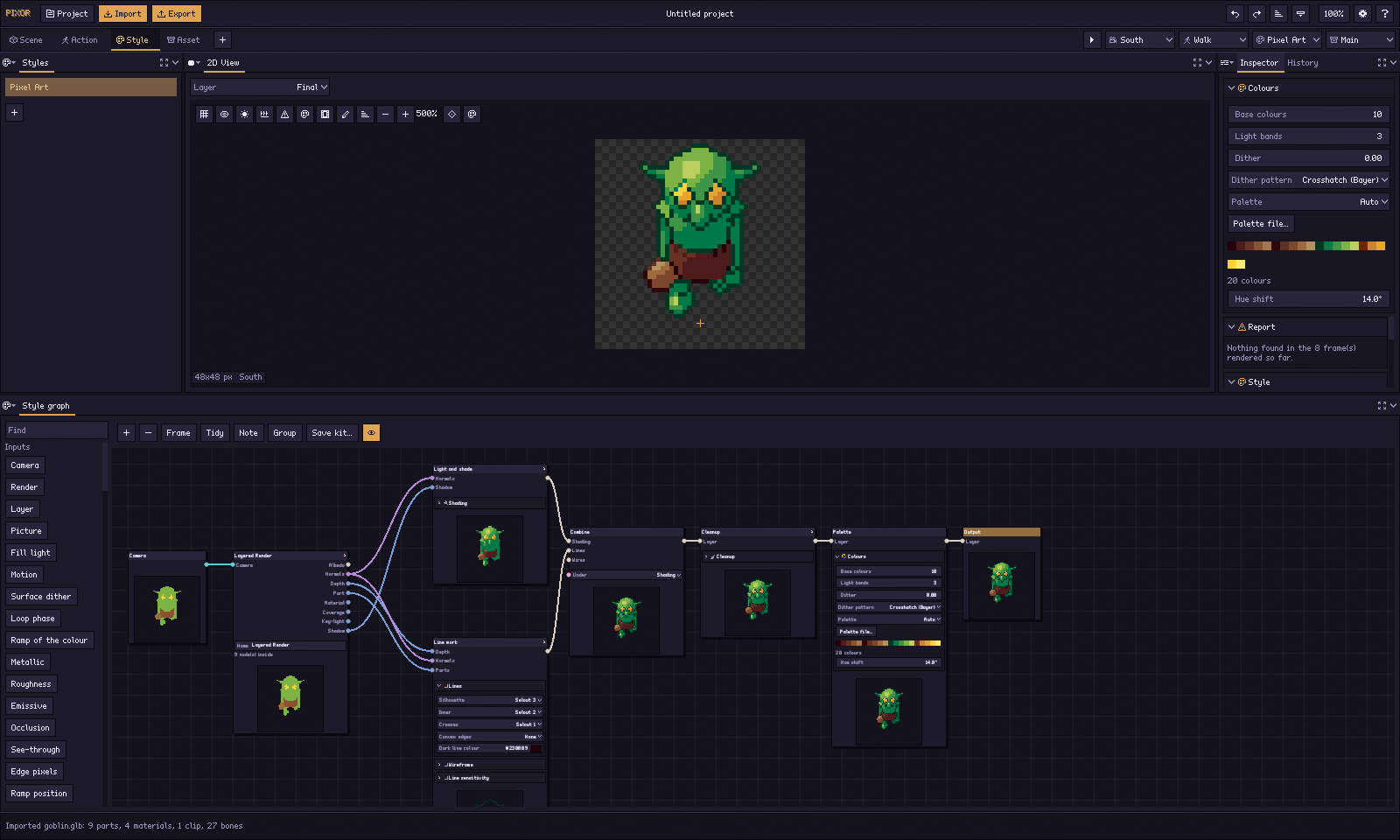
- Пресеты: выборочная обводка, clean, retro, flat, wireframe
- Полосы света и рампы со сдвигом оттенка, палитры (Lospec .hex, .gpl)
- Линии там, где их нарисовал бы пиксель-художник
- То, что вы видите в 2D-виде, в точности то, что экспортируется
4. Ассет
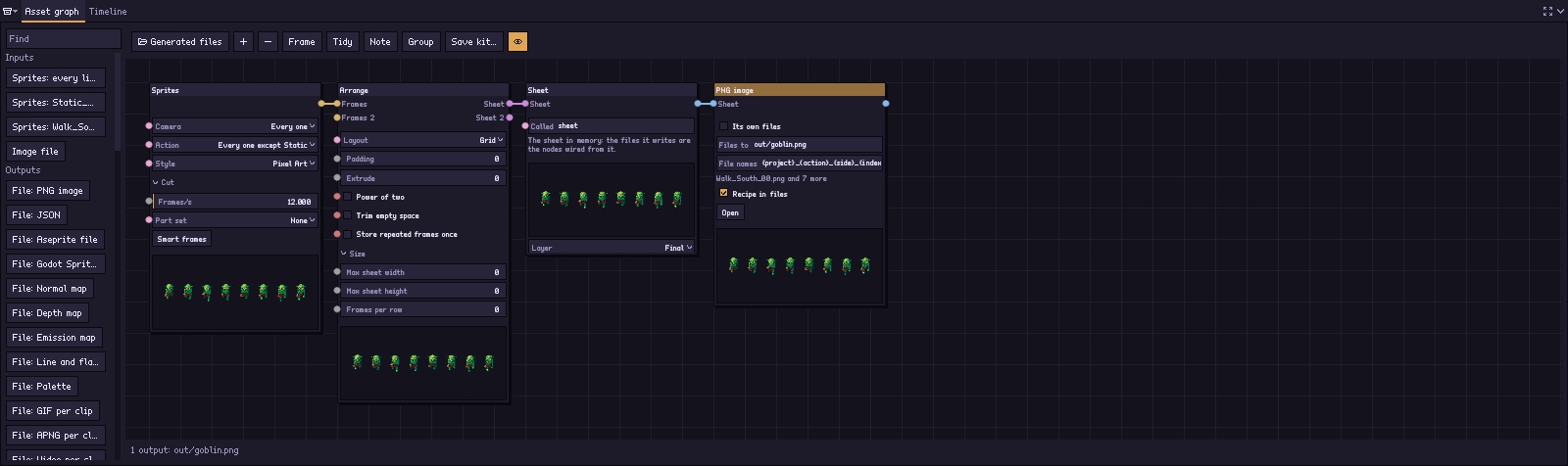
Выберите, что будет записано: граф ассета превращает спрайты в листы и файлы. Один PNG или лист на каждое действие, JSON, файлы Aseprite, Godot SpriteFrames, GIF…
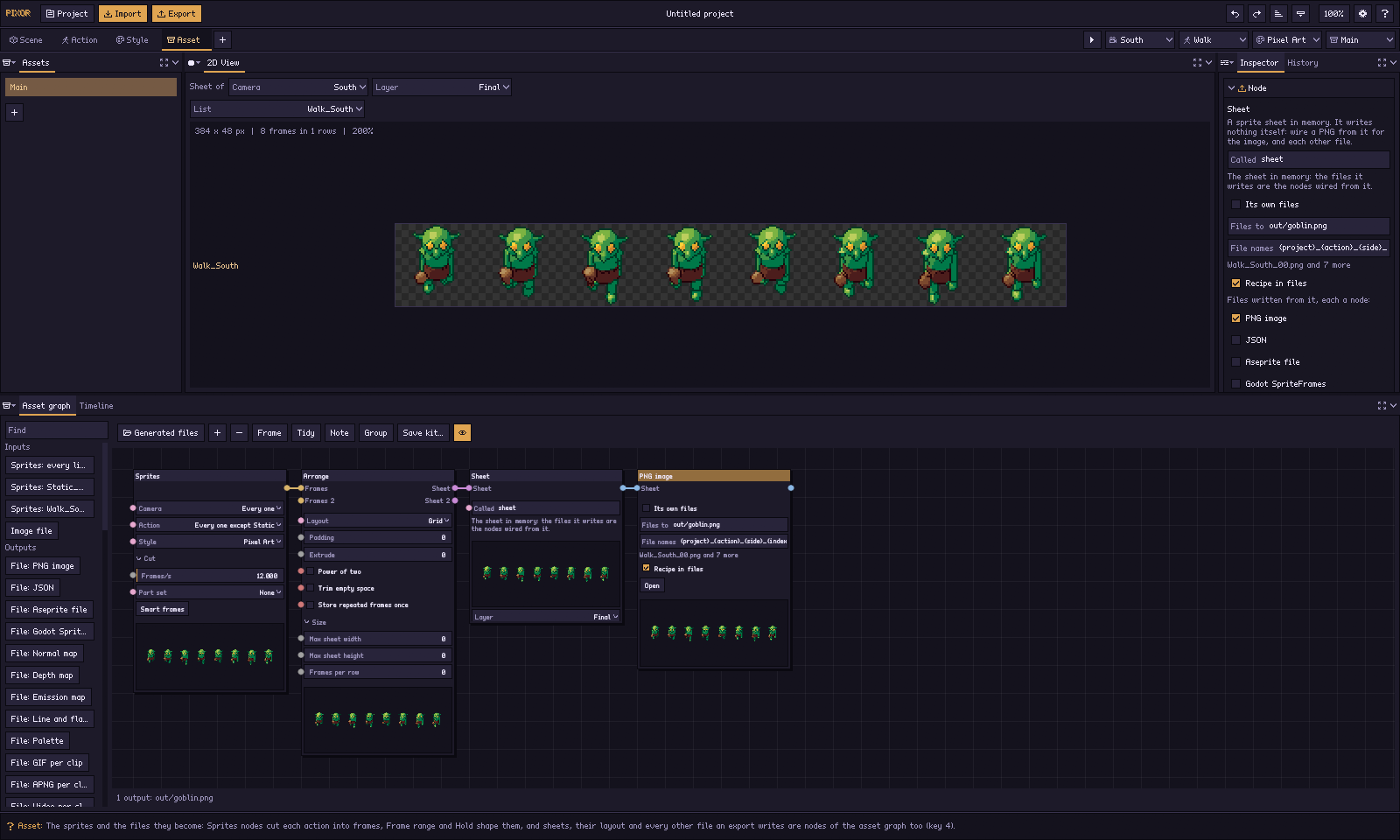
- Листы, разложенные по сетке или упакованные, по ряду на действие и сторону
- JSON, Aseprite (теги и вспомогательные слои), Godot SpriteFrames
- GIF, APNG, видео, карты нормалей и глубины, палитры
- Каждый выход — узел: добавляйте, удаляйте или переподключайте их
Затем: экспорт
Окно экспорта записывает все файлы, которые создает шаг «Ассет», в выбранную вами папку — в точности как командная строка, так что сценарий сборки дает те же файлы.

- Выберите конвейер и папку и посмотрите файлы до того, как они будут записаны
- pxr render делает то же из сценария, для целой папки моделей
Что получается на выходе
Анимированный пиксель-арт, каждый кадр с каждой стороны, с единым масштабом пикселей и одной опорной точкой. Все это получено описанными выше шагами из моделей бесплатной библиотеки.

Одна модель, четыре облика


Как определяется каждый пиксель, этап за этапом: как это работает.
Повторите те же шаги на своей модели бесплатно в браузере или купите полную версию.
Попробовать в браузере Получить Pixor