3D zu Pixel-Art, animiert
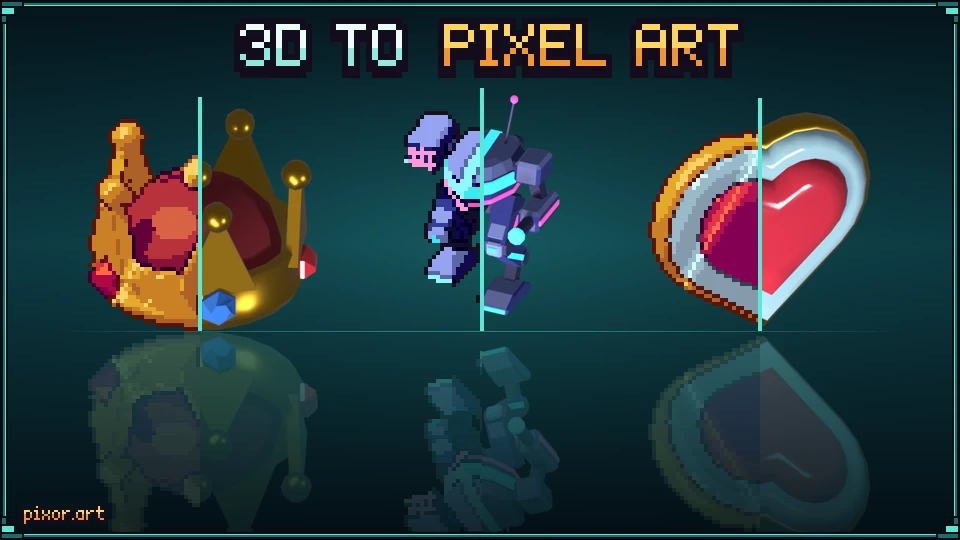
Pixor verwandelt deine 3D-Modelle in Pixel-Art-Sprite-Sheets. Gehzyklen, Angriffe, Idles, eine Truhe, die sich öffnet, Feuer, Rauch und Wasser aus deinen Simulationen: Pixor rendert deine Modelle und ihre Animationen zu sauberer, stimmiger Pixel-Art-Animation, jeden Frame, von jeder Seite. In Blender modellieren und animieren, in Pixor rendern, in Aseprite nachbessern – und ab ins Spiel.
Windows und Linux · ohne Konto · deterministisch · über 1,000 kostenlose Modelle für den Anfang
Animiert, von jeder Seite
Deine Animationen bleiben animiert: jeder Frame jedes Clips, in jeder Richtung, die dein Spiel braucht, 4, 8 oder 16, durchgehend mit derselben Pixelgröße, demselben Pivot und derselben Palette. Alle Beispiele hier stammen aus der kostenlosen Bibliothek.
Feuer, Rauch, Wasser und Magie
Simuliere es in Blender, EmberGen oder Houdini, und Pixor macht aus den .vdb-Dateien einen loopenden Pixel-Art-Effekt, in derselben Palette wie deine Sprites, mit geschlossenem Loop und einer Leuchtebene. Kein Simulationstool? Pixor hat eigene: Flammen, Rauch, Explosionen, Portale, Zauber, Regen und Schnee.
Jede Ebene, die dein Spiel braucht, aus einem Render
Neben dem Sprite-Sheet schreibt Pixor dieselben Frames als Normalen, Tiefe, flache Farben, Linien und Emission, Zelle für Zelle. Deine Engine beleuchtet das Sprite über seine Normalen, sortiert es und legt Nebel darüber nach Tiefe, färbt seine flachen Farben um, tönt seine Kontur und legt Bloom nur auf das, was leuchtet. Mit dem Licht-Kit bleibt jedes Pixel auch unter Licht im Spiel in der Palette des Sprites.

- Fertiges SpriteDas Sheet selbst, auf seiner Palette.
- Flache FarbenUmfärben, tönen oder bei Treffern aufblitzen lassen.
- LinienKontur verdicken, tönen oder ausblenden, etwa für ein Auswahl-Leuchten.
- Normalen2D-Lichter in Godot, Unity und GameMaker.
- TiefeSortierung, Nebel, Wasserlinien und weiche Schatten.
- SchattenSein Schatten auf einer eigenen Ebene: weichzeichnen oder ausblenden.
Vier Schritte, alle aus Nodes
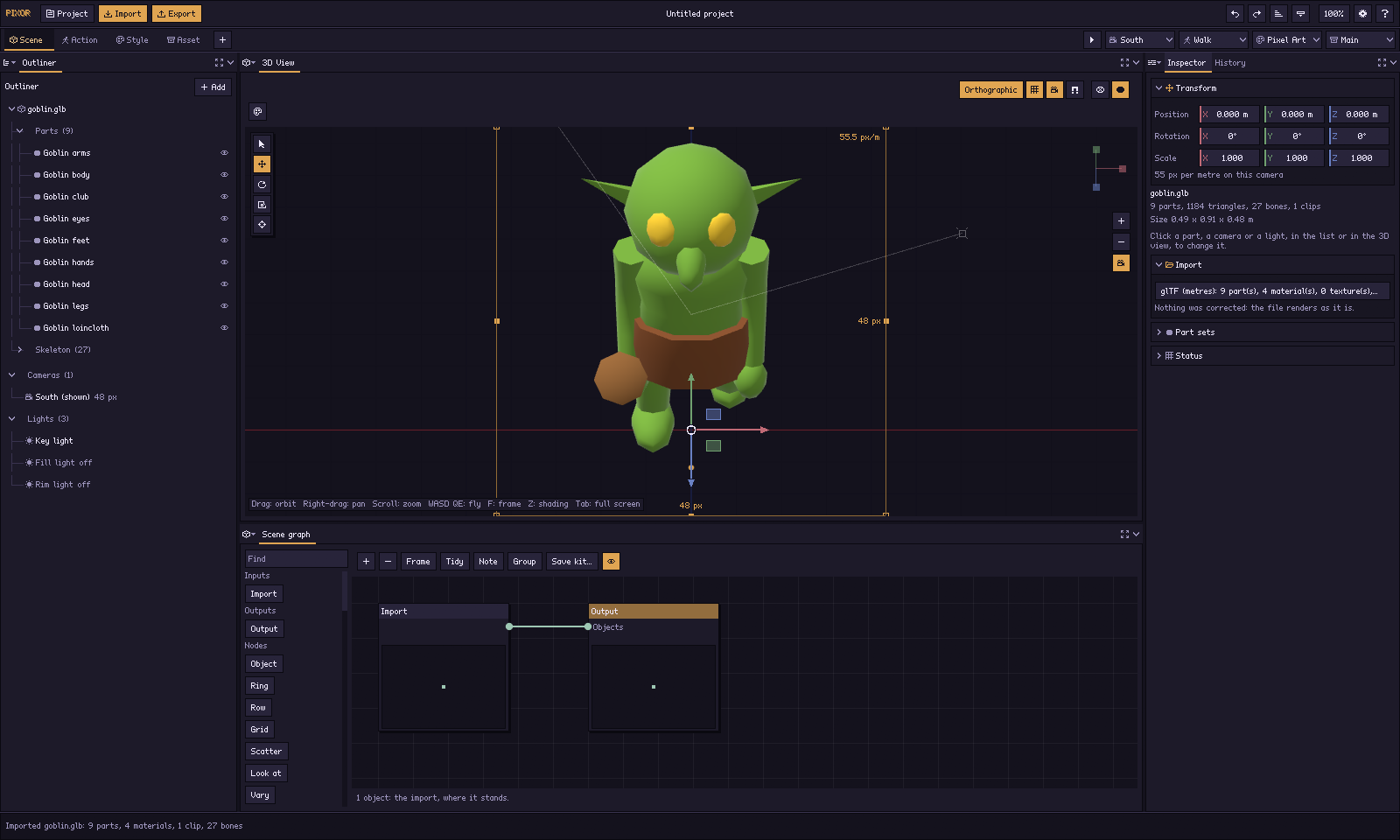
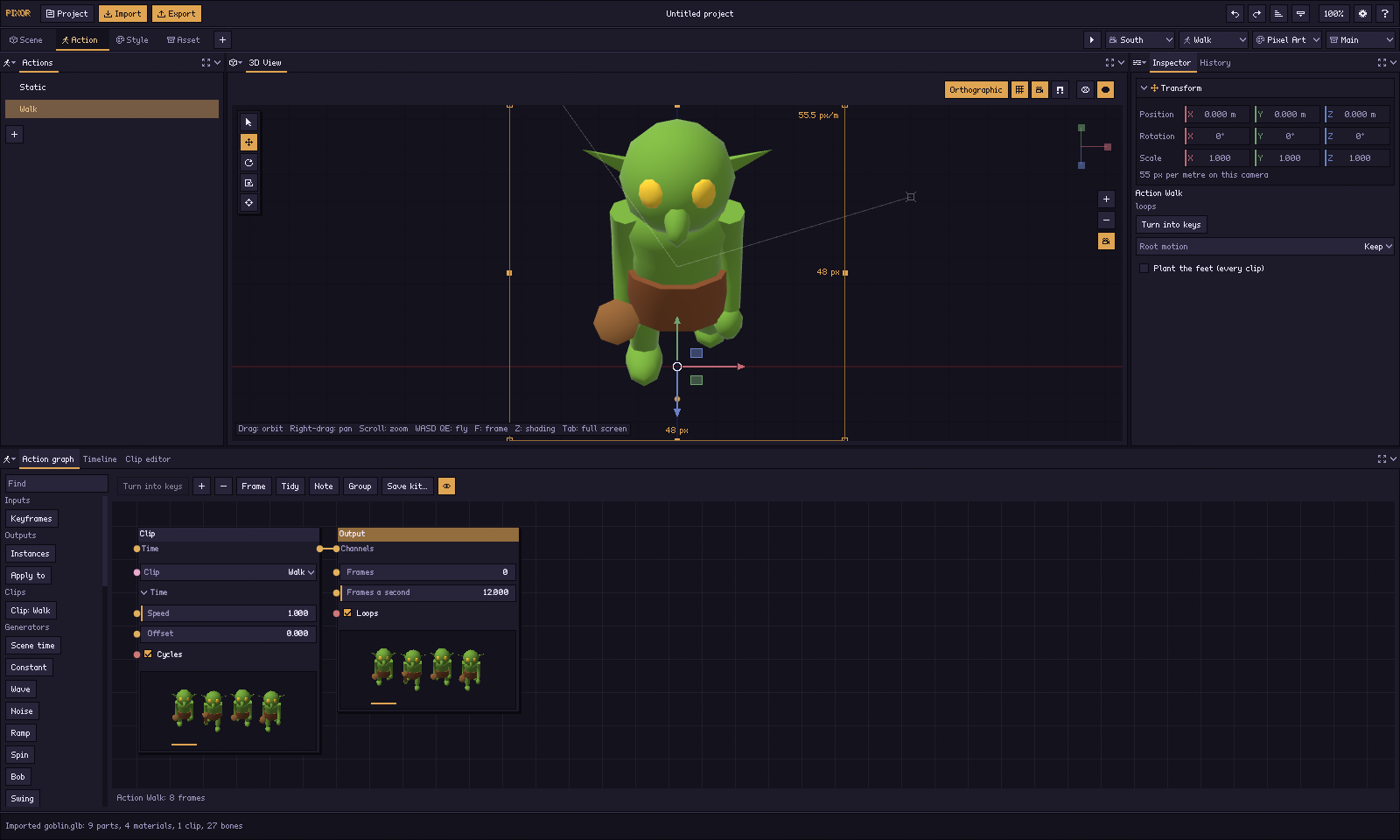
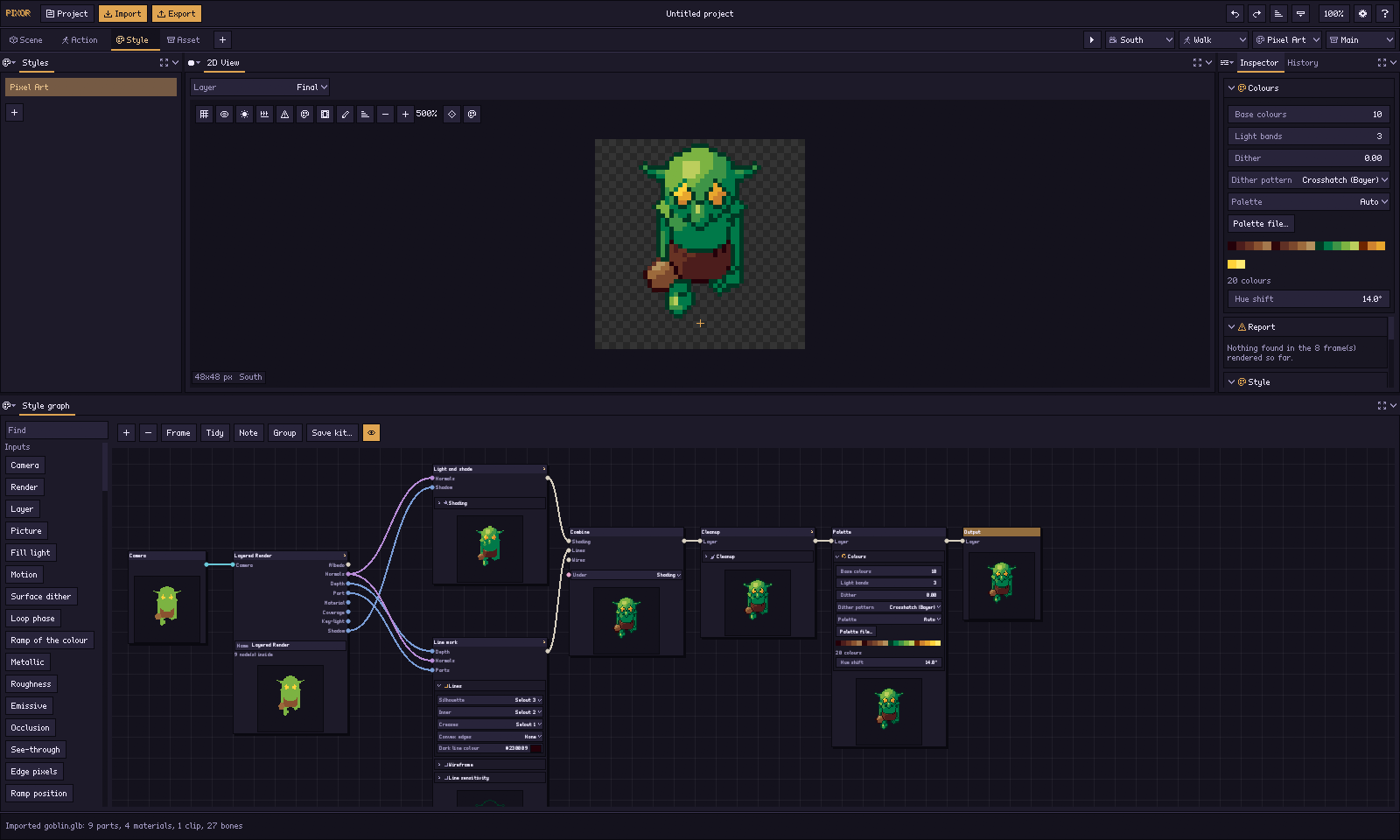
Ein erstes Sprite durchläuft die vier Schritte der Reihe nach. Danach ist jeder Schritt ein Graph, den du ändern und erneut ausführen kannst: Nichts ist hinter einem Assistenten versteckt.
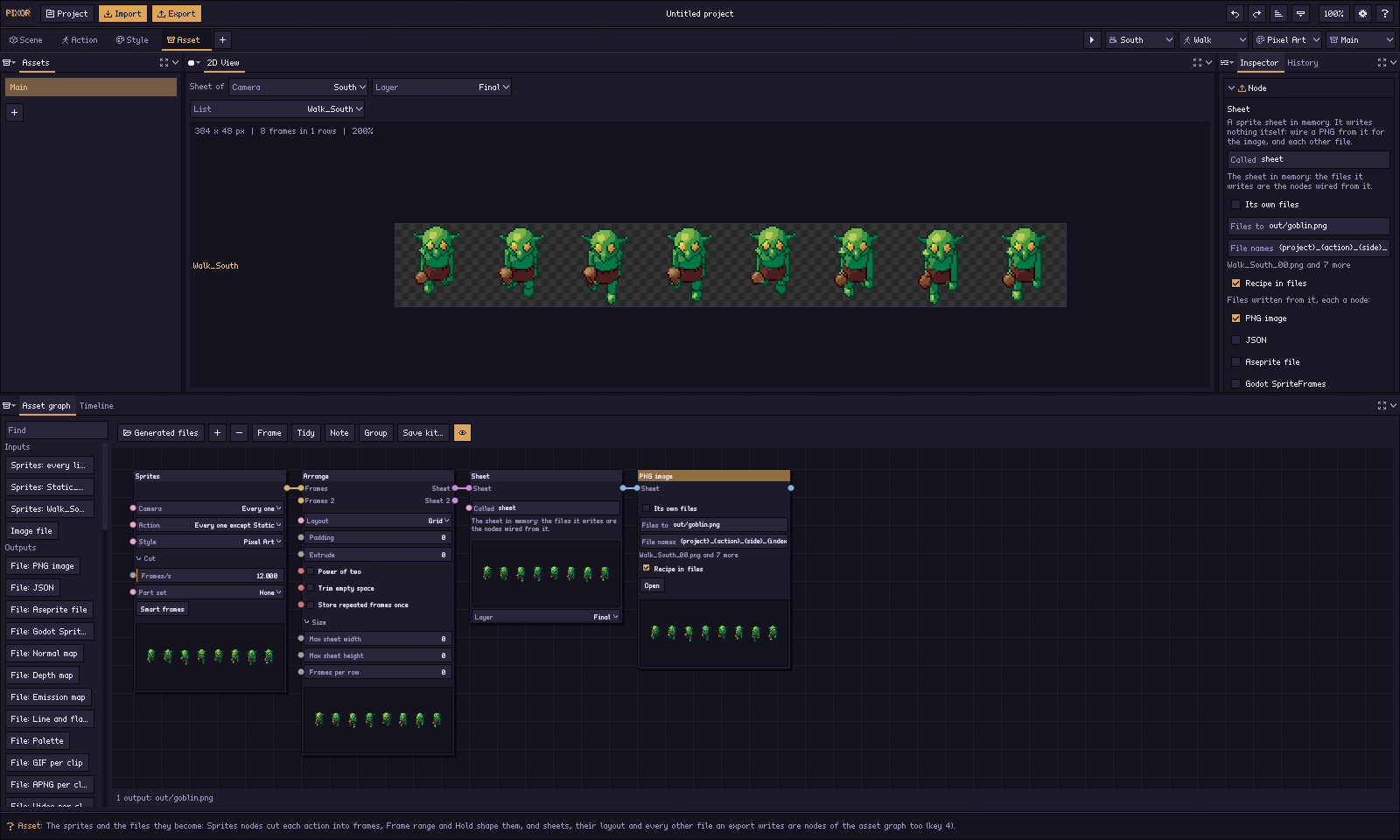
Ein Modell, jeder Look
Ein Look ist ein Style-Graph. Starte mit einem Preset, ändere beliebige Nodes, speichere ihn als Kit und verwende ihn beim nächsten Modell – so passen die Sprites eines ganzen Spiels zusammen.
Gemacht für die Pipeline, die du schon hast
Blender → modelliere und animiere wie immer; exportiere ein glTF und öffne es in Pixor.
Pixor → rendert jede Seite und jeden Frame, mit einem Pixelmaßstab für das ganze Spiel und einem Pivot, der sich nie bewegt.
Aseprite → öffne die .aseprite-Datei mit ihren Tags und Hilfsebenen und bessere von Hand nach.
Deine Engine → Godot-SpriteFrames, Unity, GameMaker oder ein einfaches Sheet mit JSON.
Ändert sich das Modell, renderst du einfach neu: Deine Einstellungen sind eine Projektdatei, und dasselbe Projekt ergibt immer dieselben Pixel.
Blender · Godot · Unity · jedes Format
Probier es mit deinem eigenen Modell aus
Zieh eine .glb-, .gltf-, .obj- oder .vox-Datei hierher oder wähle eine aus. Sie öffnet sich in der kostenlosen Browser-Demo und verlässt nie deinen Computer.
Automatisiere es: pxr, die Kommandozeile
Alles, was die App kann, kann auch die Kommandozeile – aus denselben Projektdateien, mit denselben Pixeln. Richte einen Look einmal in der App ein und lass dann ein Skript jedes Modell, jede Seite und jeden Frame rendern. Die Kommandozeile ist in Pixor enthalten, ohne Aufpreis.
# a whole asset pack, in one look
$ pxr batch models/ -o sprites/ --style game.pixorkit

# the sheet follows the model as you save in Blender
$ pxr watch hero.pixor

# what changed between two builds, and why
$ pxr diff build-41/ build-42/
Für Indie-Devs
- Ein ganzes Pack auf einmal:
pxr batchrendert jedes Modell in einem Ordner und meldet fehlgeschlagene, statt abzubrechen. - Live, während du modellierst:
pxr watchexportiert jedes Mal neu, wenn sich das Modell, das Projekt oder die Palette ändert. - Derselbe Look für jedes neue Modell: Speichere ein Projekt als Blueprint und wende es dann mit
pxr runauf die nächste Figur an.
Für Studios
- In deinem Build: Sprites werden aus den Projektdateien auf jeder Build-Maschine gerendert, in der CI, ohne dass jemand von Hand exportiert.
- Prüfe Sprites wie Code: Dasselbe Projekt liefert immer dieselben Pixel, also zeigt
pxr diffgenau, welche Dateien sich geändert haben und welche Einstellung sie geändert hat. - Art Direction, geprüft:
pxr auditbestätigt, dass jedes Sheet dieselbe Palette, denselben Maßstab, dasselbe Licht und dieselben Linien nutzt. - Für deine Tools: JSON-Ausgabe für jeden Befehl und ein Render-Cache, der überspringt, was sich nicht geändert hat.
$19.99 $11.99$19.99. Einmalig.
- Jedes künftige Update ist kostenlos, für immer. Keine kostenpflichtigen Upgrades, kein Abo.
- Installiere es auf jedem Computer, den du nutzt: Windows und Linux; macOS ist für Anfang 2027 geplant, als kostenloses Update.
- Jede Version bleibt herunterladbar, die, auf die du dich verlässt, verschwindet also nie.
- Ein kostenloser Steam-Key, wenn Pixor Ende 2026 auf Steam erscheint, für alle, die es auf itch.io gekauft haben.
- Alles, was du erstellst, gehört dir: Du darfst es in deinen Spielen und Asset-Packs nutzen und verkaufen.
Ist Pixor ein Abo?
Nein. Du zahlst einmal $19.99, und jedes künftige Update ist kostenlos, für immer. Installiere es auf jedem Computer, den du nutzt.
Wie erzeugt Pixor seine Pixel?
Pixors Shader zeichnen jedes einzelne aus deinem eigenen 3D-Modell. Pixor rendert dein Modell mit Einstellungen, die du sehen und ändern kannst. Nichts wird erfunden, und das Ergebnis ist jedes Mal dasselbe.
Braucht Pixor eine Internetverbindung oder ein Konto?
Nein. Pixor verbindet sich nie mit dem Internet: kein Konto, kein Lizenzserver, keine Telemetrie, keine Update-Prüfung.
Kann ich es vorher ausprobieren?
Ja, kostenlos im Browser: Modell importieren, Kamera und Action wählen und ein PNG-Sprite-Sheet exportieren. Ohne Anmeldung.