Wie Pixor die Pixel macht
Keine KI und keine Filter: Pixor rendert dein Modell in ein paar exakte Bilder und baut dann jedes Pixel daraus in Schritten, die du sehen kannst. Hier geht eine Schatztruhe aus der kostenlosen Bibliothek durch sie hindurch.
1. Das Modell, in Fakten gerendert
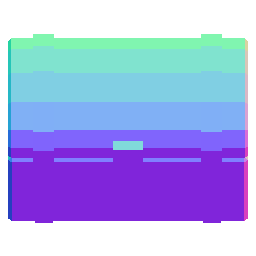
Pixor zeichnet das Modell zuerst einmal pro Frame und Seite in einen G-Buffer: noch kein Bild, sondern für jedes Pixel, was dort ist. Die Farbe des Materials, in welche Richtung die Oberfläche zeigt, wie weit sie entfernt ist und zu welchem Teil sie gehört. Es tastet jedes Pixel mehrmals ab, sodass dünne Teile gefunden werden, und jeder Frame nutzt dasselbe Pixelraster und denselben Pivot.


2. Licht, in Stufen
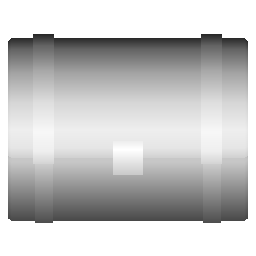
Licht wird in ein paar Stufen umgewandelt, so wie ein Pixel-Artist schattiert: eine beleuchtete Seite, ein Mittelton, ein Schatten. Eine Stufe hält, bis sich die Oberfläche klar gedreht hat, sodass Animationen nicht flackern. Jede Stufe nimmt die nächste Schattierung der Rampe des Materials, mit dem Farbton im Licht wärmer und im Schatten kühler verschoben.

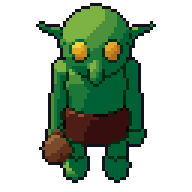
3. Linien, aus den Teilen
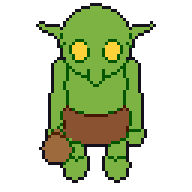
Linien kommen aus dem G-Buffer, nicht aus Kantenerkennung auf einem Bild: die Silhouette vor dem Hintergrund, die Kanten zwischen Teilen und Materialien und Falten, wo die Oberfläche knickt. Jede Linienart kann dunkel sein oder eine selektive Kontur (Selout): eine dunklere Schattierung der eigenen Farbe des Teils, wie Pixel-Artists sie zeichnen. Linien sind ein Pixel breit, ohne die L-förmigen Ecken, die 3D-Konturen maschinell aussehen lassen.
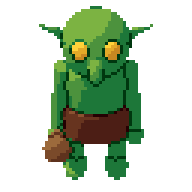



4. Eine Palette und Bereinigung
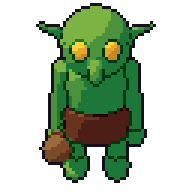
Jede Farbe wird auf eine Palette eingerastet: eine, die Pixor aus deinen Materialien baut, eine eingebaute oder deine eigene (Lospec-.hex, GIMP-.gpl oder ein Bild). Dann entfernt die Bereinigung, was eine Hand nie zeichnen würde: einzelne Streupixel, Linien für einen Frame, Pixel, die einen Frame lang aufblitzen und zurückspringen würden.
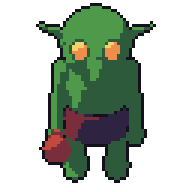

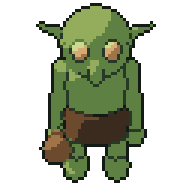
5. Das Sprite
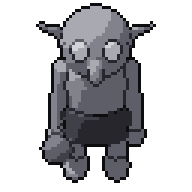
Das Ergebnis ist ein indiziertes Sprite: Jedes Pixel ist ein Paletteneintrag, bereit für Palettentausch in deiner Engine, für Aseprite und für Nacharbeit von Hand.


Jede Stufe ist eine Node
In Pixor ist jede dieser Stufen eine Node des Style-Graphen: Du kannst ihr Bild sehen, sie ändern, sie per Maske auf ein Teil beschränken, zwei davon mischen oder eigene hinzufügen. Ein Look ist nur ein Graph, als Kit gespeichert und beim nächsten Modell genutzt, sodass jedes Sprite eines Spiels zusammenpasst. Die Node-Referenz listet sie alle.
Warum keine KI
Ein Modell, das Pixel generiert, rät. Es kann nicht versprechen, dass das Schwert im 8. Frame dasselbe ist wie im 1., oder dass ein erneuter Render nach einer Korrektur nur das ändert, was du korrigiert hast. Pixors Pixel kommen aus deinem Modell und deinen Einstellungen, in Schritten, die du nachvollziehen kannst; so sind sie über ein ganzes Spiel hinweg einheitlich, und du bleibst der Artist. Pixor enthält keine generative KI und kein maschinelles Lernen.
Probier es mit deinem eigenen Modell aus, kostenlos im Browser, oder hol dir die Vollversion.
Im Browser testen Pixor holen