Eine Tour durch Pixor
Vier Schritte bringen ein 3D-Modell zu animierten Pixel-Art-Sprite-Sheets, dann schreibt „Exportieren“ die Dateien. Das sind Bilder der echten App; klick auf eines, um es in voller Größe zu sehen.
1. Szene
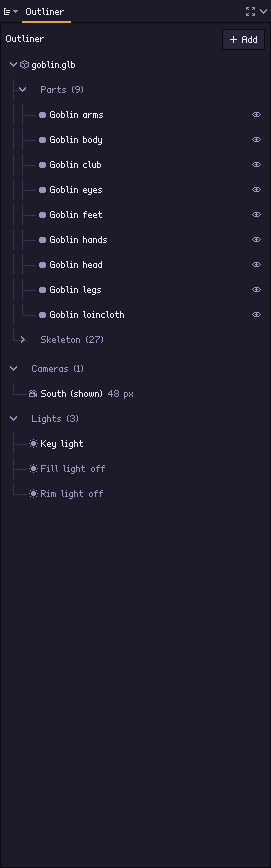
Öffne ein Modell und richte dann ein, wie es gesehen wird. Jede Seite, die dein Spiel braucht, ist eine Kamera, und alle teilen einen Pixelmaßstab, sodass die Sprites eines ganzen Spiels zusammenpassen.
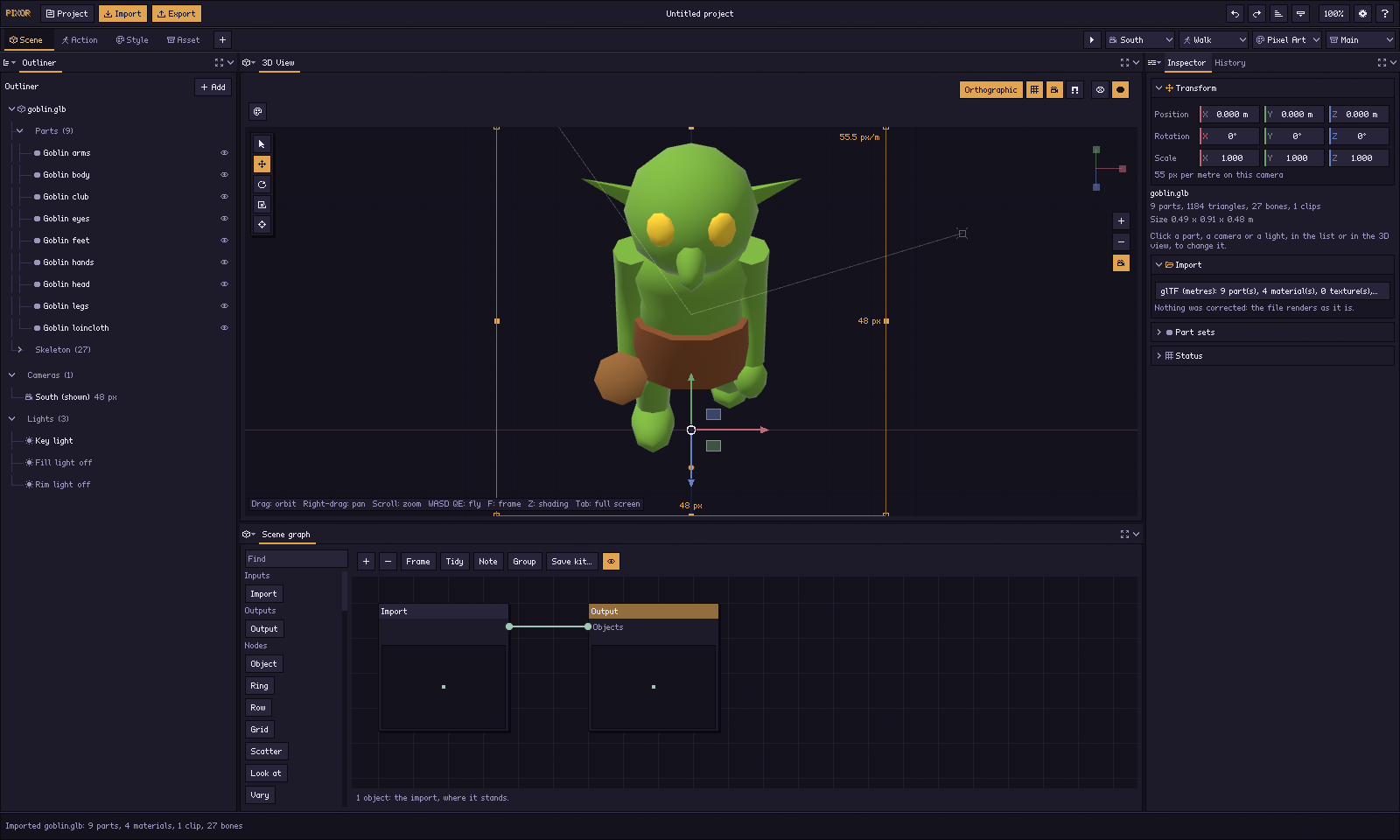
- Importiert glTF, FBX (Mixamo, wie es ist), OBJ, MagicaVoxel .vox, Bilder
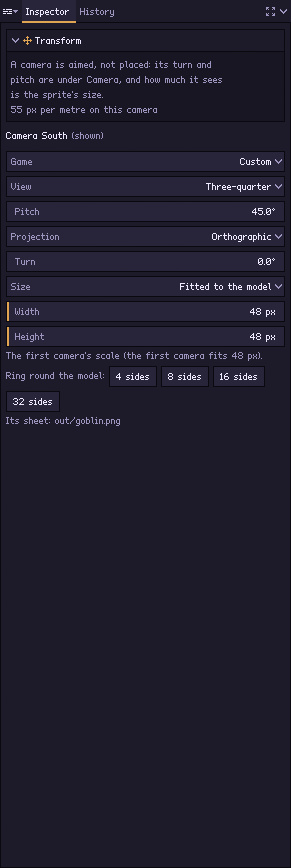
- Kameras: eine pro Seite oder ein Ring aus 4, 8 oder 16 um das Modell
- Fertige Ansichten: Seite, Dreiviertel, isometrisch, Top-down
- Lichter, Pivot und Pixel pro Meter, im Projekt gespeichert
2. Action
Wähle, was sich bewegt: die eigenen Animationen des Modells oder Bewegungen, die Pixor hinzufügt (Drehen, Wippen, Schwingen). Das Sheet bekommt eine Reihe für jede Action und Seite.
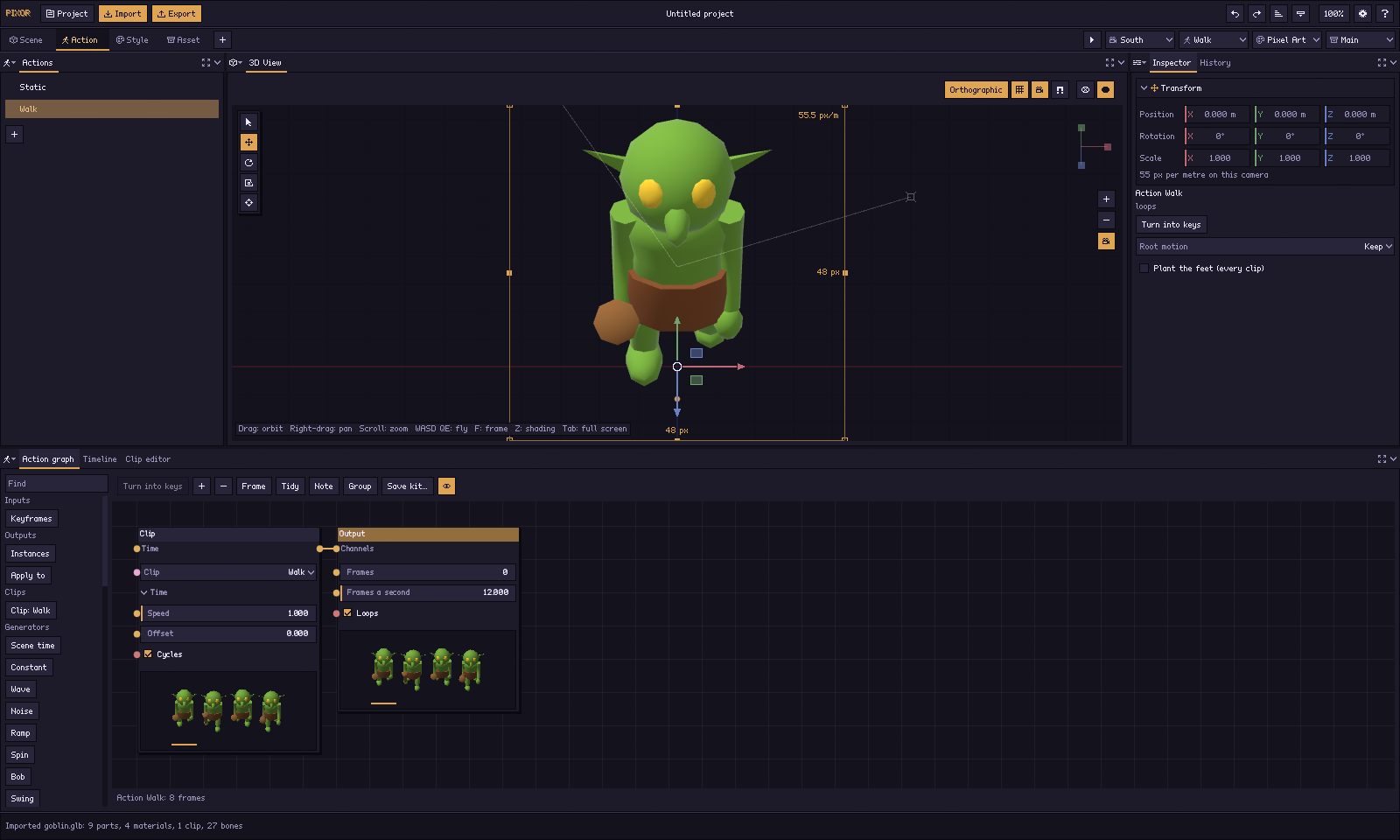
- Jeder Clip des Modells, auf einer Zeitleiste abgespielt und getrimmt
- Bewegungen für Requisiten: Drehen, Wippen, Schwingen, Pulsieren
- Root Motion auf der Stelle gehalten, ihr Versatz für deine Engine geschrieben
- Smart Frames: die Posen, auf die es ankommt, jede so lange gehalten, wie sie soll
3. Style
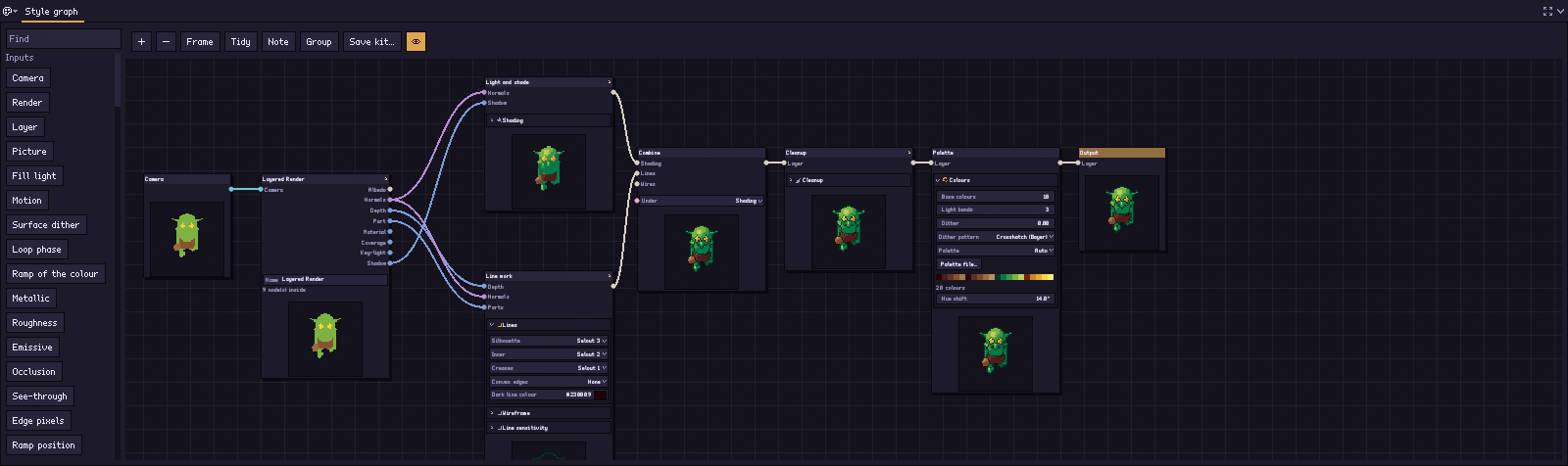
Wähle den Look. Ein Look ist ein Style-Graph: Lichtstufen, Konturen, Palette und Bereinigung, jeweils eine Node, die du ändern kannst. Starte mit einem Preset und speichere es als Kit für das nächste Modell.
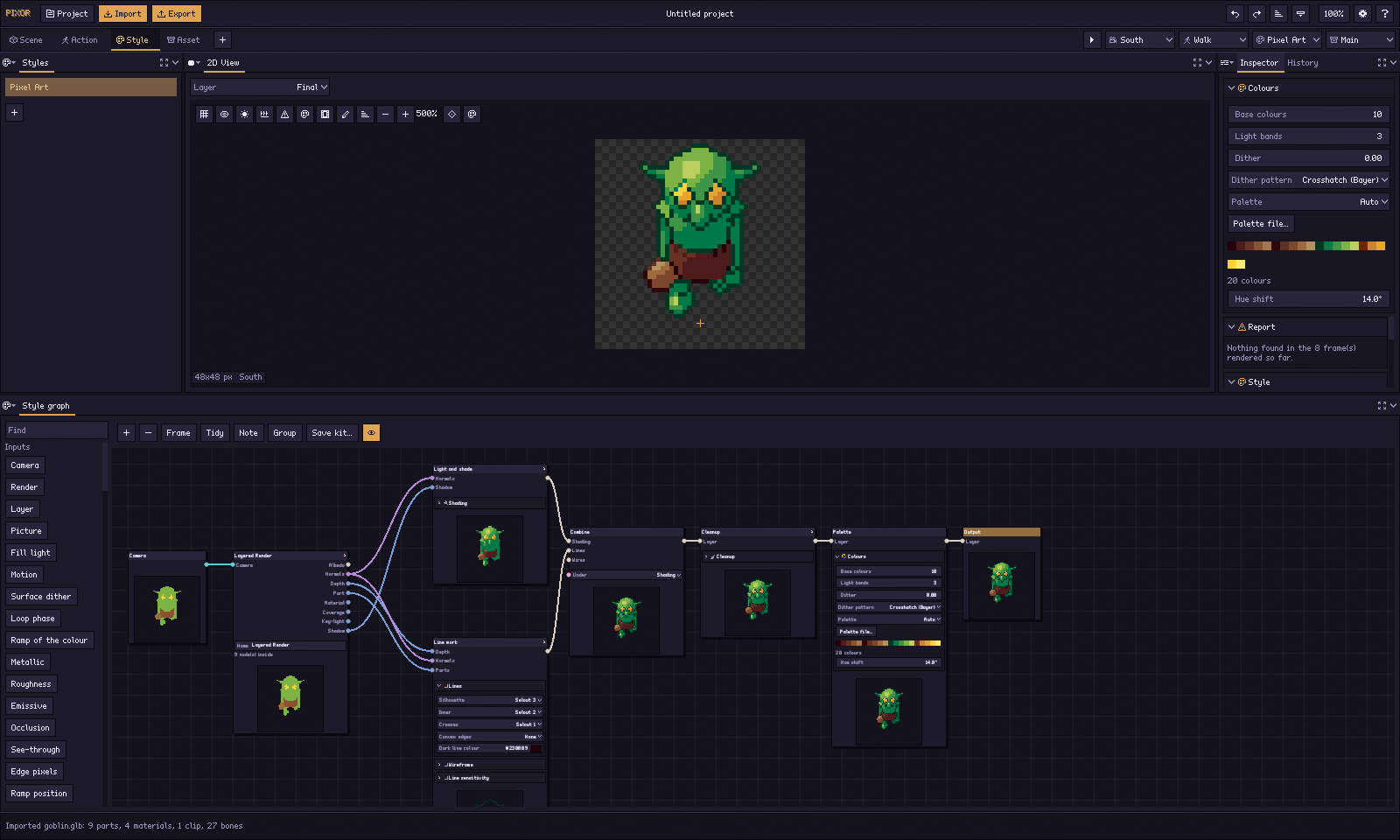
- Presets: selektive Kontur, clean, retro, flat, wireframe
- Lichtstufen und farbtonverschobene Rampen, Paletten (Lospec .hex, .gpl)
- Linien, wo ein Pixel-Artist sie zeichnen würde
- Was du in der 2D-Ansicht siehst, ist genau das, was exportiert wird
4. Asset
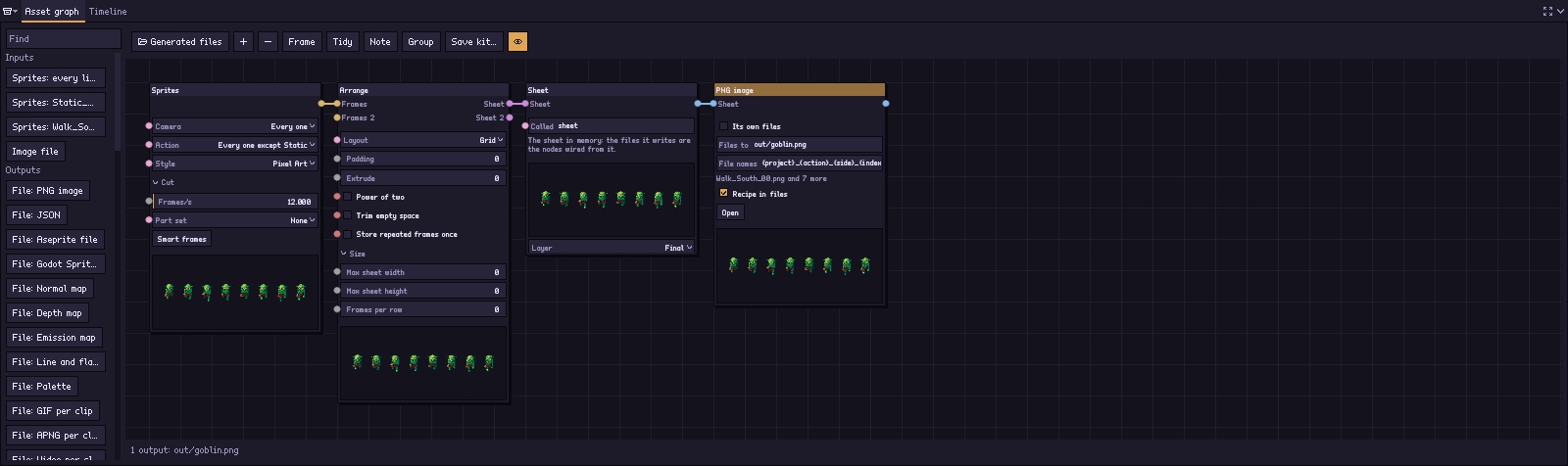
Wähle, was geschrieben wird: Der Asset-Graph macht aus den Sprites Sheets und Dateien. Ein PNG oder ein Sheet pro Action, JSON, Aseprite-Dateien, Godot-SpriteFrames, GIFs…
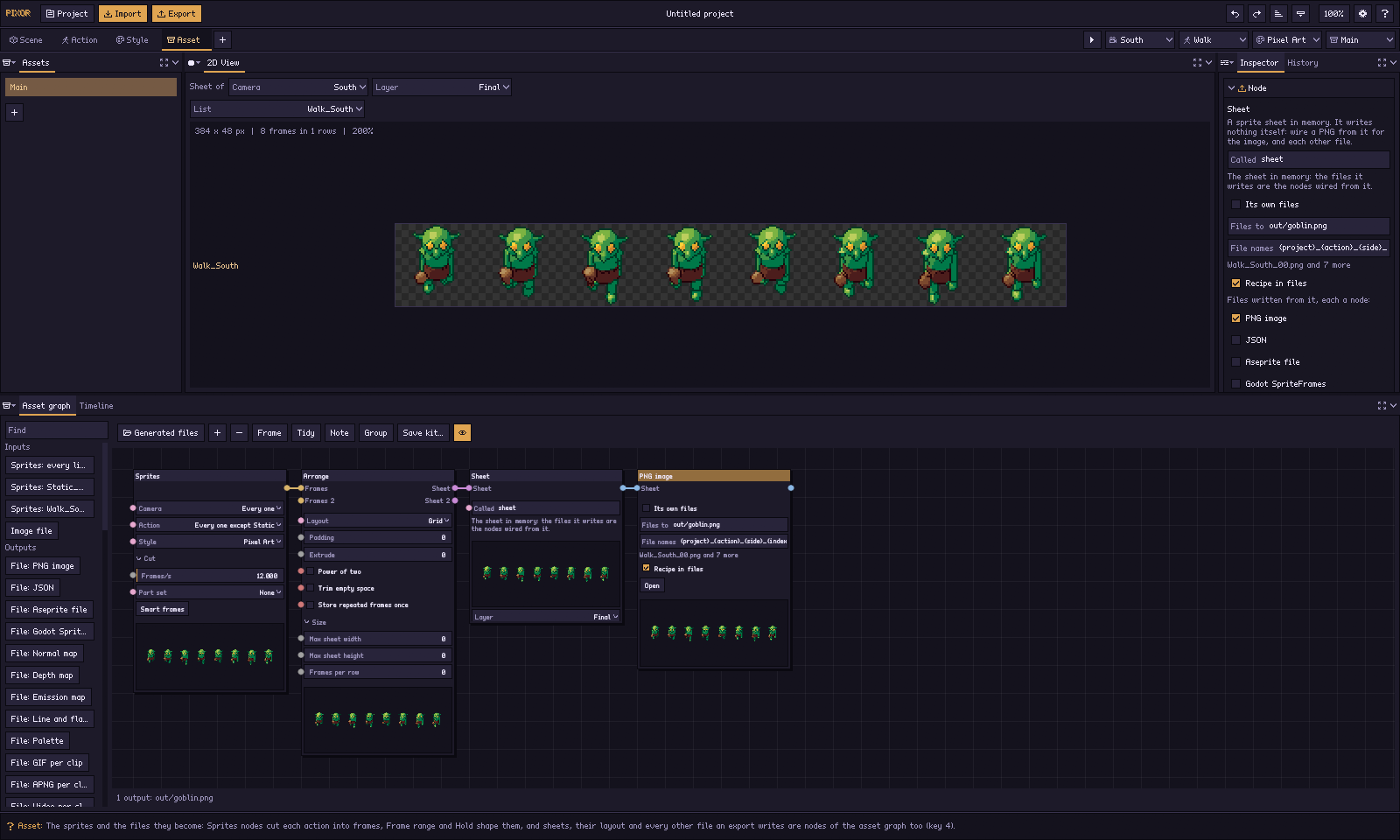
- Sheets im Raster angeordnet oder gepackt, eine Reihe pro Action und Seite
- JSON, Aseprite (Tags und Hilfsebenen), Godot SpriteFrames
- GIF, APNG, Video, Normal- und Tiefenkarten, Paletten
- Jede Ausgabe eine Node: hinzufügen, entfernen oder neu verbinden
Dann: Exportieren
Das Export-Fenster schreibt jede Datei, die der Asset-Schritt erzeugt, in einen Ordner deiner Wahl, genau wie die Kommandozeile es täte – ein Build-Skript liefert also dieselben Dateien.

- Wähle eine Pipeline und einen Ordner, sieh die Dateien, bevor sie geschrieben werden
- pxr render macht dasselbe aus einem Skript, für einen ganzen Ordner voller Modelle
Was herauskommt
Animierte Pixel-Art, jeder Frame von jeder Seite, mit einem Pixelmaßstab und einem Pivot. Diese entstanden in den Schritten oben, aus Modellen der kostenlosen Bibliothek.

Ein Modell, vier Looks


Wie jedes Pixel entschieden wird, Stufe für Stufe: so funktioniert es.
Probier dieselben Schritte mit deinem eigenen Modell, kostenlos im Browser, oder hol dir die Vollversion.
Im Browser testen Pixor holen