Transformez des modèles 3D en pixel art animé
Cycles de marche, attaques, animations d’attente, un coffre qui s’ouvre, un drapeau au vent : Pixor rend vos modèles et leurs animations en animations de pixel art nettes et cohérentes, chaque image, sous chaque côté. Modélisez et animez dans Blender, rendez dans Pixor, retouchez dans Aseprite, publiez.
Windows et Linux · sans compte · sans IA · 1,000+ modèles gratuits pour commencer
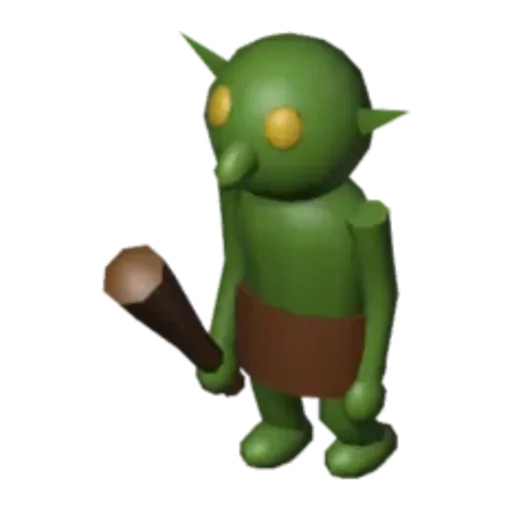
Animé, sous tous les côtés
Vos animations sortent animées : chaque image de chaque clip, dans chaque direction dont votre jeu a besoin, 4, 8 ou 16, avec la même taille de pixel, le même pivot et la même palette du début à la fin. Tous ces exemples viennent de la bibliothèque gratuite.
Tous les calques dont votre jeu a besoin, à partir d’un seul rendu
À côté de la planche de sprites, Pixor écrit les mêmes images sous forme de normales, de profondeur, de couleurs unies, de traits et d’émission, case pour case. Votre moteur éclaire le sprite à partir de ses normales, le trie et l’embrume selon la profondeur, recolore ses couleurs unies, teinte son contour et ne fait rayonner que ce qui brille. Avec le kit de lumière, la lumière du jeu garde chaque pixel dans la palette propre du sprite.

- Sprite finalLa planche elle-même, sur sa palette.
- Couleurs uniesRecolorer, teinter ou faire clignoter à l’impact.
- TraitsÉpaissir, teinter ou masquer le contour : une lueur de sélection.
- NormalesLumières 2D dans Godot, Unity et GameMaker.
- ProfondeurTri, brouillard, lignes d’eau et ombres douces.
- OmbreSon ombre sur un calque à part : adoucissez-la ou estompez-la.
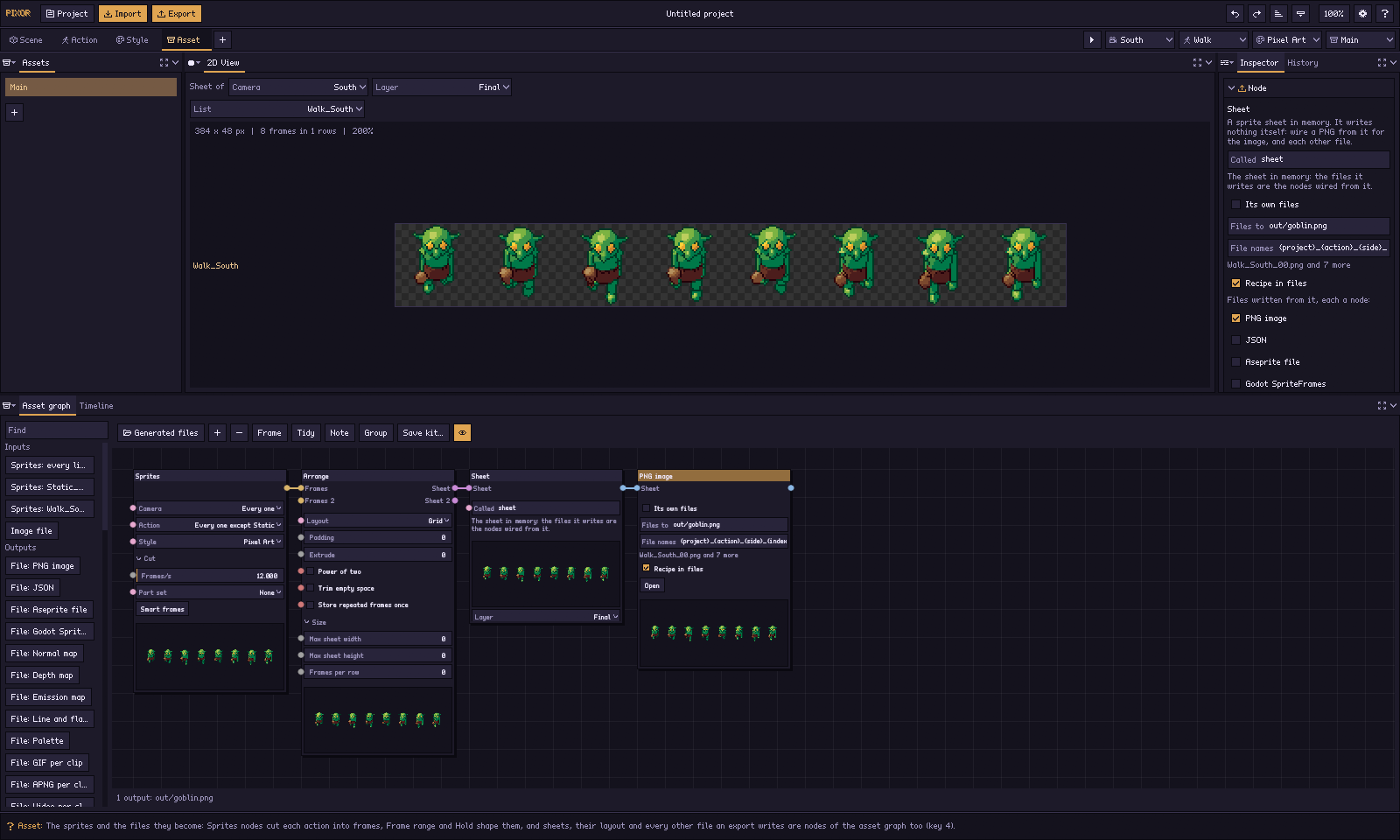
Quatre étapes, toutes faites de nœuds
Un premier sprite passe par les quatre étapes dans l’ordre. Ensuite, chaque étape est un graphe que vous pouvez modifier et relancer : rien n’est caché derrière un assistant.
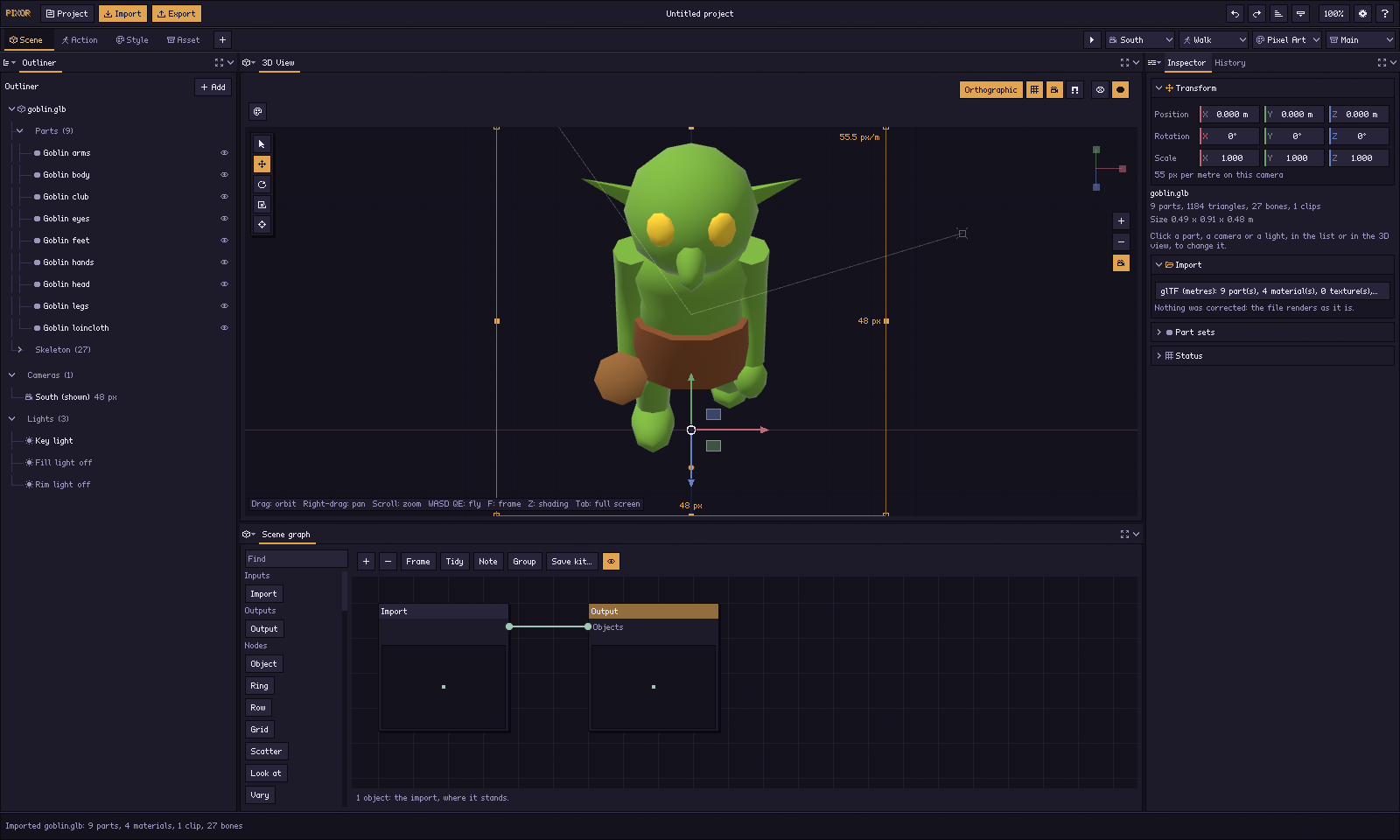
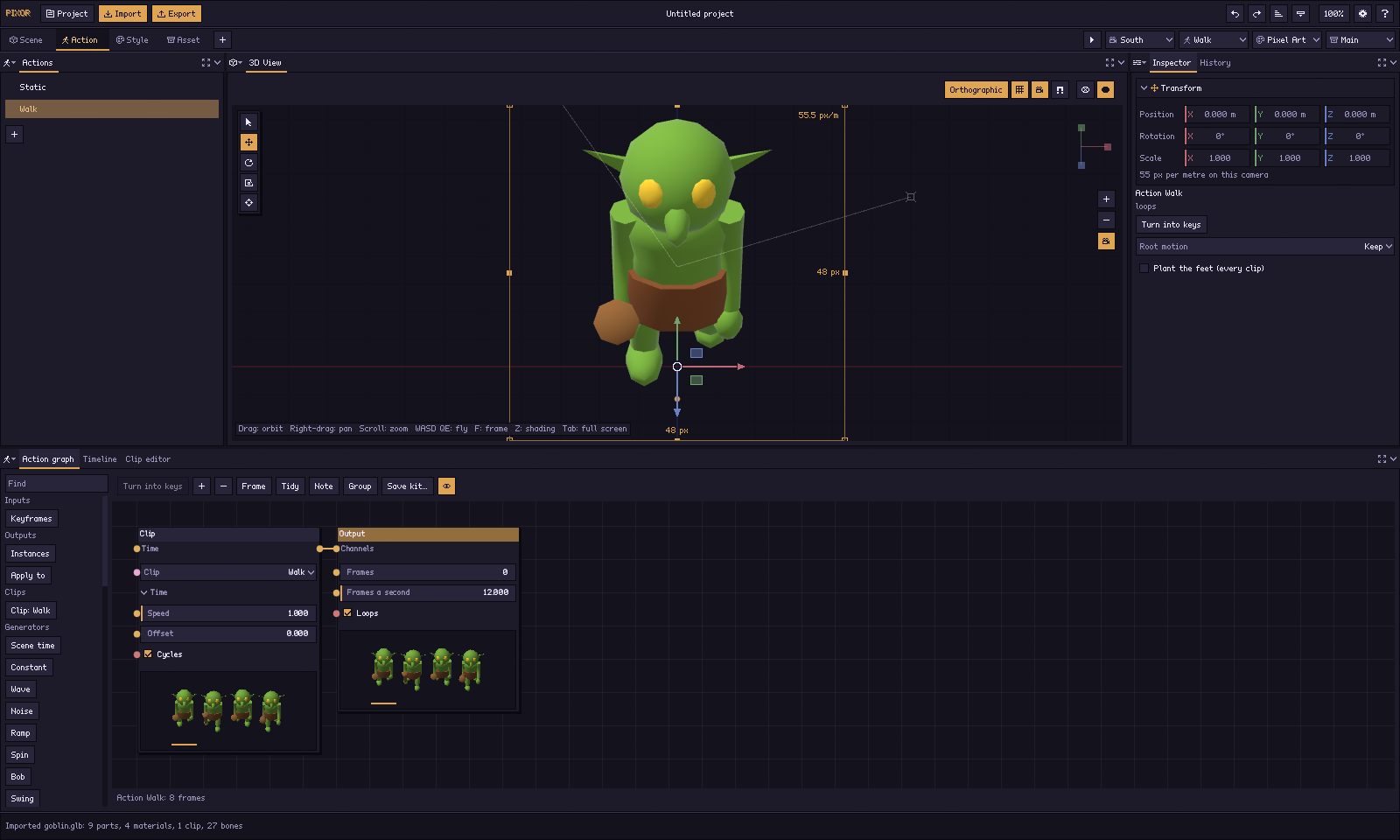
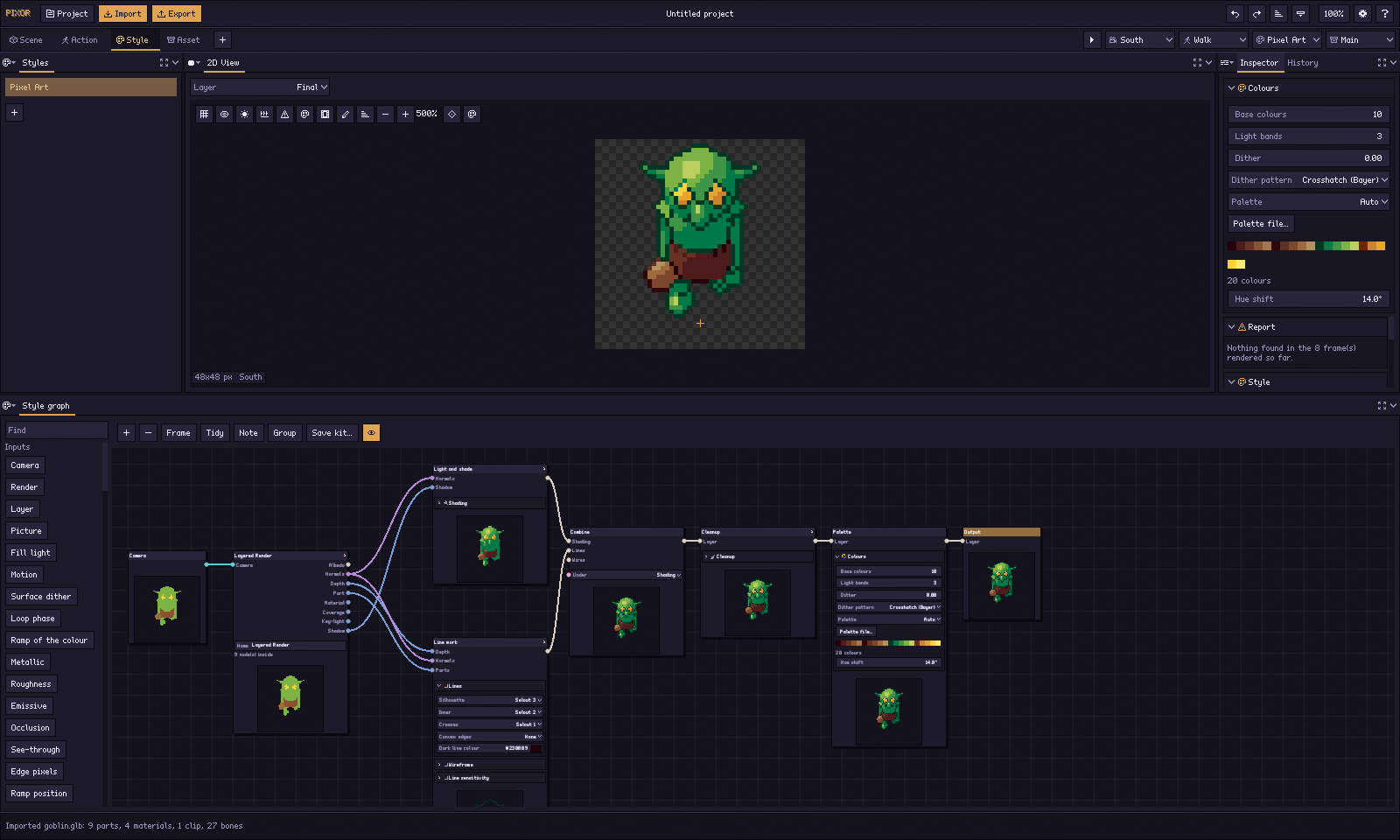
Un modèle, n’importe quel look
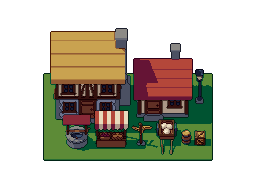
Un look est un graphe de Style. Partez d’un préréglage, modifiez n’importe quel nœud, enregistrez-le comme kit et utilisez-le sur le modèle suivant : tous les sprites d’un jeu sont ainsi assortis.
Conçu pour le pipeline que vous avez déjà
Blender → modélisez et animez comme d’habitude ; exportez un glTF et ouvrez-le dans Pixor.
Pixor → rendez chaque côté et chaque image, avec une seule échelle de pixels pour tout le jeu et un pivot qui ne bouge jamais.
Aseprite → ouvrez le fichier .aseprite avec ses tags et ses calques d’aide, et retouchez à la main.
Votre moteur → SpriteFrames Godot, Unity, GameMaker, ou une simple planche avec du JSON.
Quand le modèle change, refaites le rendu : vos réglages sont un fichier de projet, et le même projet donne toujours les mêmes pixels.
Blender · Godot · Unity · tous les formats
Essayez sur votre propre modèle
Déposez un fichier .glb, .gltf, .obj ou .vox ici, ou choisissez-en un. Il s’ouvre dans la démo gratuite dans le navigateur, et il ne quitte jamais votre ordinateur.
Automatisez : pxr, la ligne de commande
Tout ce que fait l’application, la ligne de commande le fait aussi, à partir des mêmes fichiers de projet, avec les mêmes pixels. Réglez un look une fois dans l’application, puis laissez un script rendre chaque modèle, chaque côté et chaque image. Elle est fournie avec Pixor, sans surcoût.
# a whole asset pack, in one look
$ pxr batch models/ -o sprites/ --style game.pixorkit

# the sheet follows the model as you save in Blender
$ pxr watch hero.pixor

# what changed between two builds, and why
$ pxr diff build-41/ build-42/
Pour les développeurs indépendants
- Tout un pack d’un coup :
pxr batchrend chaque modèle d’un dossier, et signale ceux qui échouent au lieu de s’arrêter. - En direct pendant que vous modélisez :
pxr watchexporte à nouveau chaque fois que le modèle, le projet ou la palette change. - Le même look sur chaque nouveau modèle : enregistrez un projet comme plan de projet, puis appliquez-le au personnage suivant avec
pxr run.
Pour les studios
- Dans votre build : les sprites se rendent à partir des fichiers du projet sur chaque machine de build, en CI, sans que personne n’exporte à la main.
- Relisez vos sprites comme du code : le même projet donne toujours les mêmes pixels, donc
pxr diffmontre exactement quels fichiers ont changé, et quel réglage les a changés. - La direction artistique, vérifiée :
pxr auditconfirme que chaque planche utilise la même palette, la même échelle, la même lumière et les mêmes traits. - Pour vos outils : une sortie JSON pour chaque commande, et un cache de rendu qui saute ce qui n’a pas changé.
19.99 $ 13.99 $19.99 $. Une seule fois.
- Chaque mise à jour future est gratuite, pour toujours. Pas de mises à niveau payantes, pas d’abonnement.
- Installez-le sur chaque ordinateur que vous utilisez : Windows et Linux ; macOS prévu début 2027, en mise à jour gratuite.
- Chaque version reste téléchargeable, si bien que celle sur laquelle vous comptez ne disparaît jamais.
- Une clé Steam gratuite quand Pixor arrivera sur Steam fin 2026, pour tous ceux qui l’ont acheté sur itch.io.
- Tout ce que vous créez vous appartient, à utiliser et à vendre dans vos jeux et vos packs d’assets.
Pixor est-il un abonnement ?
Non. Vous payez 19.99 $ une seule fois et chaque mise à jour future est gratuite, pour toujours. Installez-le sur tous les ordinateurs que vous utilisez.
Pixor utilise-t-il l’IA ?
Non. Pixor ne contient ni IA générative ni apprentissage automatique. Il rend votre propre modèle 3D avec des réglages que vous pouvez voir et modifier, donc rien n’est inventé et le résultat est le même à chaque fois.
Faut-il une connexion internet ou un compte ?
Non. Pixor ne se connecte jamais à internet : pas de compte, pas de serveur de licences, pas de télémétrie, pas de vérification de mises à jour.
Puis-je l’essayer d’abord ?
Oui, gratuitement dans votre navigateur : importez un modèle, choisissez une caméra et une action, et exportez une planche de sprites PNG. Sans inscription.