Comment Pixor fabrique les pixels
Ni IA ni filtres : Pixor rend votre modèle en quelques images exactes, puis construit chaque pixel à partir d’elles par étapes que vous pouvez voir. Voici un coffre au trésor de la bibliothèque gratuite qui les traverse.
1. Le modèle, rendu en données
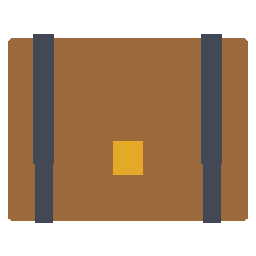
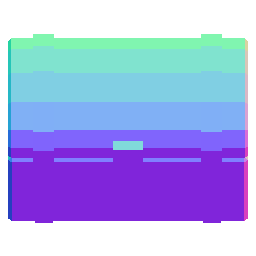
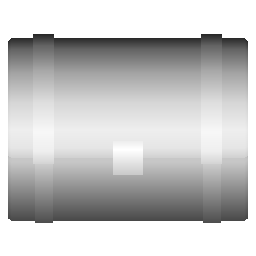
Pixor dessine d’abord le modèle une fois par image et par côté dans un G-buffer : pas encore une image, mais, pour chaque pixel, ce qui s’y trouve. La couleur du matériau, la direction de la surface, sa distance, et la partie à laquelle il appartient. Il échantillonne chaque pixel plusieurs fois pour trouver les parties fines, et chaque image utilise la même grille de pixels et le même pivot.

2. La lumière, en bandes
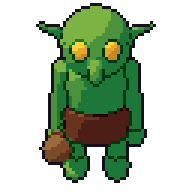
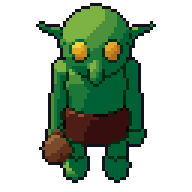
La lumière est convertie en quelques bandes, comme ombre un pixel artist : un côté éclairé, un ton moyen, une ombre. Une bande tient jusqu’à ce que la surface ait nettement tourné, si bien que les animations ne scintillent pas. Chaque bande prend la nuance suivante de la rampe du matériau, avec la teinte décalée vers le chaud dans la lumière et vers le froid dans l’ombre.

3. Les traits, à partir des parties
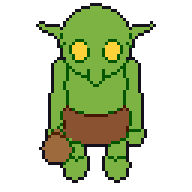
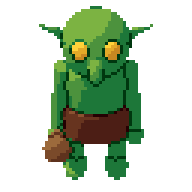
Les traits viennent du G-buffer, pas d’une détection de contours sur une image : la silhouette contre le fond, les arêtes entre parties et matériaux, et les plis là où la surface se replie. Chaque type de trait peut être sombre ou un contour sélectif (selout) : une nuance plus sombre de la couleur propre de la partie, comme les dessinent les pixel artists. Les traits font un pixel de large, sans les coins en L qui donnent aux contours 3D un air fait à la machine.



4. Une palette, et le nettoyage
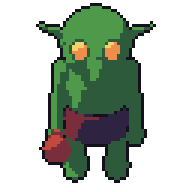
Chaque couleur est alignée sur une palette : une que Pixor construit à partir de vos matériaux, une palette intégrée, ou la vôtre (Lospec .hex, GIMP .gpl, ou une image). Puis le nettoyage retire ce qu’une main ne dessinerait jamais : pixels isolés, traits d’une seule image, pixels qui clignoteraient le temps d’une image avant de revenir.

5. Le sprite
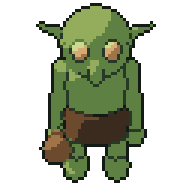
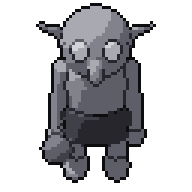
Le résultat est un sprite indexé : chaque pixel est une entrée de la palette, prêt pour les échanges de palette dans votre moteur, pour Aseprite et pour les retouches à la main.


Chaque étape est un nœud
Dans Pixor, chacune de ces étapes est un nœud du graphe de Style : vous pouvez voir son image, la modifier, la limiter à une partie avec un masque, en mélanger deux, ou ajouter les vôtres. Un look n’est qu’un graphe, enregistré comme kit et utilisé sur le modèle suivant, si bien que chaque sprite d’un jeu est assorti. La référence des nœuds les liste tous.
Pourquoi pas d’IA
Un modèle qui génère des pixels devine. Il ne peut pas promettre la même épée à la 8e image qu’à la 1re, ni qu’un nouveau rendu après une correction ne change que ce que vous avez corrigé. Les pixels de Pixor viennent de votre modèle et de vos réglages, par des étapes que vous pouvez suivre : ils sont cohérents sur tout un jeu et vous restez l’artiste. Pixor ne contient ni IA générative ni apprentissage automatique.
Essayez-le sur votre propre modèle, gratuitement dans votre navigateur, ou procurez-vous la version complète.
Essayer dans le navigateur Obtenir Pixor