Visite guidée de Pixor
Quatre étapes mènent d’un modèle 3D à des planches de sprites animées en pixel art, puis Exporter écrit les fichiers. Ce sont des captures de la vraie application ; cliquez sur l’une d’elles pour la voir en taille réelle.
1. Scène
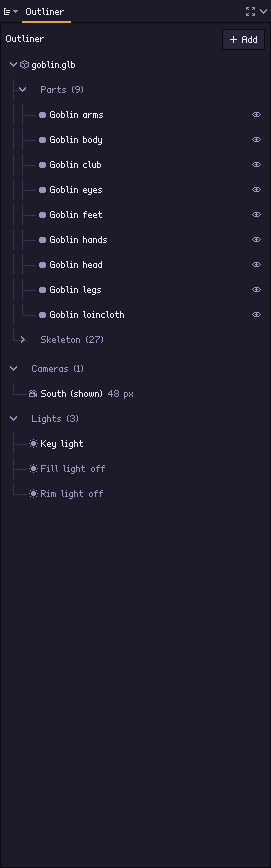
Ouvrez un modèle, puis réglez la façon dont il est vu. Chaque côté dont votre jeu a besoin est une caméra, et toutes partagent une même échelle de pixel, si bien que les sprites de tout un jeu sont assortis.
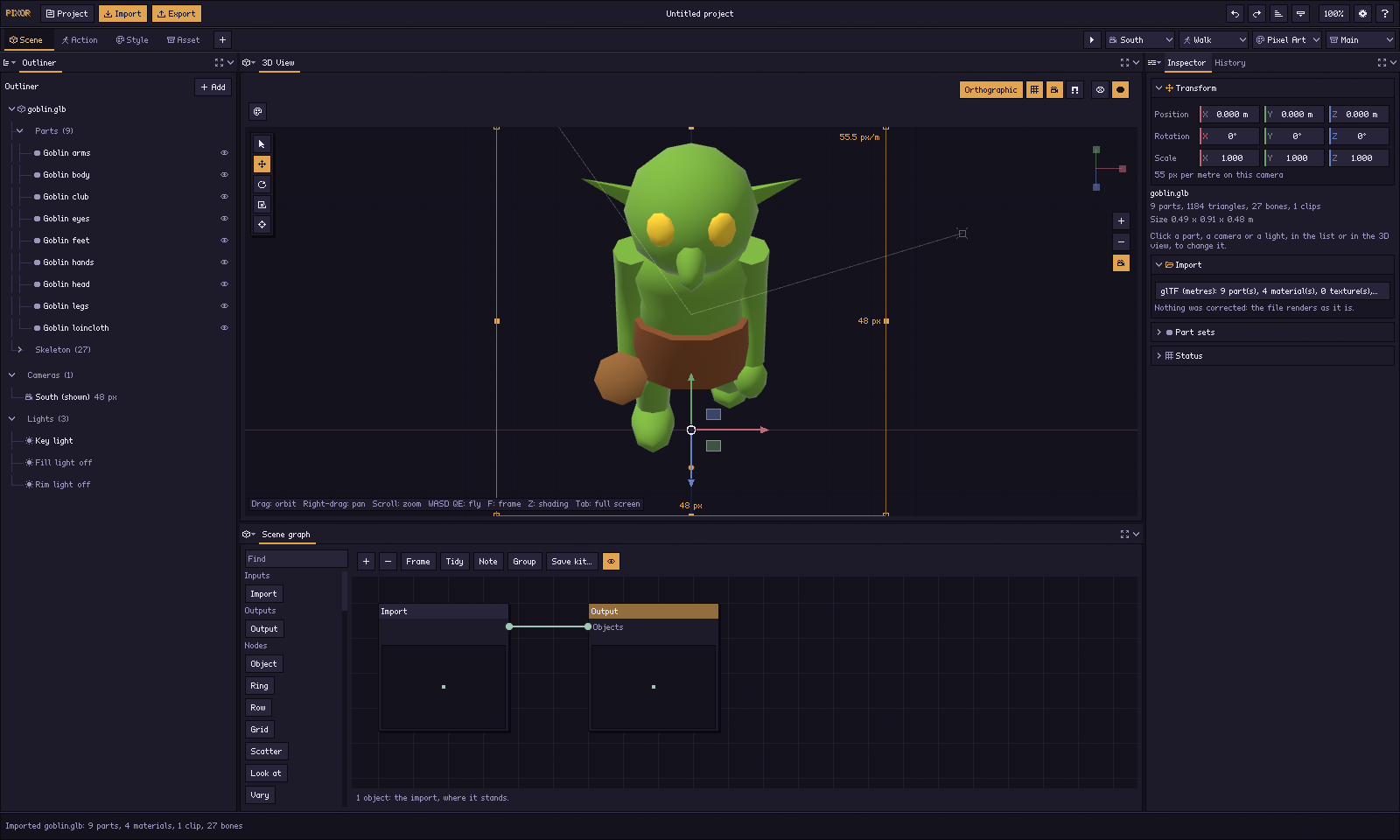
- Import glTF, FBX (Mixamo tel quel), OBJ, MagicaVoxel .vox, images
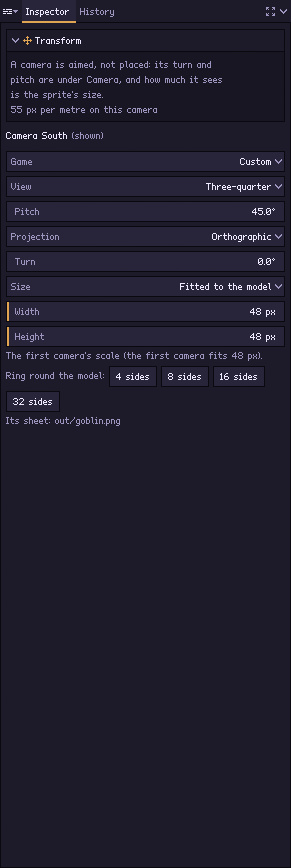
- Caméras : une par côté, ou un anneau de 4, 8 ou 16 autour du modèle
- Vues toutes prêtes : de côté, trois quarts, isométrique, de dessus
- Lumières, pivot et pixels par mètre, conservés dans le projet
2. Action
Choisissez ce qui bouge : les animations du modèle lui-même, ou des mouvements ajoutés par Pixor (rotation, flottement, balancement). La planche reçoit une rangée par action et par côté.
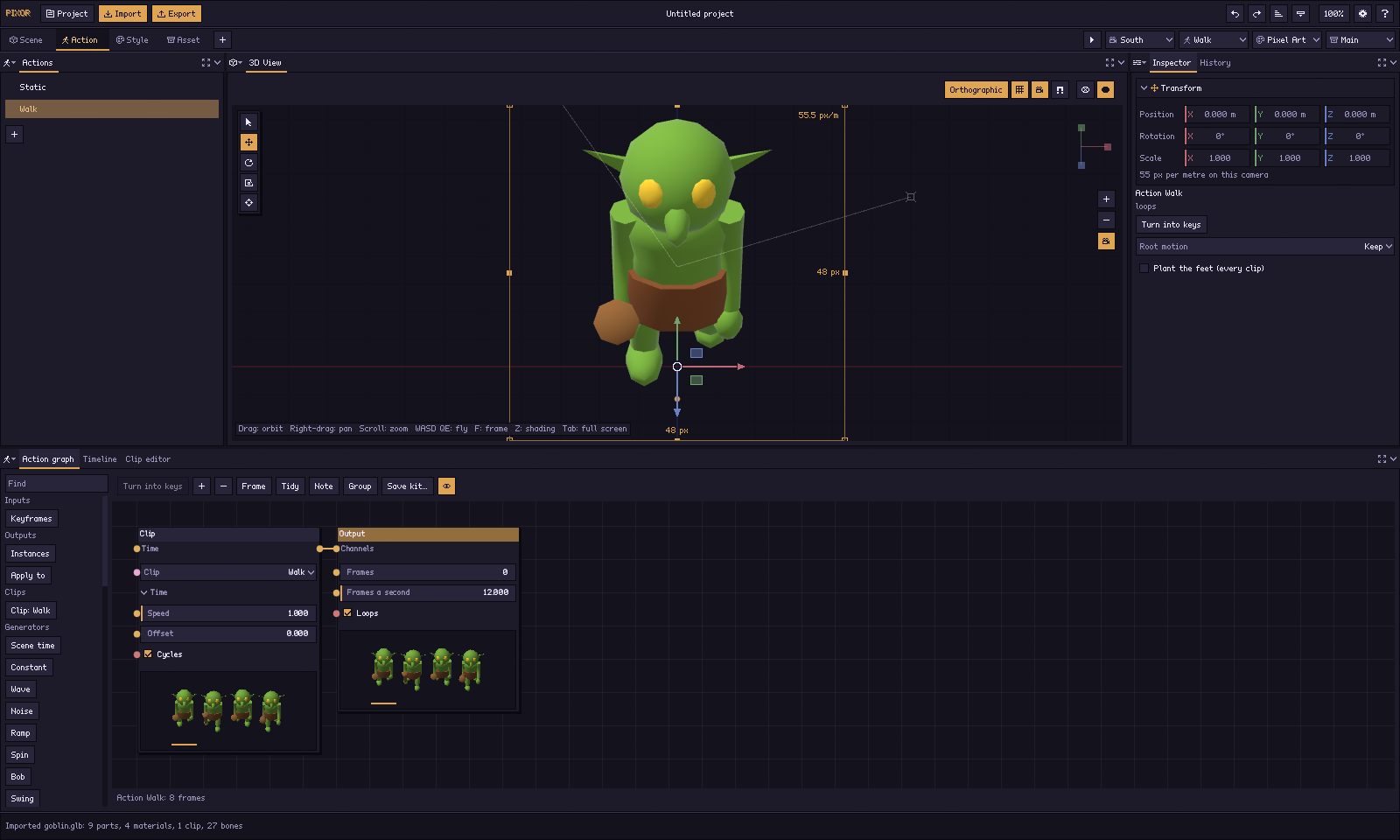
- Chaque clip du modèle, joué et coupé sur une timeline
- Des mouvements pour les accessoires : rotation, flottement, balancement, pulsation
- Root motion maintenu sur place, son décalage écrit pour votre moteur
- Images intelligentes : les poses qui comptent, chacune tenue aussi longtemps qu’il le faut
3. Style
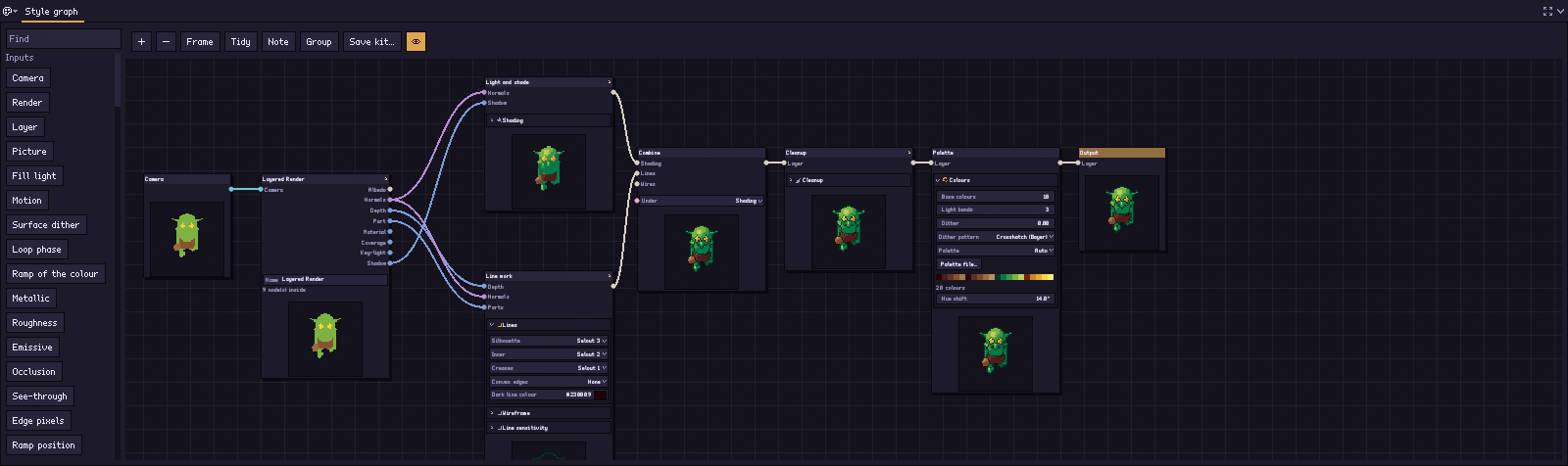
Choisissez le look. Un look est un graphe de Style : bandes de lumière, contours, palette et nettoyage, chacun un nœud que vous pouvez modifier. Partez d’un préréglage et enregistrez-le comme kit pour le modèle suivant.
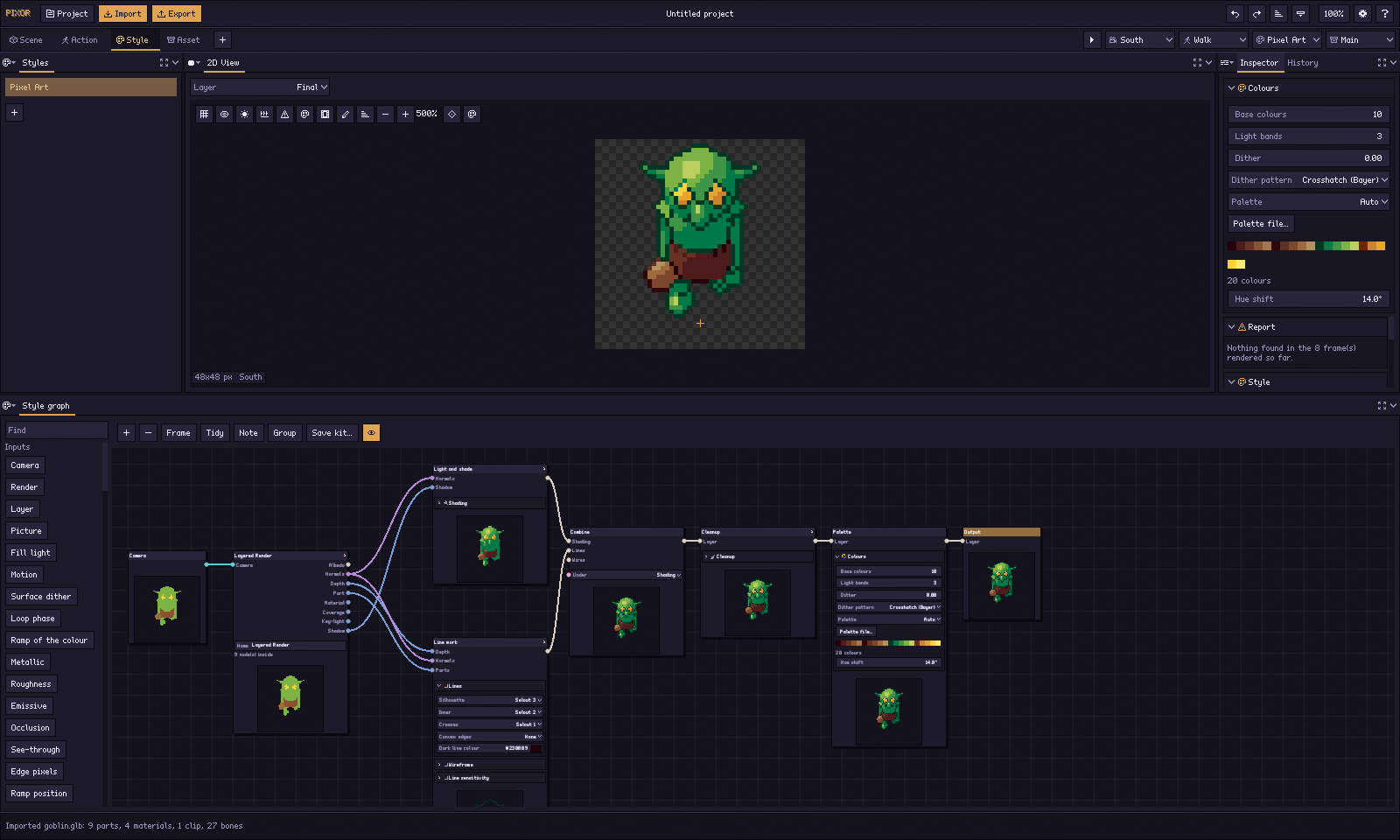
- Préréglages : contour sélectif, clean, rétro, flat, wireframe
- Bandes de lumière et rampes à décalage de teinte, palettes (Lospec .hex, .gpl)
- Des traits là où un pixel artist les dessinerait
- Ce que vous voyez dans la Vue 2D est exactement ce qui est exporté
4. Asset
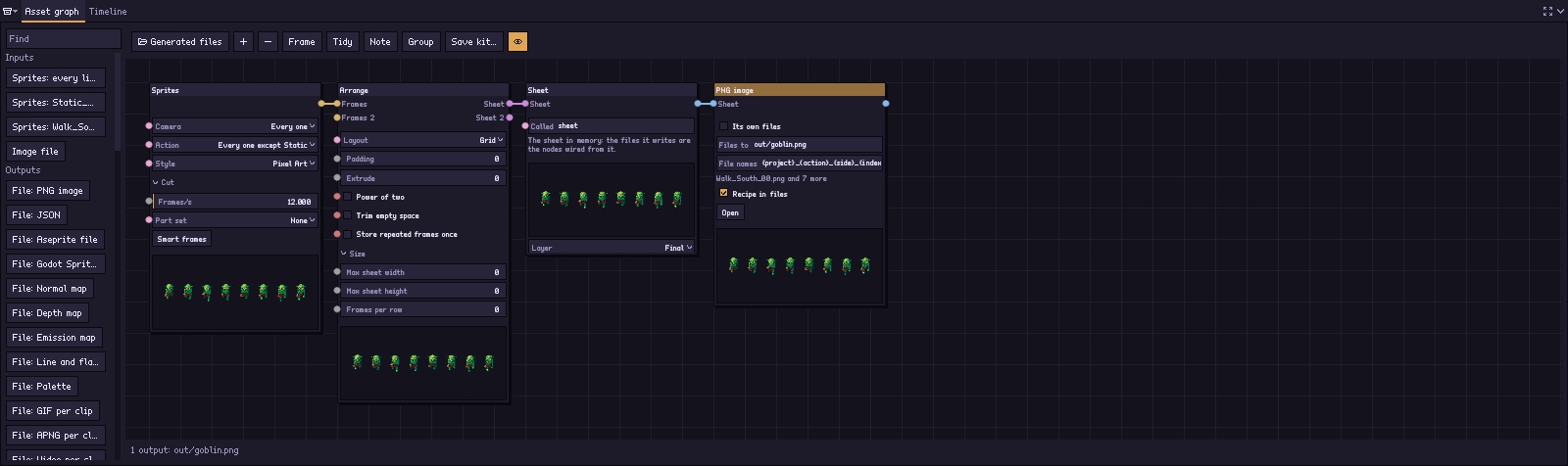
Choisissez ce qui est écrit : le graphe d’asset transforme les sprites en planches et en fichiers. Un seul PNG, ou une planche par action, du JSON, des fichiers Aseprite, des SpriteFrames Godot, des GIF…
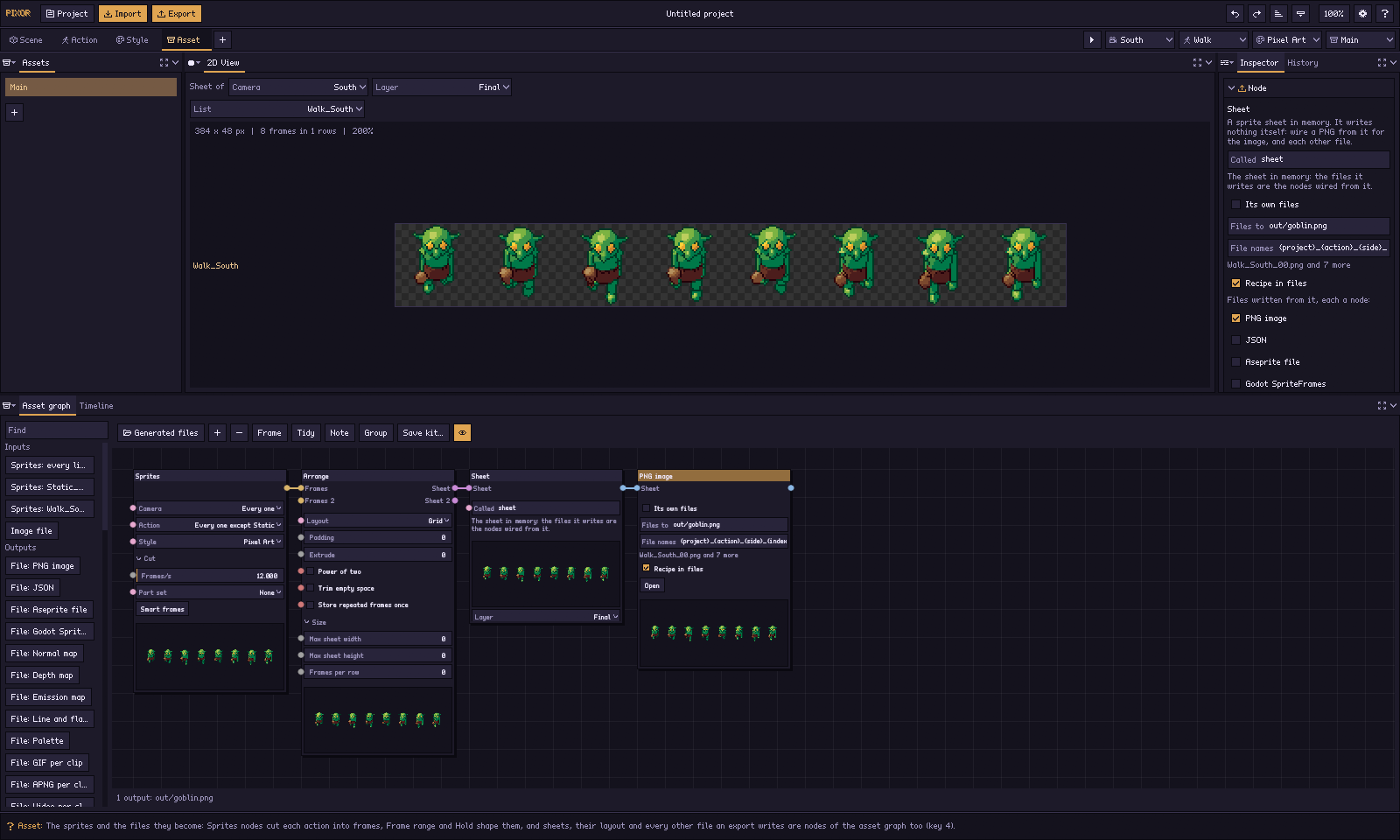
- Planches disposées en grille ou compactées, une rangée par action et par côté
- JSON, Aseprite (tags et calques d’aide), SpriteFrames Godot
- GIF, APNG, vidéo, cartes de normales et de profondeur, palettes
- Chaque sortie est un nœud : ajoutez-les, retirez-les ou reliez-les autrement
Ensuite : exporter
La fenêtre d’export écrit chaque fichier que produit l’étape Asset dans le dossier de votre choix, exactement comme le ferait la ligne de commande : un script de build donne donc les mêmes fichiers.

- Choisissez un pipeline et un dossier, voyez les fichiers avant qu’ils ne soient écrits
- pxr render fait la même chose depuis un script, pour tout un dossier de modèles
Ce qui en sort
Du pixel art animé, chaque image sous chaque côté, avec une seule échelle de pixels et un seul pivot. Ces sprites sont sortis des étapes ci-dessus, à partir de modèles de la bibliothèque gratuite.

Un modèle, quatre looks


Comment chaque pixel est décidé, étape par étape : fonctionnement.
Essayez les mêmes étapes sur votre propre modèle, gratuitement dans votre navigateur, ou procurez-vous la version complète.
Essayer dans le navigateur Obtenir Pixor