3D 모델을 애니메이션 픽셀 아트로
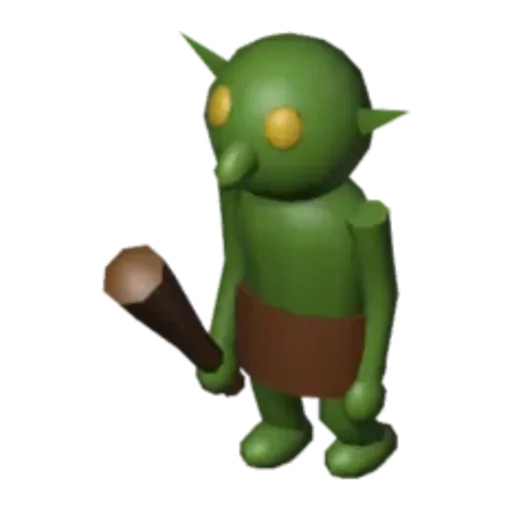
걷기 사이클, 공격, 대기, 열리는 상자, 바람에 날리는 깃발: Pixor는 모델과 애니메이션을 모든 프레임, 모든 방향에서 깔끔하고 일관된 픽셀 아트 애니메이션으로 렌더링합니다. Blender에서 모델링하고 애니메이션하고, Pixor로 렌더링하고, Aseprite에서 다듬어 출시하세요.
Windows와 Linux · 계정 불필요 · AI 없음 · 시작용 무료 모델 1,000여 개
렌더 한 번으로 게임에 필요한 모든 레이어
Pixor는 스프라이트 시트 옆에 같은 프레임을 노멀, 깊이, 평면 색, 선, 발광으로 칸칸이 맞춰 씁니다. 엔진은 노멀로 스프라이트를 비추고, 깊이로 정렬하고 안개를 씌우며, 평면 색을 다시 칠하고, 외곽선에 색을 입히고, 빛나는 것만 블룸을 줍니다. 조명 키트를 쓰면 게임 속 조명에서도 모든 픽셀이 스프라이트 자체의 팔레트에 머뭅니다.

- 최종 스프라이트팔레트에 맞춘 시트 자체.
- 평면 색다시 칠하거나, 색을 입히거나, 맞았을 때 번쩍이게.
- 선외곽선을 두껍게, 색을 입히거나, 숨깁니다: 선택 발광.
- 노멀Godot, Unity, GameMaker의 2D 조명.
- 깊이정렬, 안개, 수면선, 부드러운 그림자.
- 그림자그림자를 별도 레이어로: 부드럽게 하거나 흐리게 하세요.
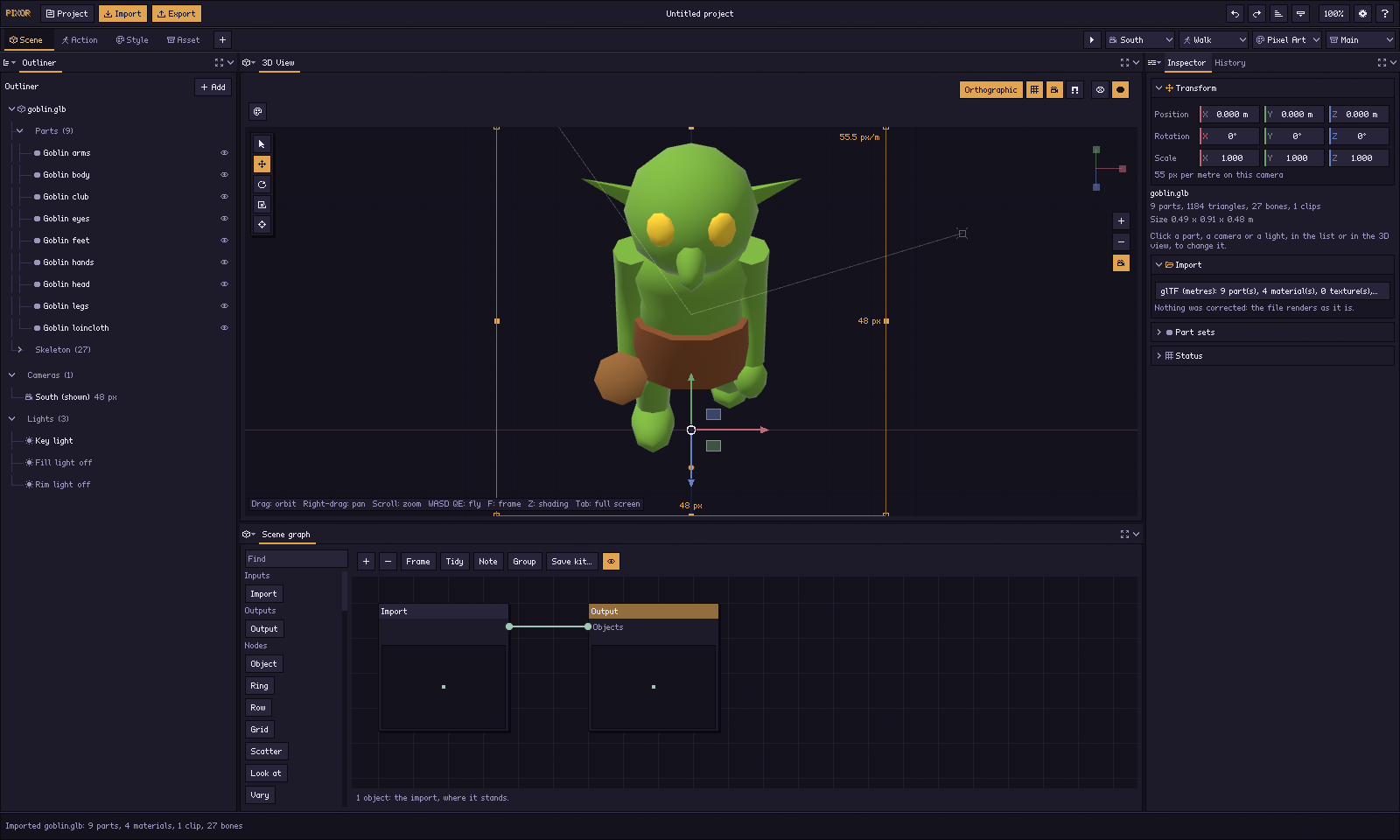
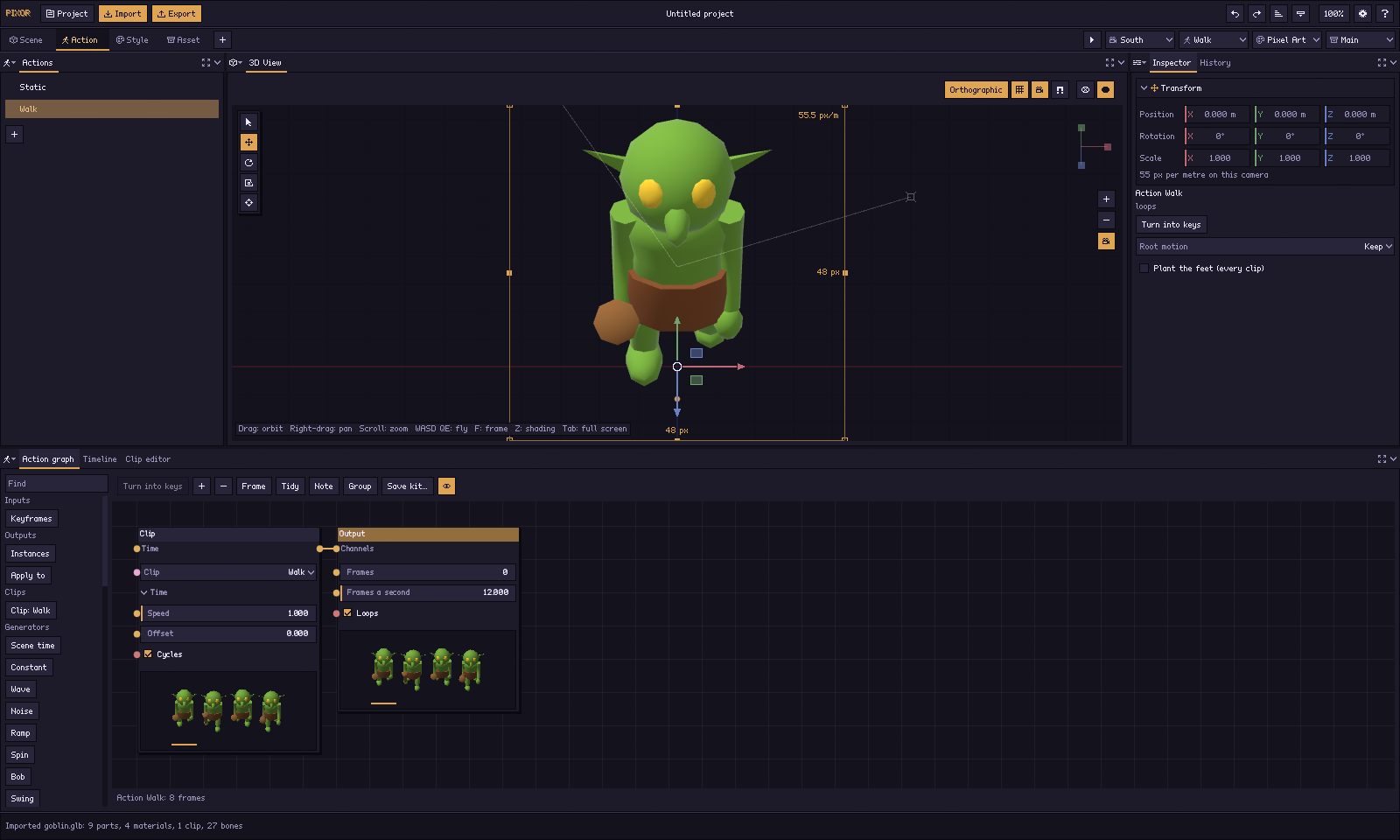
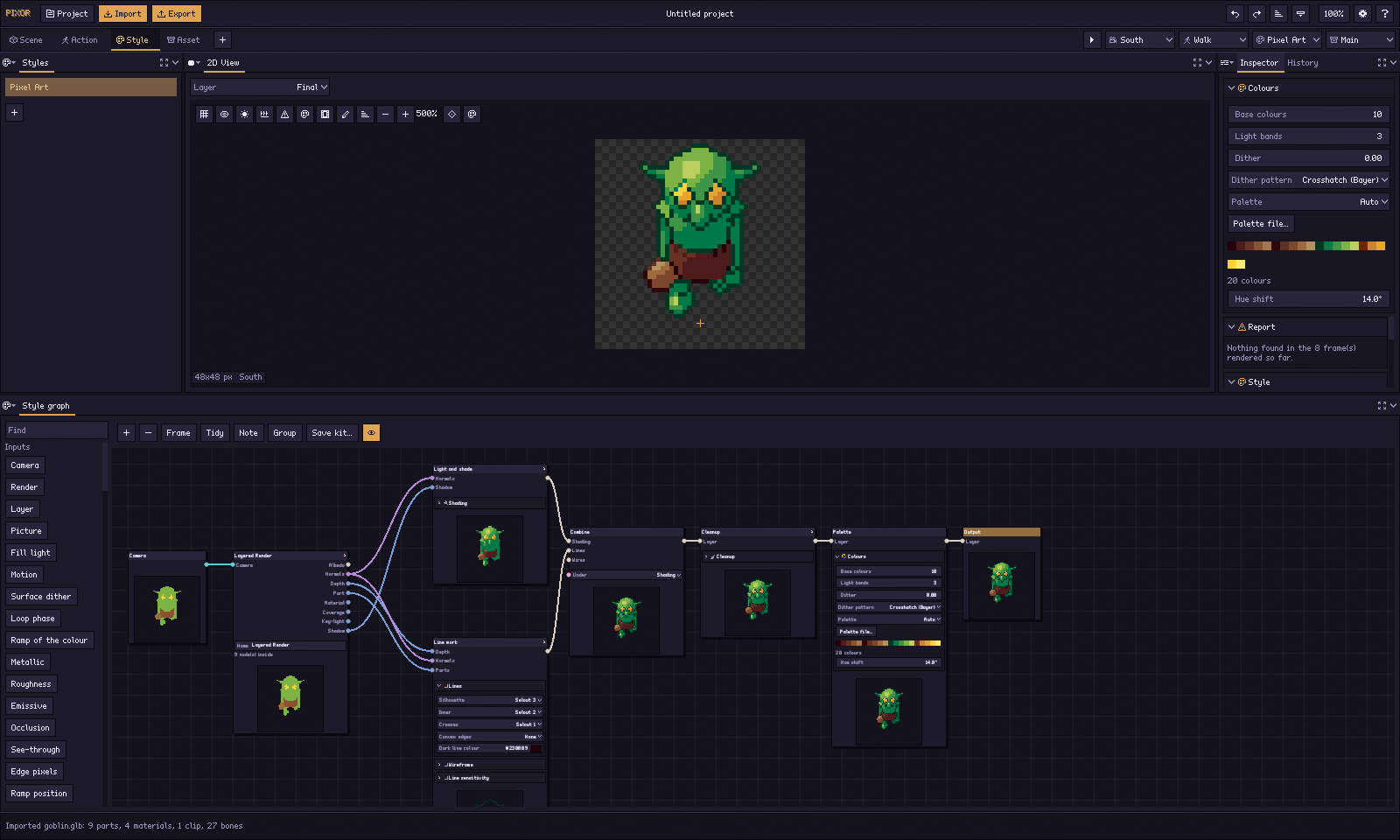
네 단계, 모두 노드
첫 스프라이트는 네 단계를 차례로 거칩니다. 그다음부터는 모든 단계가 바꾸고 다시 실행할 수 있는 그래프입니다. 마법사 뒤에 숨은 것은 없습니다.
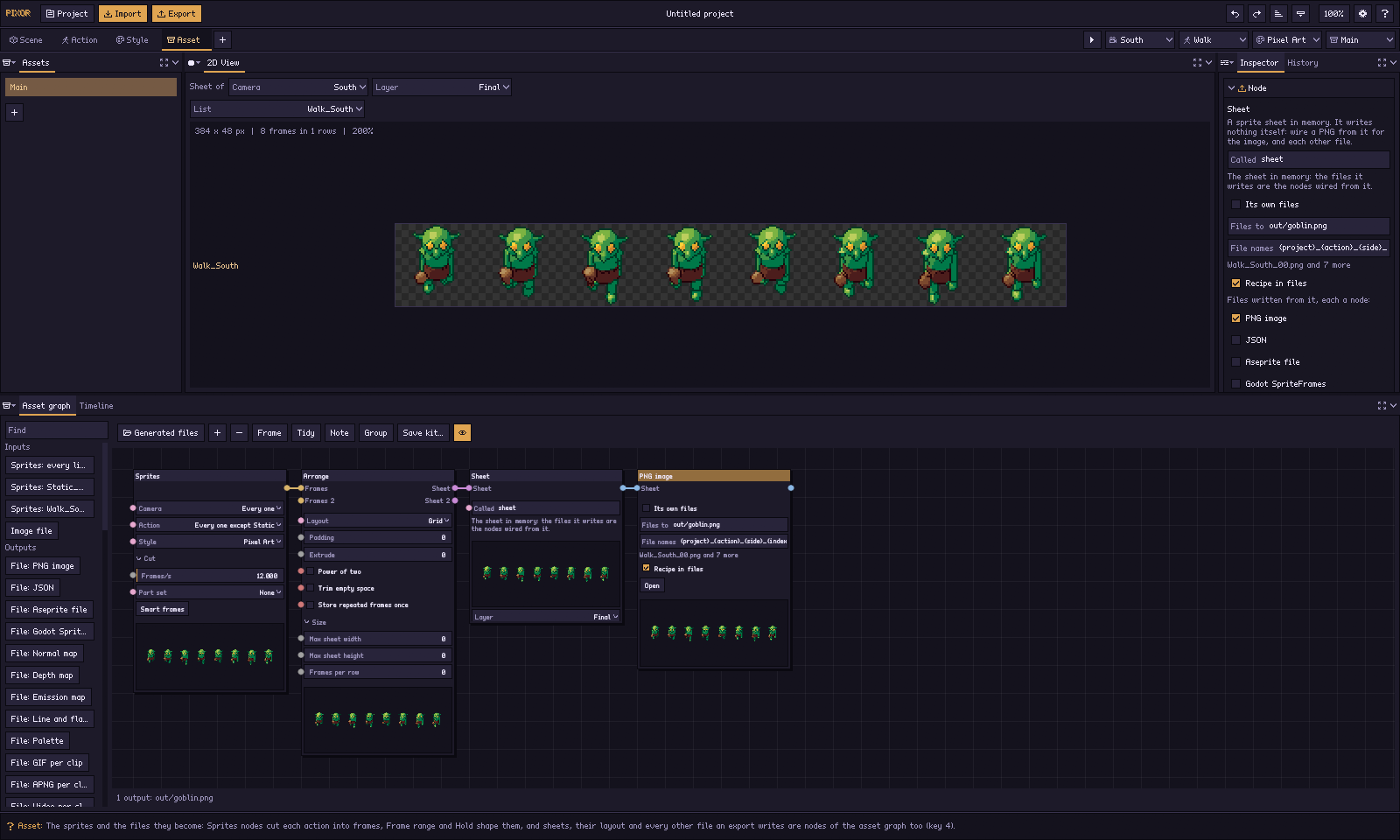
모델 하나, 어떤 룩이든
룩은 스타일 그래프입니다. 프리셋에서 시작해 어느 노드든 바꾸고, 키트로 저장해 다음 모델에 쓰면 게임 전체의 스프라이트가 어울립니다.
이미 쓰고 있는 파이프라인에 맞게
Blender → 늘 하던 대로 모델링하고 애니메이션을 만든 뒤, glTF로 내보내 Pixor에서 여세요.
Pixor → 게임 전체에 하나의 픽셀 배율과 절대 움직이지 않는 피벗으로 모든 방향과 프레임을 렌더링합니다.
Aseprite → 태그와 보조 레이어가 있는 .aseprite 파일을 열어 손으로 다듬으세요.
여러분의 엔진 → Godot SpriteFrames, Unity, GameMaker, 또는 JSON이 딸린 일반 시트.
모델이 바뀌면 다시 렌더링하세요. 설정은 프로젝트 파일이며, 같은 프로젝트는 언제나 같은 픽셀을 냅니다.
내 모델로 써 보세요
.glb, .gltf, .obj, .vox 파일을 여기에 놓거나 고르세요. 무료 브라우저 데모에서 열리며, 파일은 컴퓨터 밖으로 나가지 않습니다.
자동화하기: 명령줄 도구 pxr
앱이 하는 모든 일을 명령줄도 같은 프로젝트 파일로, 같은 픽셀로 해냅니다. 앱에서 룩을 한 번 정한 뒤 스크립트로 모든 모델, 모든 방향, 모든 프레임을 렌더링하세요. Pixor에 포함되어 있으며 추가 비용이 없습니다.
# a whole asset pack, in one look
$ pxr batch models/ -o sprites/ --style game.pixorkit

# the sheet follows the model as you save in Blender
$ pxr watch hero.pixor

# what changed between two builds, and why
$ pxr diff build-41/ build-42/
인디 개발자를 위해
- 팩 전체를 한 번에:
pxr batch는 폴더의 모든 모델을 렌더링하며, 실패한 모델이 있어도 멈추지 않고 보고합니다. - 모델링하는 동안 실시간으로:
pxr watch는 모델, 프로젝트, 팔레트가 바뀔 때마다 다시 내보냅니다. - 새 모델마다 같은 룩: 프로젝트를 블루프린트로 저장한 다음, 다음 캐릭터에
pxr run으로 실행하세요.
스튜디오를 위해
- 빌드에서: 스프라이트는 모든 빌드 머신과 CI에서 프로젝트 파일로부터 렌더링되므로 누구도 손으로 내보낼 필요가 없습니다.
- 스프라이트를 코드처럼 리뷰하세요. 같은 프로젝트는 언제나 같은 픽셀을 내므로,
pxr diff는 어떤 파일이 바뀌었는지, 어떤 설정이 바꿨는지 정확히 보여 줍니다. - 아트 디렉션 검사:
pxr audit은 모든 시트가 같은 팔레트, 배율, 빛, 선을 쓰는지 확인합니다. - 여러분의 도구를 위해: 모든 명령의 JSON 출력, 그리고 바뀌지 않은 것은 건너뛰는 렌더 캐시.
$19.99 $13.99$19.99. 한 번만.
- 앞으로의 모든 업데이트는 영원히 무료입니다. 유료 업그레이드도, 구독도 없습니다.
- 사용하는 모든 컴퓨터에 설치하세요: Windows와 Linux. macOS는 2027년 초에 무료 업데이트로 나올 예정입니다.
- 모든 버전을 계속 내려받을 수 있으므로 여러분이 쓰는 버전이 사라지지 않습니다.
- 2026 하반기에 Pixor가 Steam에 출시되면, itch.io에서 구매한 모든 분께 무료 Steam 키를 드립니다.
- 만든 것은 모두 여러분의 것입니다. 게임과 에셋 팩에 쓰고 판매할 수 있습니다.
Pixor는 구독제인가요?
아니요. $19.99를 한 번 결제하면 앞으로의 모든 업데이트가 영원히 무료입니다. 사용하는 모든 컴퓨터에 설치하세요.
Pixor는 AI를 쓰나요?
아니요. Pixor에는 생성형 AI도 머신러닝도 없습니다. 볼 수 있고 바꿀 수 있는 설정으로 여러분의 3D 모델을 렌더링하므로, 지어내는 것이 없고 결과는 매번 같습니다.
인터넷 연결이나 계정이 필요한가요?
아니요. Pixor는 인터넷에 절대 연결하지 않습니다: 계정, 라이선스 서버, 원격 측정, 업데이트 확인 모두 없습니다.
먼저 써 볼 수 있나요?
네, 브라우저에서 무료로 됩니다. 모델을 가져오고, 카메라와 액션을 고르고, PNG 스프라이트 시트를 내보내세요. 가입은 필요 없습니다.