Pixor가 픽셀을 만드는 방법
AI도 필터도 없습니다. Pixor는 모델을 몇 장의 정확한 그림으로 렌더링한 다음, 눈으로 볼 수 있는 단계를 거쳐 그 그림으로 각 픽셀을 만듭니다. 무료 라이브러리의 보물 상자가 이 단계를 거치는 모습입니다.
1. 사실로 렌더링한 모델
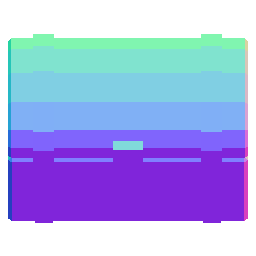
Pixor는 먼저 프레임과 방향마다 모델을 한 번씩 G-버퍼에 그립니다. 아직 그림이 아니라, 픽셀마다 그곳에 무엇이 있는지를 담습니다: 재질의 색, 표면이 향하는 방향, 거리, 속한 파츠. 픽셀마다 여러 번 샘플링하므로 가는 파츠도 찾아내며, 모든 프레임이 같은 픽셀 격자와 같은 피벗을 씁니다.


2. 빛, 띠로 나누어
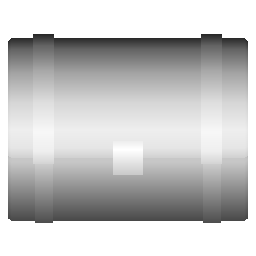
빛은 픽셀 아티스트가 음영을 넣듯 몇 개의 명암 띠로 바뀝니다: 밝은 면, 중간 톤, 그림자. 명암 띠는 표면이 확실히 돌아갈 때까지 유지되므로 애니메이션이 깜박이지 않습니다. 각 명암 띠는 재질 램프의 다음 색조를 쓰며, 밝은 쪽은 더 따뜻하게, 그림자 쪽은 더 차갑게 색조를 옮깁니다.

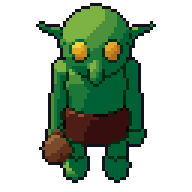
3. 파츠에서 나오는 선
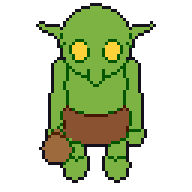
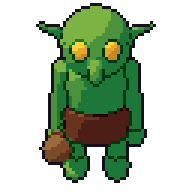
선은 이미지의 가장자리 검출이 아니라 G-버퍼에서 나옵니다: 배경에 맞선 실루엣, 파츠와 재질 사이의 모서리, 표면이 접히는 주름. 선 종류마다 어둡게 하거나 선택적 외곽선(selout)으로 할 수 있습니다. 픽셀 아티스트가 그리듯 파츠 자체 색의 더 어두운 색조입니다. 선은 1픽셀 너비이며, 3D 외곽선을 기계가 만든 것처럼 보이게 하는 L자 모서리가 없습니다.
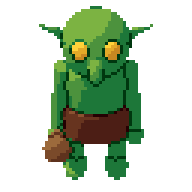



4. 팔레트와 정리
모든 색은 팔레트에 맞춰집니다. Pixor가 재질에서 만든 팔레트, 내장 팔레트, 또는 여러분의 팔레트(Lospec .hex, GIMP .gpl, 또는 이미지)입니다. 그다음 정리가 손으로는 절대 그리지 않을 것을 지웁니다: 홀로 떠도는 픽셀, 한 프레임짜리 선, 한 프레임만 깜박였다 돌아가는 픽셀.
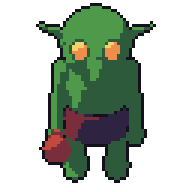

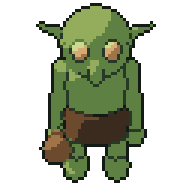
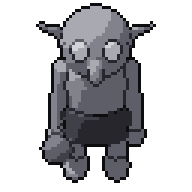
5. 스프라이트
결과는 인덱스 스프라이트입니다. 모든 픽셀이 팔레트 항목이라서 엔진의 팔레트 스왑, Aseprite, 손 보정에 바로 쓸 수 있습니다.


모든 단계가 노드입니다
Pixor에서는 이 단계 하나하나가 스타일 그래프의 노드입니다. 그 그림을 보고, 바꾸고, 한 파츠에만 마스크로 적용하고, 둘을 섞거나, 직접 만든 것을 추가할 수 있습니다. 룩은 그저 그래프이며, 키트로 저장해 다음 모델에 쓰므로 게임의 모든 스프라이트가 어울립니다. 노드 레퍼런스에 모두 나와 있습니다.
AI를 쓰지 않는 이유
픽셀을 생성하는 모델은 추측합니다. 8번째 프레임의 검이 1번째와 같다고, 수정 후 다시 렌더링하면 고친 부분만 바뀐다고 약속할 수 없습니다. Pixor의 픽셀은 따라갈 수 있는 단계를 거쳐 여러분의 모델과 설정에서 나오므로 게임 전체에서 일관되고, 아티스트는 여전히 여러분입니다. Pixor에는 생성형 AI도, 머신러닝도 들어 있지 않습니다.