Pixor 둘러보기
네 단계가 3D 모델을 애니메이션 픽셀 아트 스프라이트 시트로 만들고, 내보내기가 파일을 씁니다. 실제 앱의 화면입니다. 클릭하면 원래 크기로 보입니다.
1. 장면
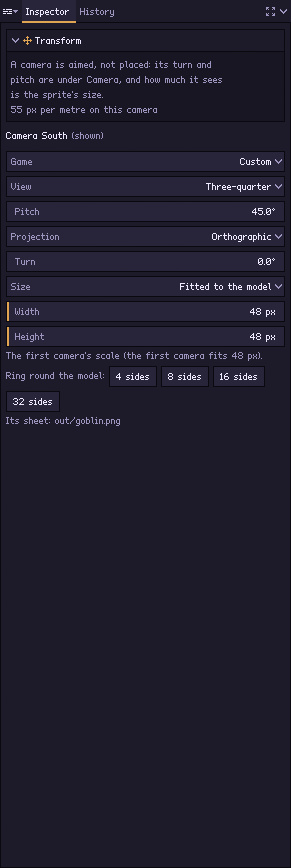
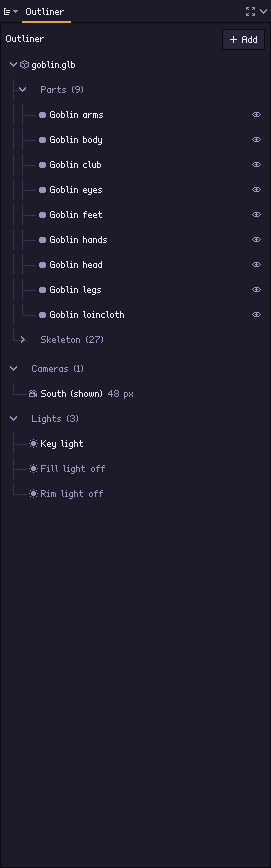
모델을 열고 보이는 방식을 설정하세요. 게임에 필요한 방향 하나하나가 카메라이며, 모두 픽셀 배율 하나를 공유하므로 게임 전체의 스프라이트가 어울립니다.
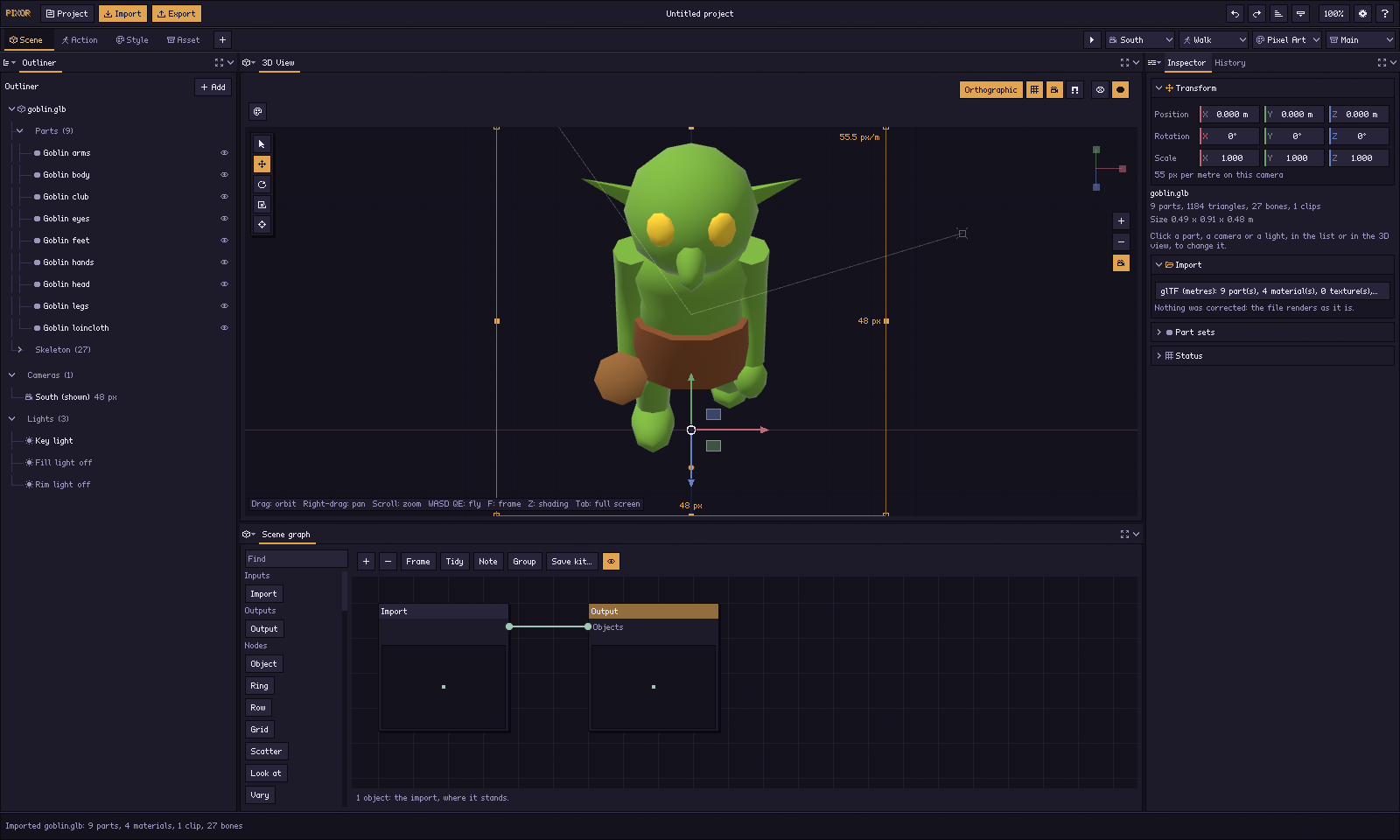
- glTF, FBX(Mixamo 그대로), OBJ, MagicaVoxel .vox, 이미지 가져오기
- 카메라: 방향마다 하나, 또는 모델을 둘러싼 4·8·16대 링
- 준비된 시점: 측면, 3/4, 아이소메트릭, 탑다운
- 조명, 피벗, 미터당 픽셀을 프로젝트에 보관
2. 액션
무엇을 움직일지 고르세요. 모델 자체의 애니메이션이나 Pixor가 더하는 움직임(회전, 까딱임, 흔들림)입니다. 시트에는 액션과 방향마다 한 행이 생깁니다.
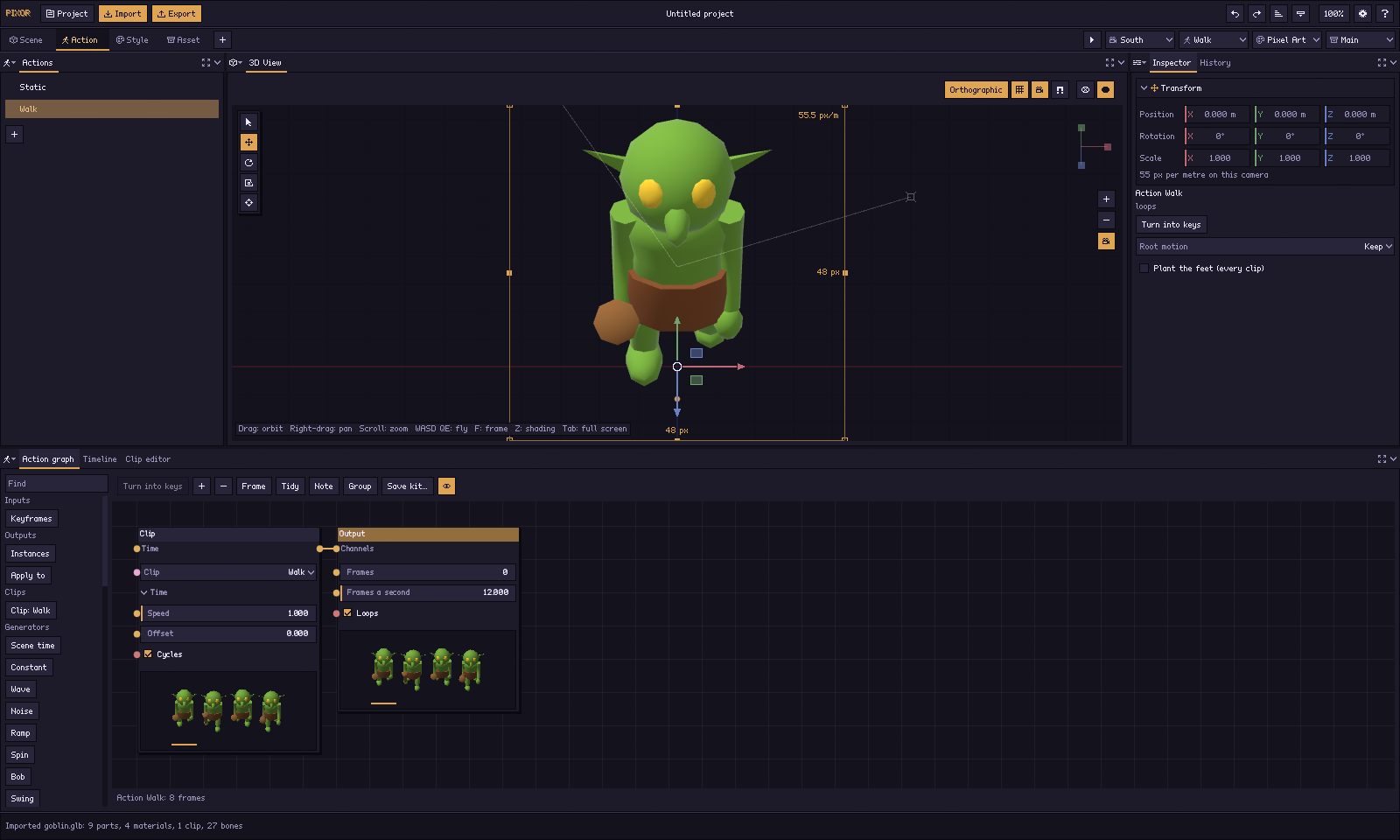
- 모델의 모든 클립을 타임라인에서 재생하고 다듬기
- 소품용 움직임: 회전, 까딱임, 흔들림, 맥박
- 루트 모션은 제자리에 두고, 이동량은 엔진용으로 기록
- 스마트 프레임: 중요한 포즈를, 각각 필요한 만큼 홀드
3. 스타일
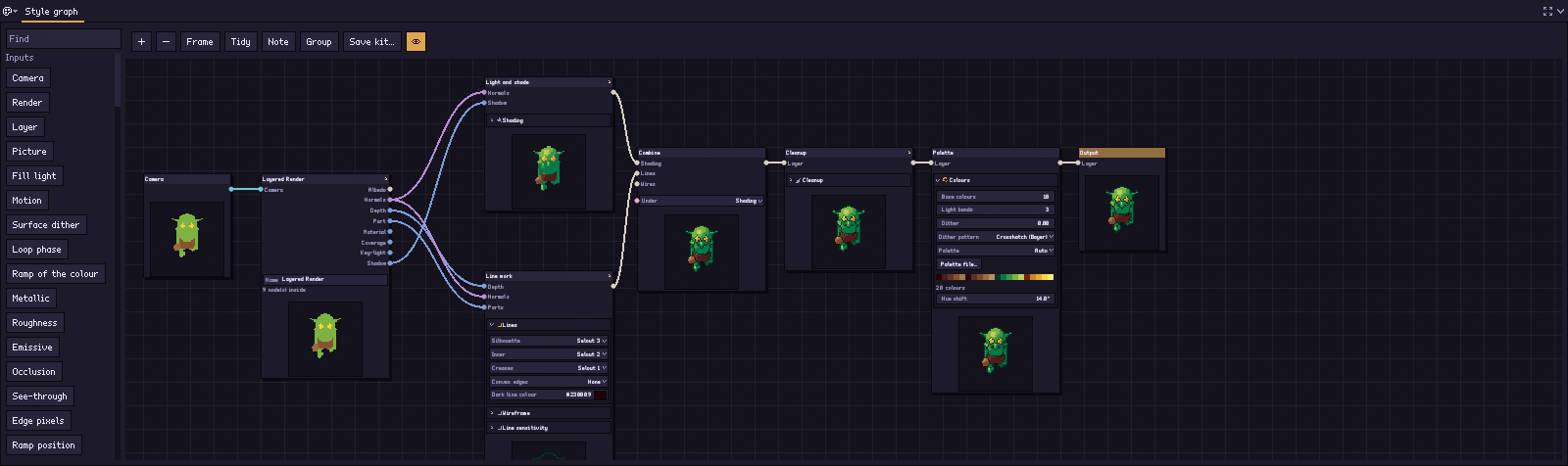
룩을 고르세요. 룩은 스타일 그래프입니다. 명암 띠, 외곽선, 팔레트, 정리가 각각 바꿀 수 있는 노드입니다. 프리셋에서 시작해 다음 모델을 위해 키트로 저장하세요.
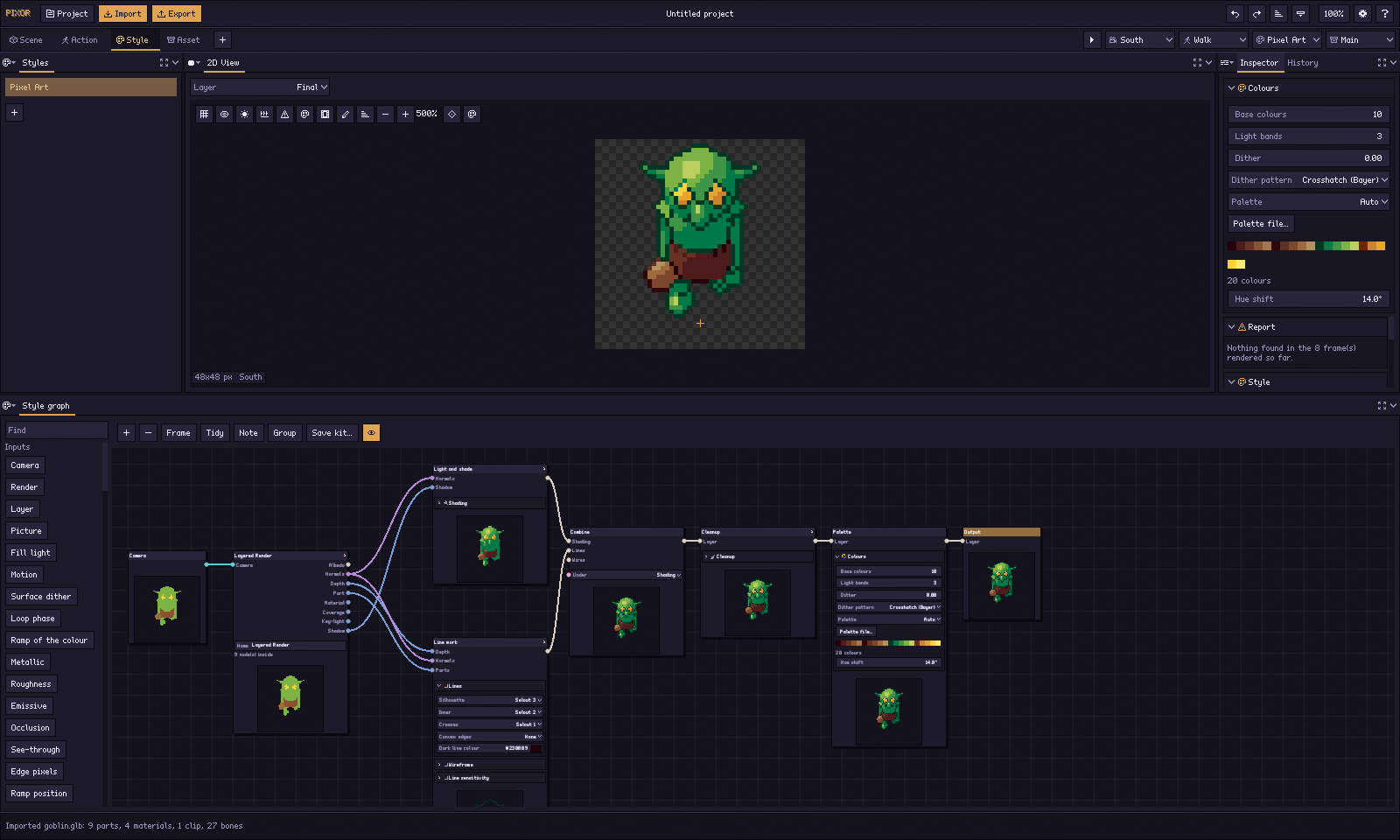
- 프리셋: 선택적 외곽선, clean, retro, flat, wireframe
- 명암 띠와 색조 이동 램프, 팔레트(Lospec .hex, .gpl)
- 픽셀 아티스트가 그릴 자리에 선을
- 2D 뷰에서 보이는 그대로 내보내집니다
4. 에셋
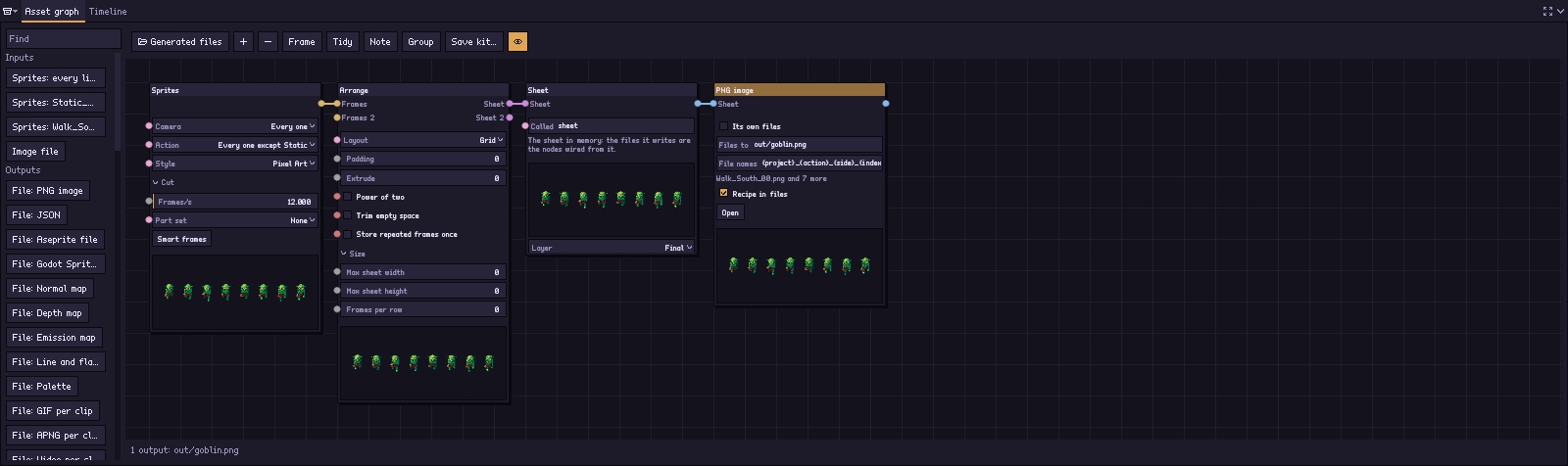
무엇을 쓸지 고르세요. 에셋 그래프가 스프라이트를 시트와 파일로 만듭니다. PNG 하나, 액션마다 시트, JSON, Aseprite 파일, Godot SpriteFrames, GIF…
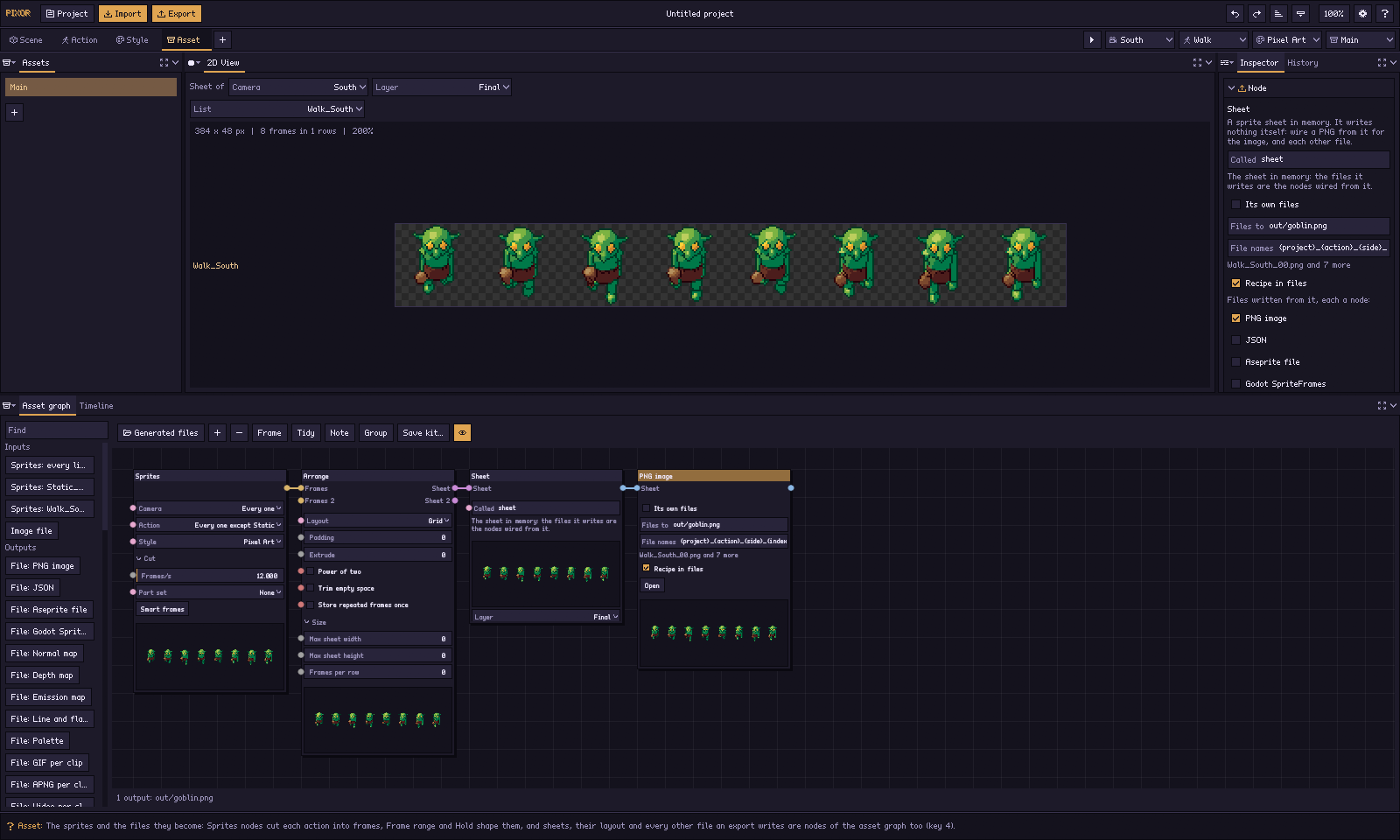
- 격자로 배치하거나 빽빽하게 묶은 시트, 액션과 방향마다 한 행
- JSON, Aseprite(태그와 보조 레이어), Godot SpriteFrames
- GIF, APNG, 동영상, 노멀 맵과 깊이 맵, 팔레트
- 모든 출력이 노드: 추가하고, 지우고, 다시 연결하세요
그다음: 내보내기
내보내기 창은 에셋 단계가 만드는 모든 파일을 고른 폴더에 명령줄과 똑같이 씁니다. 그래서 빌드 스크립트도 같은 파일을 냅니다.

- 파이프라인과 폴더를 고르고, 쓰기 전에 파일을 확인하세요
- pxr render는 스크립트에서 모델 폴더 전체에 같은 일을 합니다
나오는 결과
모든 방향, 모든 프레임의 애니메이션 픽셀 아트로, 하나의 픽셀 배율과 하나의 피벗을 씁니다. 무료 라이브러리의 모델로 위 단계를 거쳐 나온 결과입니다.

모델 하나, 룩 넷


각 픽셀이 어떻게 정해지는지 단계별로: 작동 방식.