Pixorのツアー
4つのステップで3Dモデルをアニメーション付きのピクセルアートのスプライトシートにし、書き出しでファイルを書き出します。これは実際のアプリの画像です。クリックすると原寸で表示されます。
1. シーン
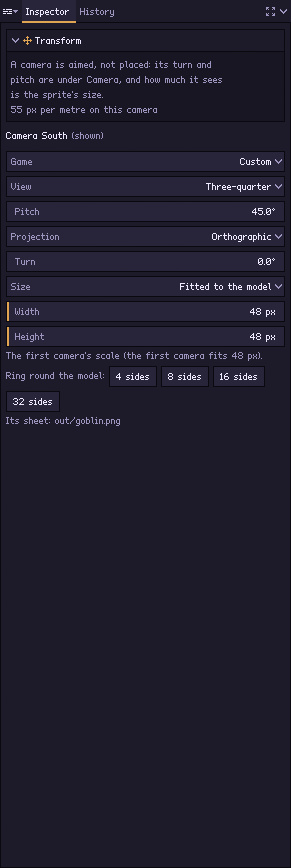
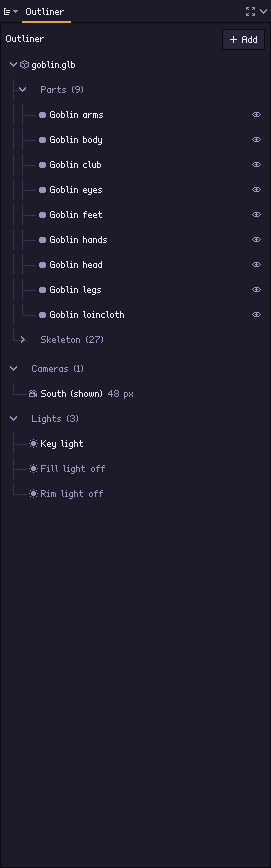
モデルを開き、見え方を設定します。ゲームに必要な向きはそれぞれカメラで、すべてが1つのピクセルスケールを共有するので、ゲーム全体のスプライトがそろいます。
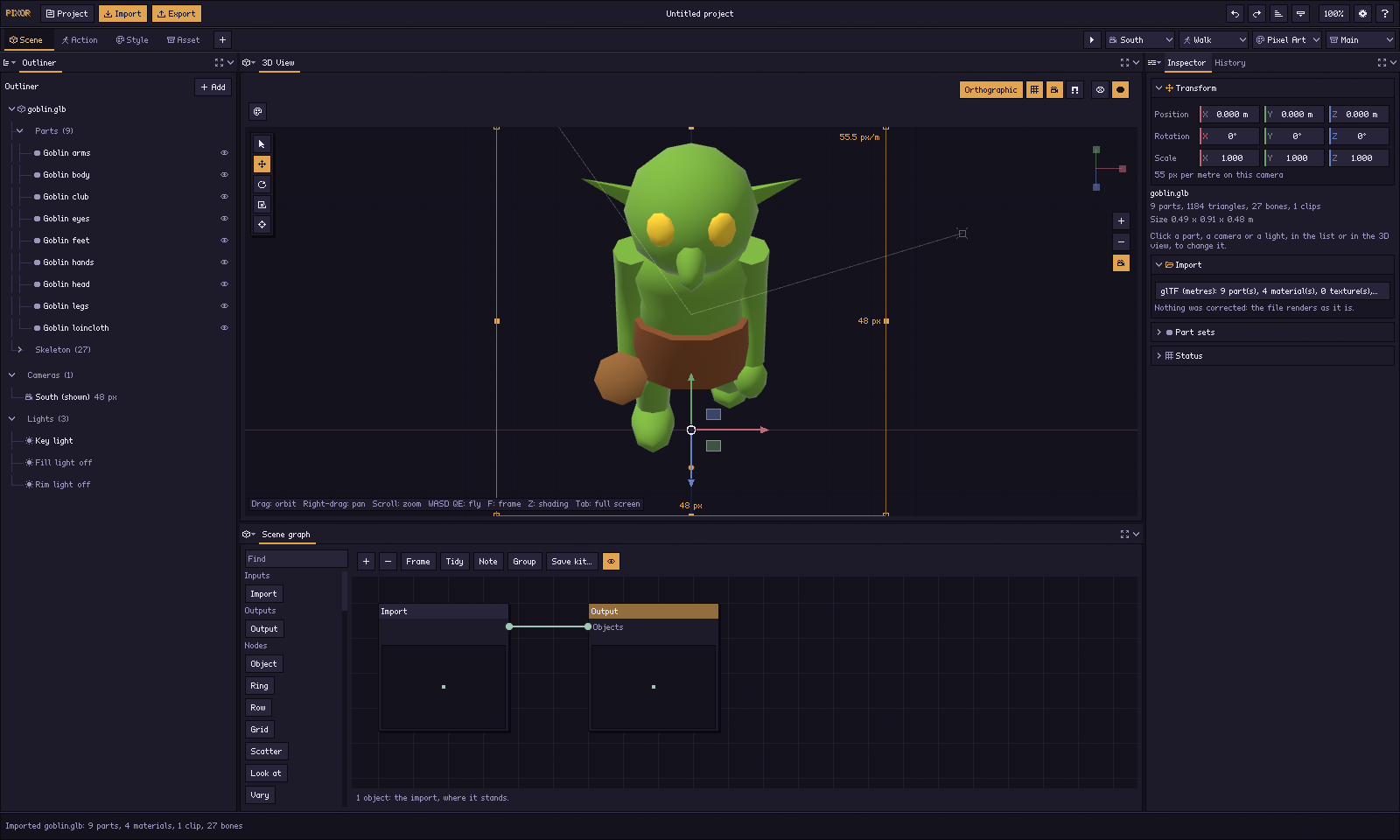
- glTF、FBX(Mixamoはそのまま)、OBJ、MagicaVoxel .vox、画像を読み込み
- カメラ:向きごとに1台、またはモデルを囲む4台、8台、16台のリング
- 既製のビュー:サイド、クォータービュー、アイソメトリック、トップダウン
- ライト、ピボット、1メートルあたりのピクセル数をプロジェクトに保存
2. アクション
何を動かすかを選びます。モデル自身のアニメーションか、Pixorが加える動き(回転、上下の揺れ、スイング)です。シートにはアクションと向きごとに1行ずつ並びます。
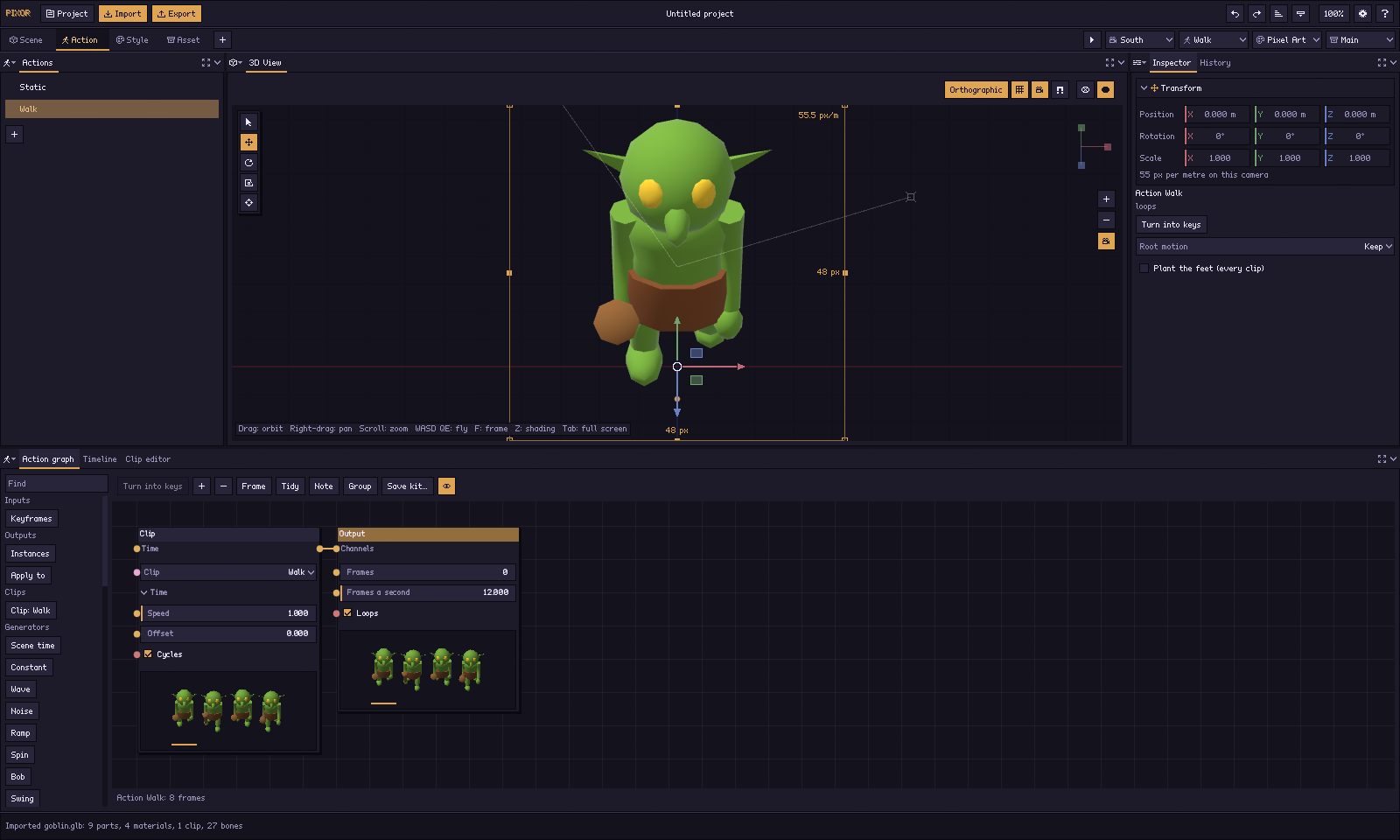
- モデルのすべてのクリップを、タイムライン上で再生してトリミング
- 小道具向けのモーション:回転、上下の揺れ、スイング、パルス
- ルートモーションをその場にとどめ、移動量はエンジン用に書き出し
- スマートフレーム:大事なポーズを、それぞれ必要なだけ保持
3. スタイル
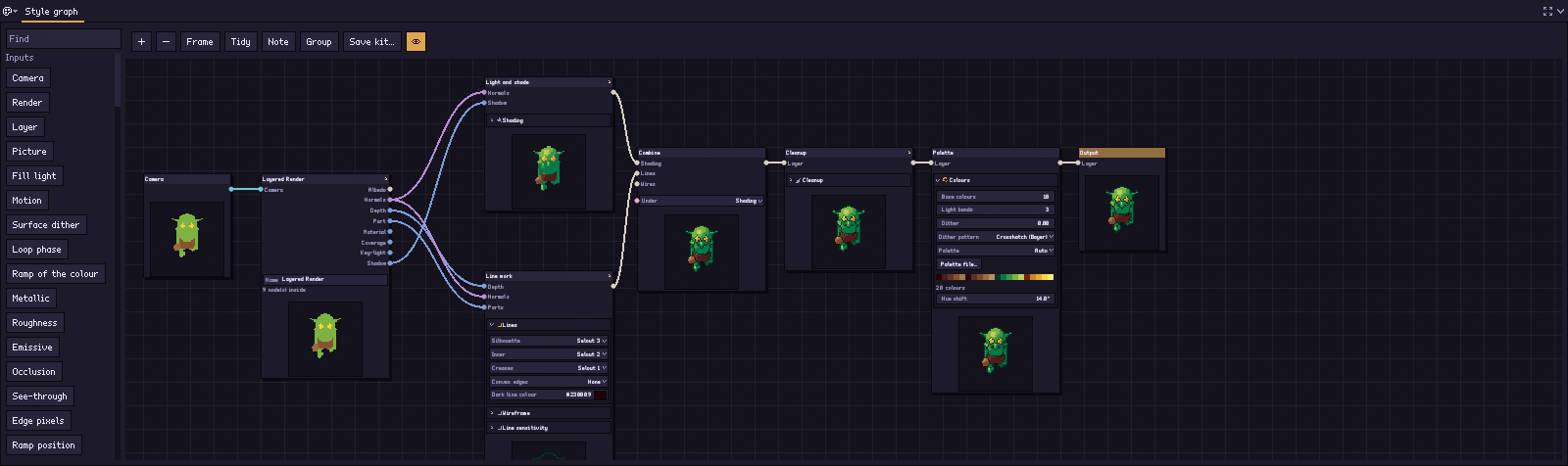
ルックを選びます。ルックはスタイルグラフです。明暗の帯、アウトライン、パレット、クリーンアップがそれぞれ変更できるノードになっています。プリセットから始めて、次のモデル用にキットとして保存しましょう。
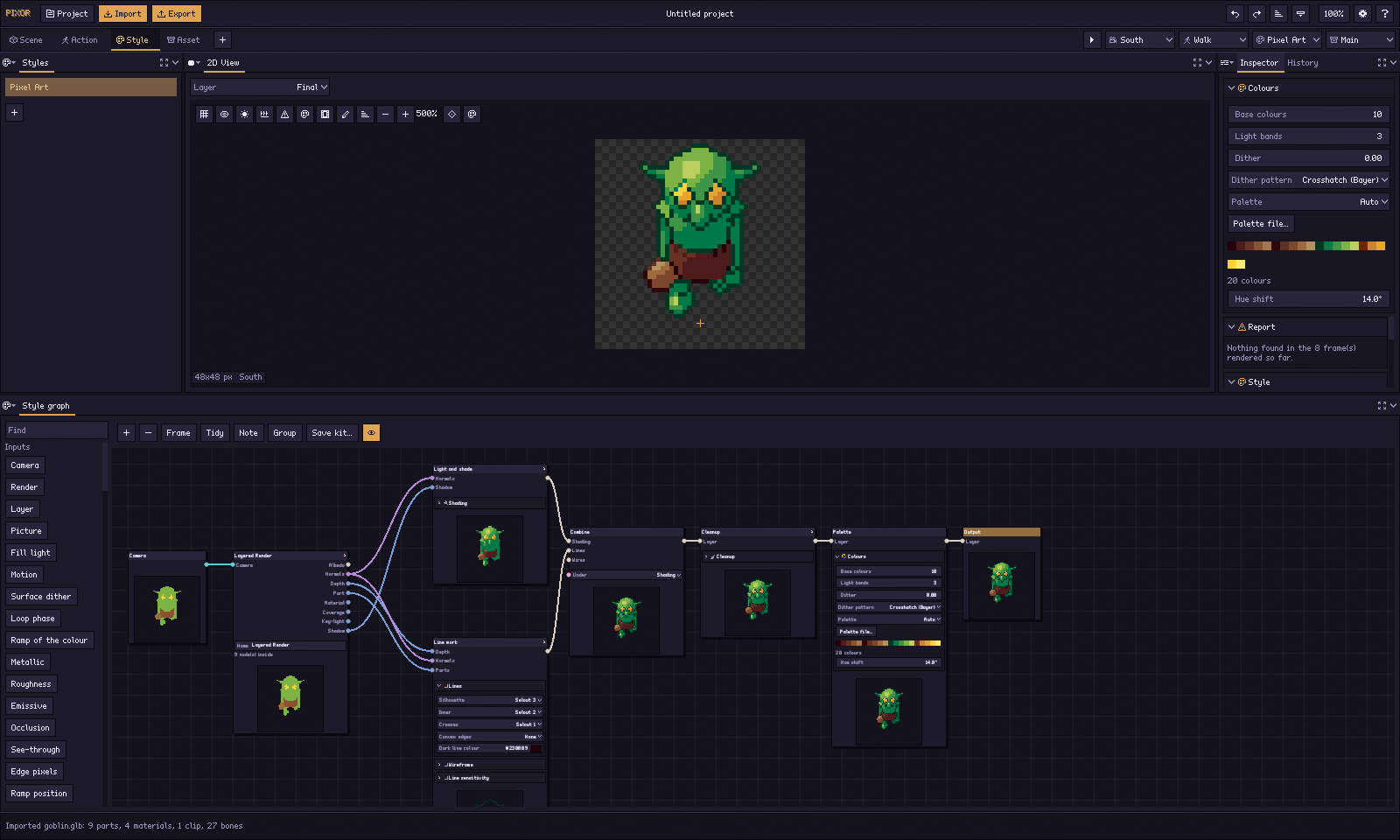
- プリセット:セレクティブアウトライン、clean、retro、flat、wireframe
- 明暗の帯と色相シフトしたランプ、パレット(Lospec .hex、.gpl)
- ピクセルアーティストが描く場所に線を
- 2Dビューに見えるものが、そのまま書き出されます
4. アセット
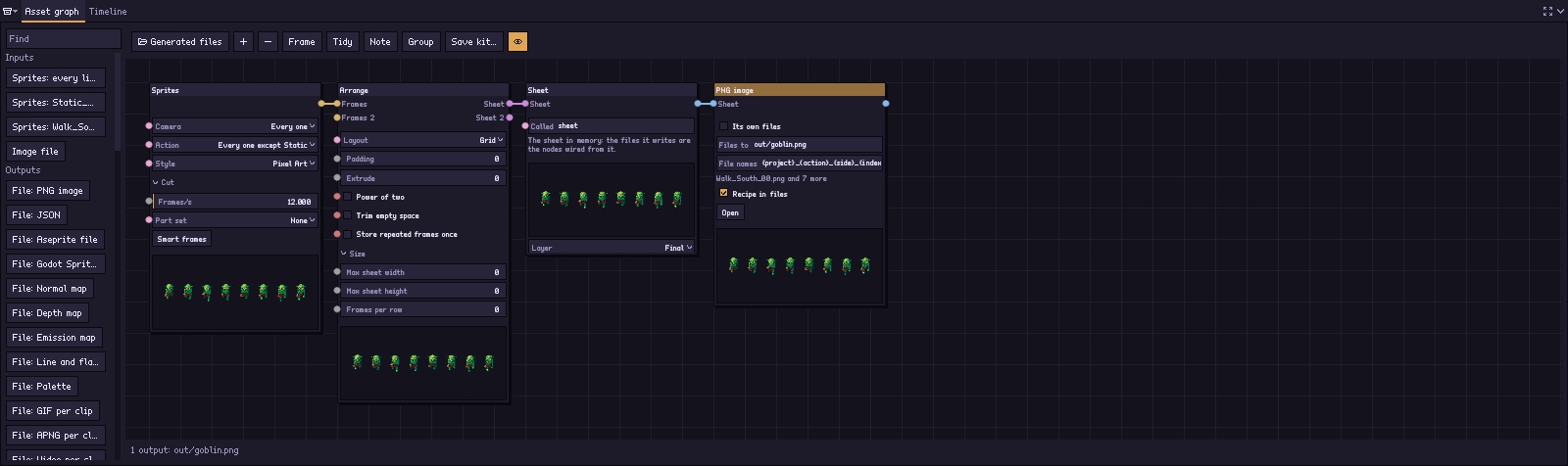
何を書き出すかを選びます。アセットグラフがスプライトをシートやファイルに変えます。PNG 1枚、アクションごとのシート、JSON、Asepriteファイル、Godot SpriteFrames、GIF…
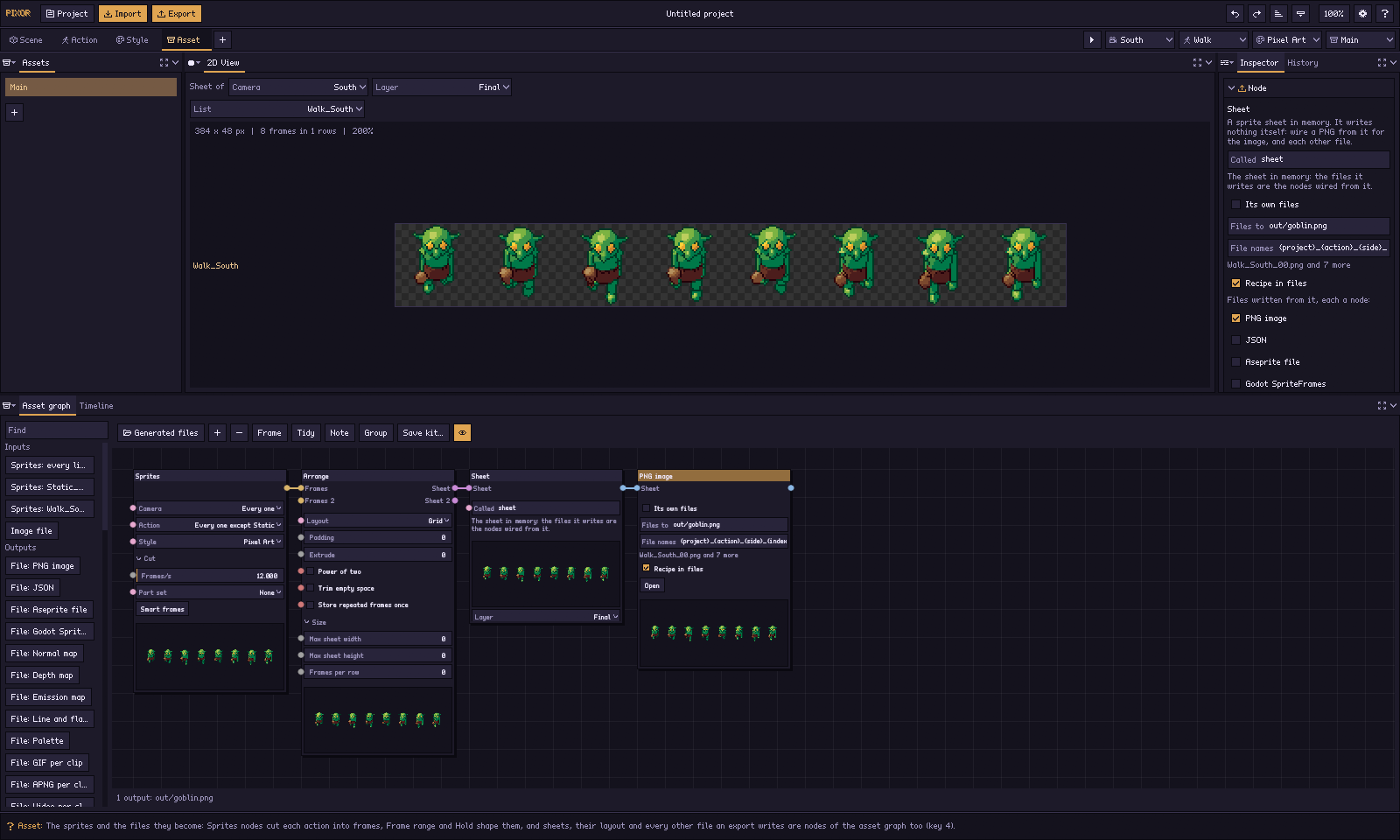
- グリッドまたは詰め込みでレイアウトしたシート。アクションと向きごとに1行
- JSON、Aseprite(タグと補助レイヤー)、Godot SpriteFrames
- GIF、APNG、動画、ノーマルマップと深度マップ、パレット
- すべての出力がノード:追加、削除、接続のし直しが自由
次に:書き出し
書き出しウィンドウは、アセットステップが作るすべてのファイルを、選んだフォルダーにコマンドラインとまったく同じように書き出します。そのため、ビルドスクリプトでも同じファイルが得られます。

- パイプラインとフォルダーを選び、書き出す前にファイルを確認
- pxr renderは、同じことをスクリプトから、モデルのフォルダー全体に対して行います
出てくるもの
全向きの全フレームを、1つのピクセルスケールと1つのピボットでそろえた、アニメーションするピクセルアート。これらは上のステップで、無料ライブラリのモデルから作ったものです。

1つのモデルに、4つのルック


各ピクセルがどう決まるかを段階ごとに:仕組み。