Pixorがピクセルを作る仕組み
フィルターも当て推量もありません。Pixorはモデルをいくつかの正確な画像にレンダリングし、そこから目に見える手順で1ピクセルずつ組み立てます。無料ライブラリの宝箱を例に、その流れを見てみましょう。
1. モデルを「情報」としてレンダリング
Pixorはまず、フレームと向きごとにモデルを1回、Gバッファーに描きます。これはまだ画像ではなく、各ピクセルに何があるかという情報です。マテリアルの色、面の向き、距離、どのパーツに属するか。各ピクセルを複数回サンプリングするので細いパーツも取りこぼさず、すべてのフレームで同じピクセルグリッドと同じピボットが使われます。


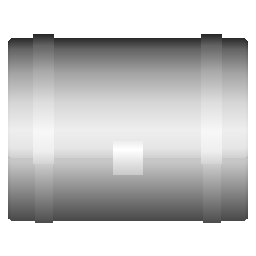

2. 光を明暗の帯に
光は、ピクセルアーティストが陰影を付けるときと同じように、明るい面・中間調・影といった数段階の帯に分けられます。面の向きがはっきり変わるまで帯は切り替わらないので、アニメーションがちらつきません。各帯にはマテリアルのランプの階調が順に割り当てられ、明部では暖色寄りに、影では寒色寄りに色相がずれます。
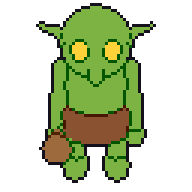
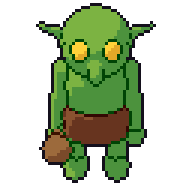
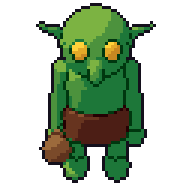
3. パーツから作る線
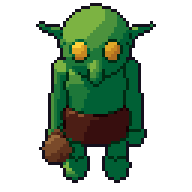
線は画像のエッジ検出ではなく、Gバッファーから作られます。背景に対するシルエット、パーツやマテリアルの境目、面が折れ曲がる部分の折り目です。線の種類ごとに、暗い線かセレクティブアウトライン(selout)を選べます。seloutは、ピクセルアーティストが描くように、パーツ自身の色を暗くした色の線です。線は1ピクセル幅で、3Dのアウトラインを機械的に見せるL字の角はできません。
4. パレットとクリーンアップ
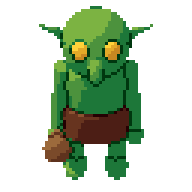
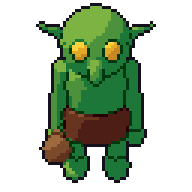
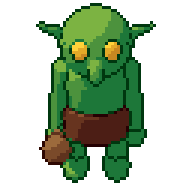
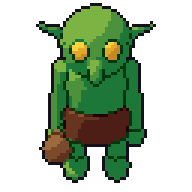
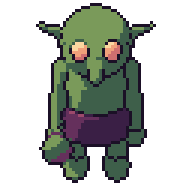
すべての色はパレットの色に合わせられます。パレットは、Pixorがマテリアルから作るもの、組み込みのもの、自分で用意したもの(Lospecの.hex、GIMPの.gpl、画像)から選べます。続いてクリーンアップが、手描きならまず描かないものを取り除きます。ぽつんと浮いた孤立ピクセル、1フレームだけの線、1フレームだけ点滅して元に戻るピクセルなどです。

5. スプライト
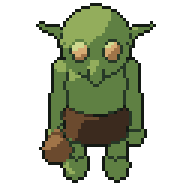
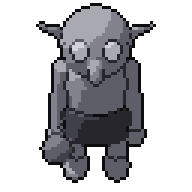
完成するのはインデックスカラーのスプライトです。すべてのピクセルがパレットの色番号なので、エンジンでのパレットスワップにも、Asepriteでの手直しにもそのまま使えます。


すべての工程がノード
Pixorでは、これらの工程の一つひとつがスタイルグラフのノードです。各ノードの画像を確認したり、変更したり、マスクで1つのパーツだけに適用したり、2つを混ぜたり、独自のノードを追加したりできます。ルックはただのグラフなので、キットとして保存して次のモデルに使えば、ゲーム内のすべてのスプライトの見た目がそろいます。ノードの一覧はノードリファレンスにあります。
毎回同じ結果になる理由
Pixorはピクセルを推測で描くことはありません。8フレーム目の剣は1フレーム目と同じで、修正後に再レンダリングしても修正した部分だけが変わります。Pixorのピクセルは、たどることのできる手順で、あなたのモデルと設定から作られます。だからゲーム全体で一貫性が保たれ、アーティストはあくまであなたです。