Um tour pelo Pixor
Quatro etapas levam um modelo 3D a folhas de sprites animadas em pixel art, e depois Exportar grava os arquivos. Estas são imagens do app de verdade; clique numa para vê-la em tamanho real.
1. Cena
Abra um modelo e depois configure como ele é visto. Cada lado de que seu jogo precisa é uma câmera, e todas compartilham uma só escala de pixel, então os sprites de um jogo inteiro combinam.
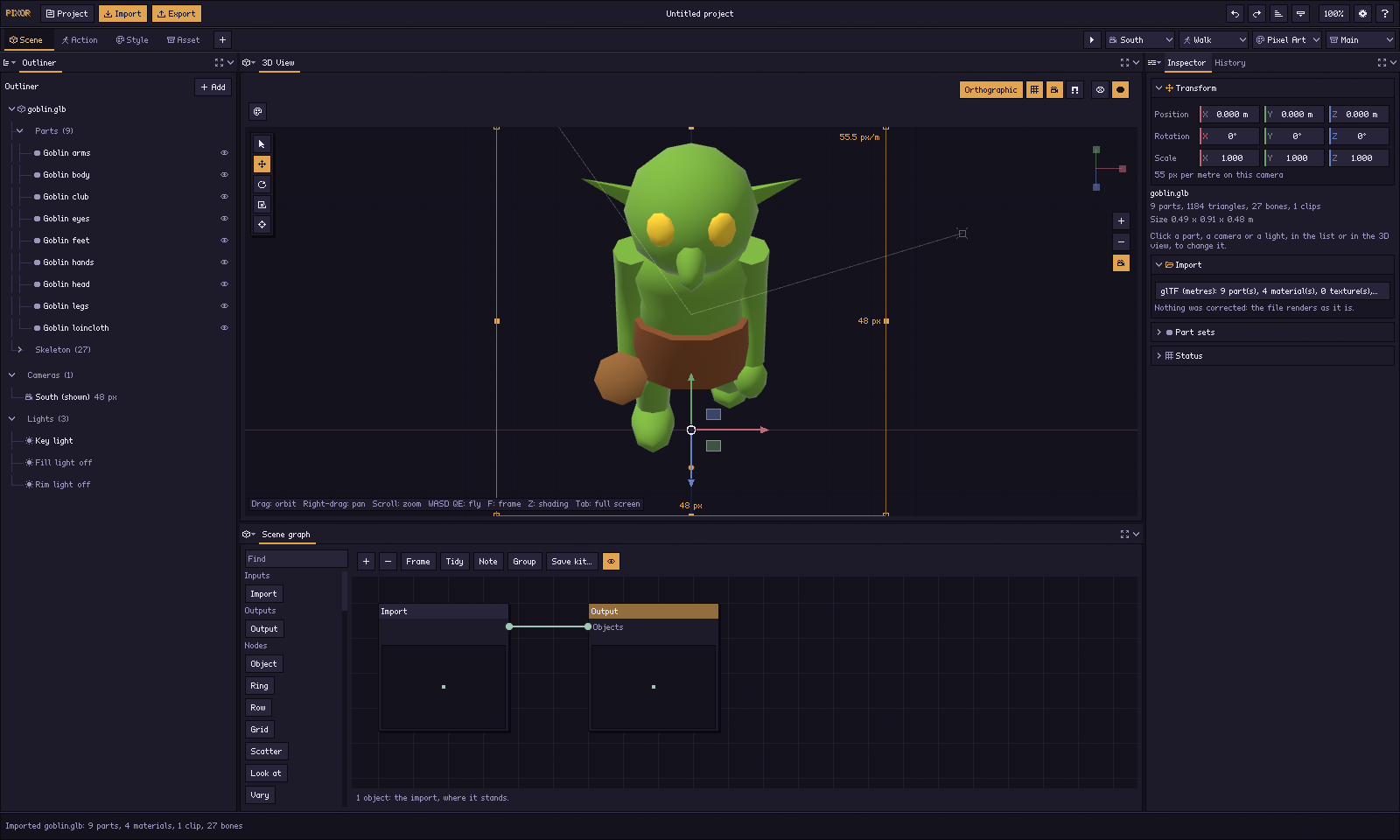
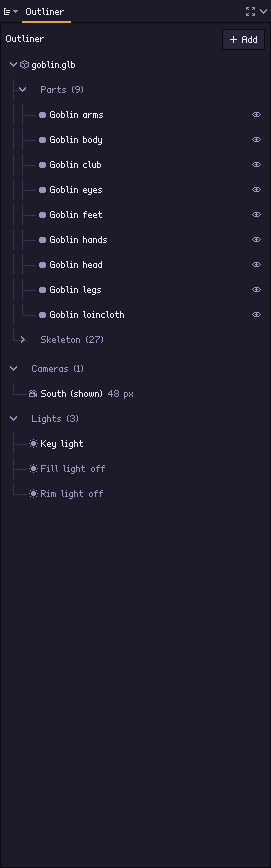
- Importe glTF, FBX (Mixamo como está), OBJ, .vox do MagicaVoxel, imagens
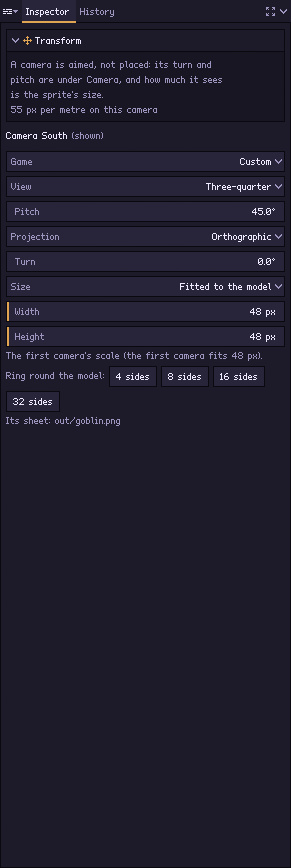
- Câmeras: uma por lado, ou um anel de 4, 8 ou 16 em volta do modelo
- Vistas prontas: lateral, três quartos, isométrica, top-down
- Luzes, pivô e pixels por metro, guardados no projeto
2. Ação
Escolha o que se move: as animações do próprio modelo, ou movimentos que o Pixor adiciona (girar, flutuar, balançar). A folha ganha uma linha para cada ação e lado.
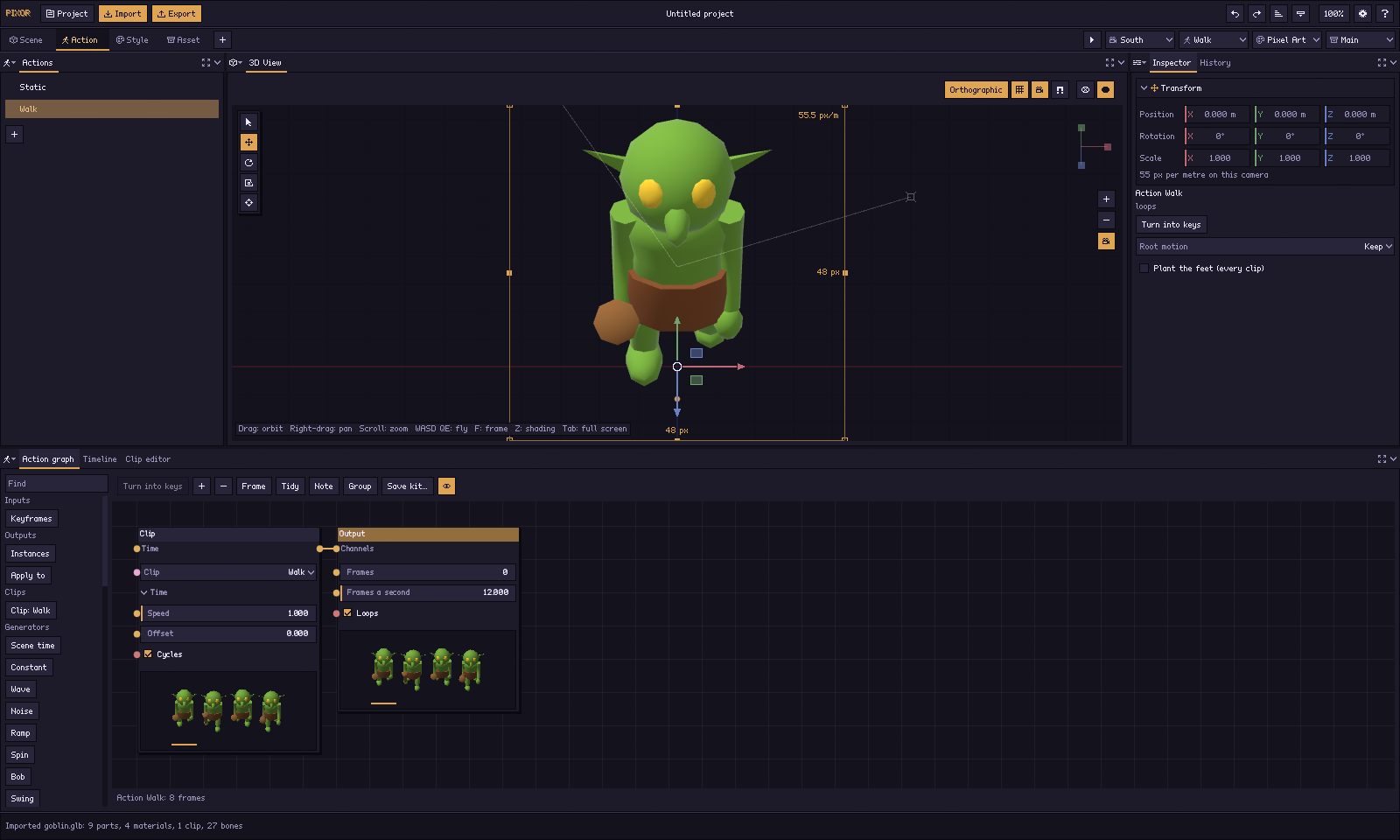
- Cada clipe do modelo, reproduzido e aparado numa linha do tempo
- Movimentos para objetos de cena: girar, flutuar, balançar, pulsar
- Root motion mantido no lugar, com o deslocamento gravado para a sua engine
- Quadros inteligentes: as poses que importam, cada uma retida pelo tempo que deve
3. Estilo
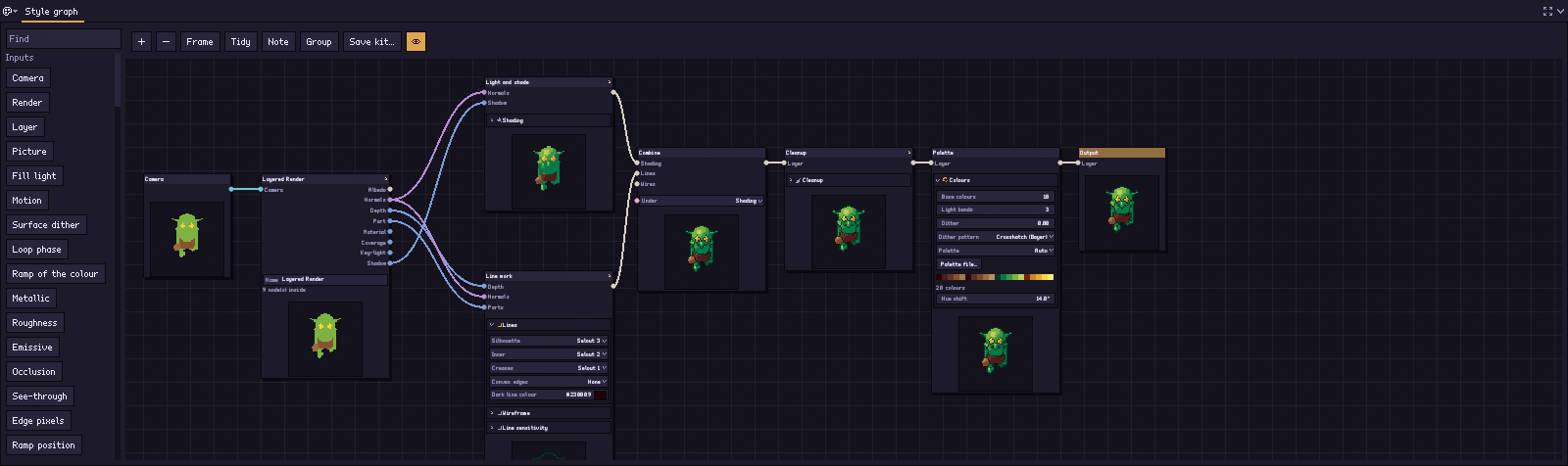
Escolha o visual. Um visual é um grafo de Estilo: faixas de luz, contornos, paleta e limpeza, cada um um nó que você pode mudar. Comece de uma predefinição e salve-a como kit para o próximo modelo.
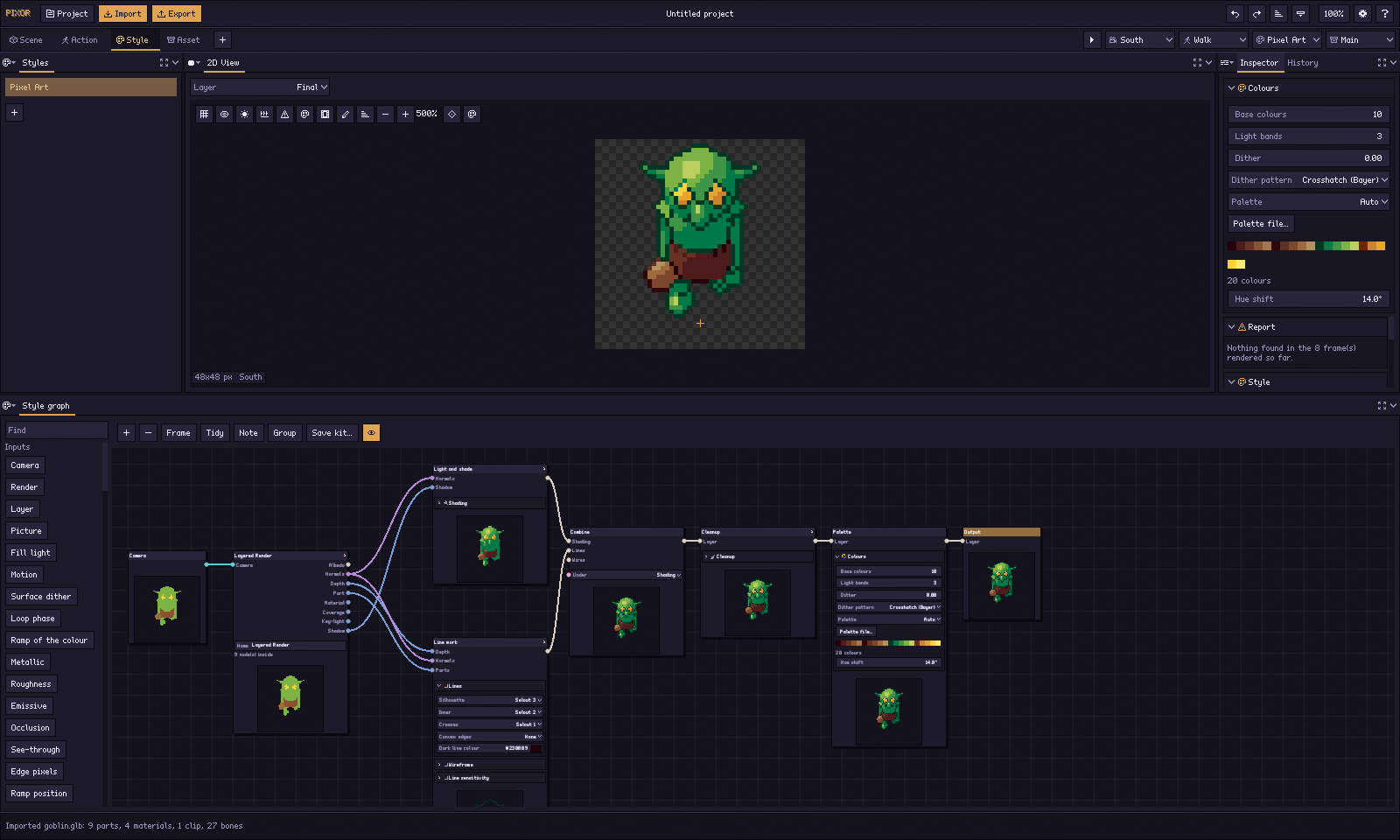
- Predefinições: contorno seletivo, clean, retro, flat, wireframe
- Faixas de luz e rampas com deslocamento de matiz, paletas (.hex do Lospec, .gpl)
- Traços onde um pixel artist os desenharia
- O que você vê na Vista 2D é exatamente o que é exportado
4. Asset
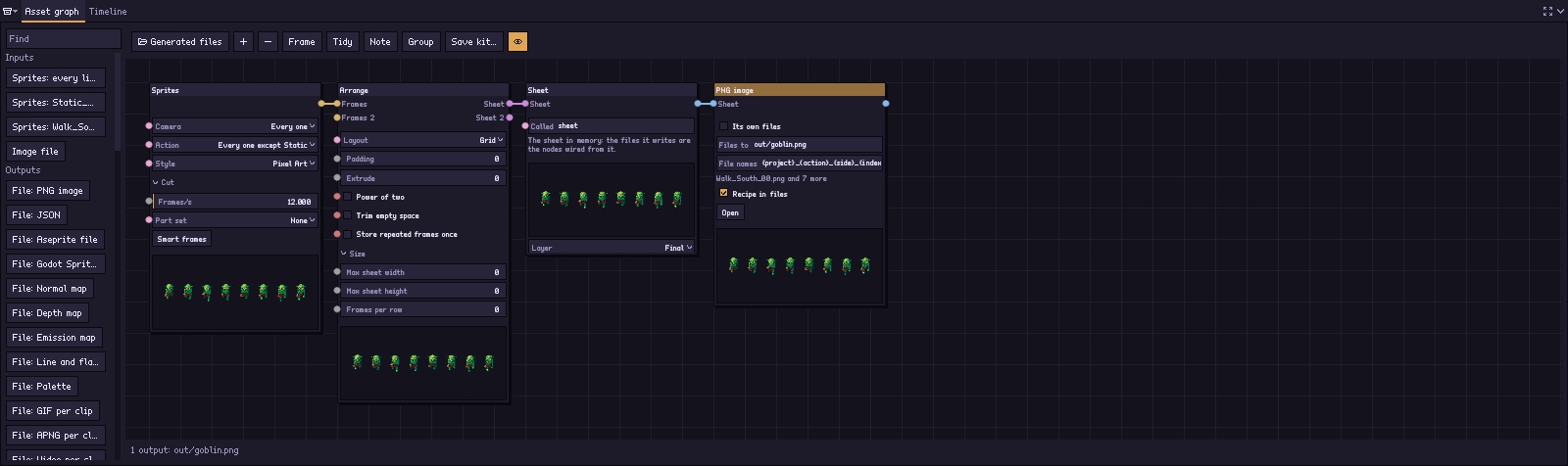
Escolha o que é gravado: o grafo de asset transforma os sprites em folhas e arquivos. Um PNG, ou uma folha por ação, JSON, arquivos do Aseprite, SpriteFrames do Godot, GIFs…
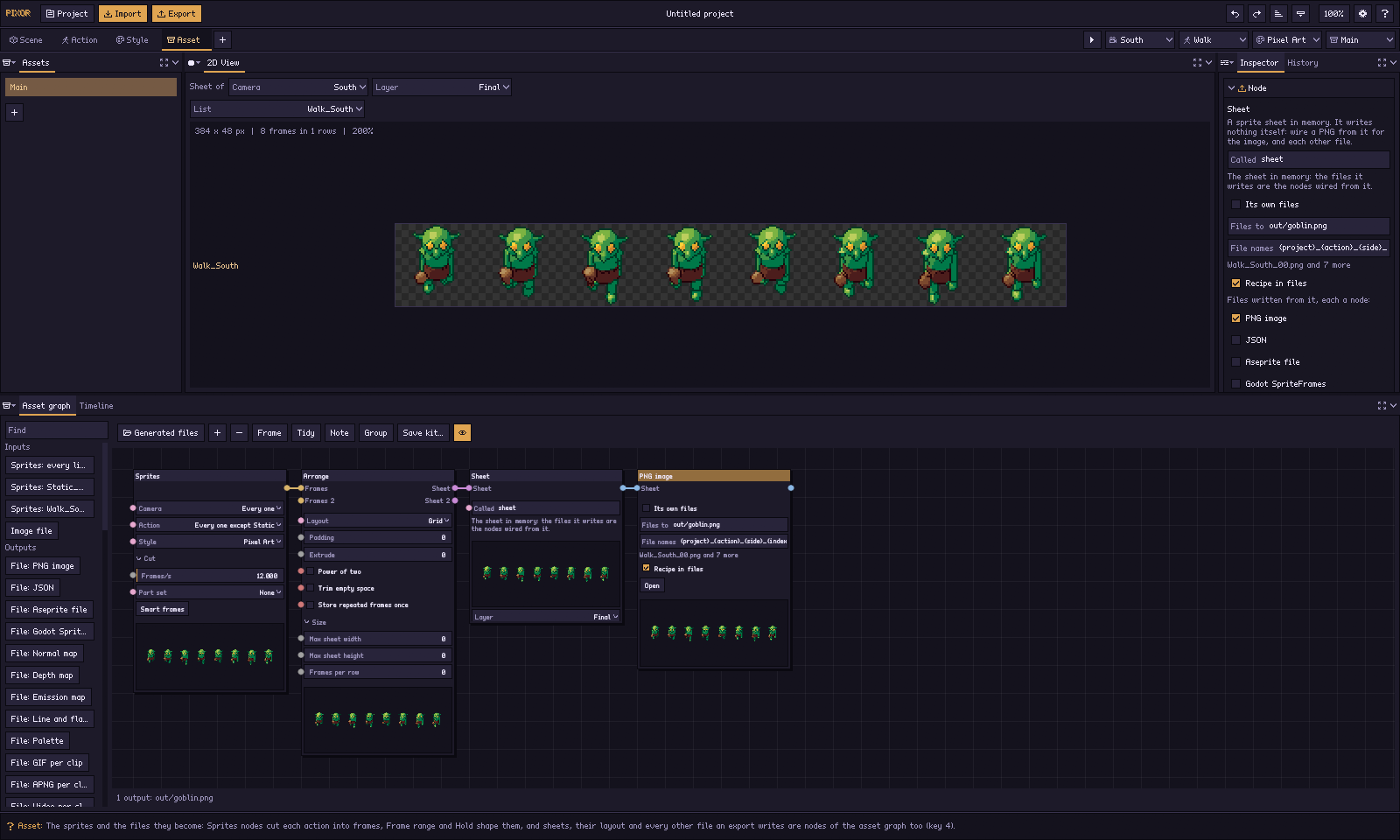
- Folhas organizadas em grade ou empacotadas, uma linha por ação e lado
- JSON, Aseprite (tags e camadas auxiliares), SpriteFrames do Godot
- GIF, APNG, vídeo, mapas de normais e de profundidade, paletas
- Cada saída um nó: adicione, remova ou reconecte
Depois: exportar
A janela Exportar grava cada arquivo que a etapa Asset produz numa pasta que você escolhe, exatamente como a linha de comando faria, então um script de build gera os mesmos arquivos.

- Escolha um pipeline e uma pasta e veja os arquivos antes de serem gravados
- pxr render faz o mesmo a partir de um script, para uma pasta inteira de modelos
O que sai
Pixel art animada, cada quadro de cada lado, com uma escala de pixel e um pivô. Estes saíram das etapas acima, a partir de modelos da biblioteca grátis.

Um modelo, quatro visuais


Como cada pixel é decidido, estágio por estágio: como funciona.
Experimente as mesmas etapas no seu próprio modelo, grátis no navegador, ou obtenha a versão completa.
Testar no navegador Obter o Pixor