Como o Pixor faz os pixels
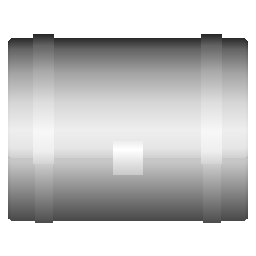
Sem filtros e sem adivinhação: o Pixor renderiza o seu modelo em algumas imagens exatas e depois constrói cada pixel a partir delas em etapas que você pode ver. Aqui está um baú do tesouro da biblioteca grátis passando por elas.
1. O modelo, renderizado em dados exatos
O Pixor primeiro desenha o modelo uma vez por quadro e lado num G-buffer: ainda não uma imagem, mas, para cada pixel, o que está ali. A cor do material, para onde a superfície aponta, a que distância ela está e a que parte pertence. Ele amostra cada pixel várias vezes, para que partes finas sejam encontradas, e todos os quadros usam a mesma grade de pixels e o mesmo pivô.



2. Luz, em faixas
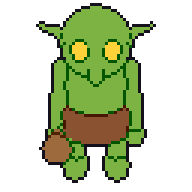
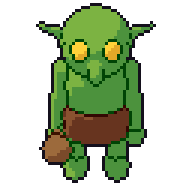
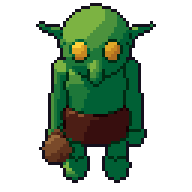
A luz é dividida em poucas faixas, do jeito que um artista de pixel art sombreia: um lado iluminado, um meio-tom, uma sombra. Uma faixa se mantém até a superfície ter girado de verdade, para que as animações não cintilem. Cada faixa usa o tom seguinte da rampa do material, com o matiz deslocado para o quente na luz e para o frio na sombra.
3. Traços, a partir das partes
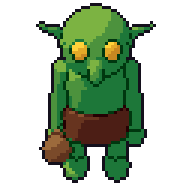
Os traços vêm do G-buffer, não de uma detecção de bordas numa imagem: a silhueta contra o fundo, as arestas entre partes e materiais e os vincos onde a superfície se dobra. Cada tipo de traço pode ser escuro ou um contorno seletivo (selout): um tom mais escuro da própria cor da parte, como os artistas de pixel art desenham. Os traços têm um pixel de largura, sem os cantos em L que dão aos contornos 3D cara de feitos por máquina.
4. Uma paleta, e limpeza
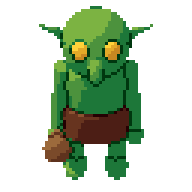
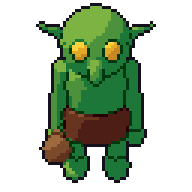
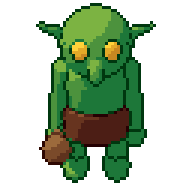
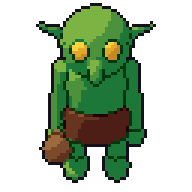
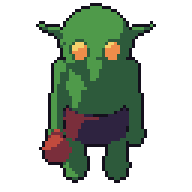
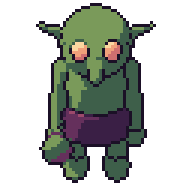
Cada cor é ajustada a uma paleta: uma que o Pixor monta a partir dos seus materiais, uma embutida ou a sua (.hex do Lospec, .gpl do GIMP ou uma imagem). Depois a limpeza remove o que uma mão nunca desenharia: pixels soltos isolados, traços de um quadro só, pixels que piscariam por um quadro e voltariam.
5. O sprite
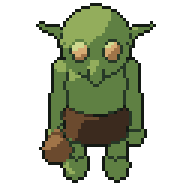
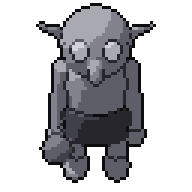
O resultado é um sprite indexado: cada pixel é uma entrada da paleta, pronto para trocas de paleta na sua engine, para o Aseprite e para retoques à mão.


Cada estágio é um nó
No Pixor, cada um desses estágios é um nó do grafo de Estilo: você pode ver a imagem dele, mudá-lo, aplicá-lo a uma só parte com uma máscara, misturar dois deles ou adicionar os seus. Um visual é só um grafo, salvo como kit e usado no próximo modelo, então todos os sprites de um jogo combinam. A referência de nós lista todos eles.
Por que determinístico
O Pixor nunca adivinha um pixel. A espada no 8º quadro é a mesma do 1º, e uma nova renderização depois de uma correção muda só o que você corrigiu. Os pixels do Pixor vêm do seu modelo e dos seus ajustes, por etapas que você pode acompanhar, então são consistentes ao longo de um jogo inteiro e você continua sendo o artista.
Experimente no seu próprio modelo, grátis no navegador, ou adquira a versão completa.
Testar no navegador Comprar o Pixor