Ваш первый спрайт за пять минут
От 3D-модели до спрайт-листа: импорт, камера, действие, облик, экспорт. Мы используем сундук с сокровищами из бесплатной библиотеки; любая модель работает так же.
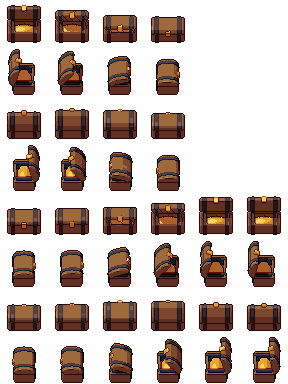
Пример проекта
Первый спрайт — сундук с сокровищами: проект .pixor и его модель из библиотеки (CC0). Лист слева — то, что он рендерит.
Для начинающих · около 5 минут
1. Возьмите модель
Скачайте сундук с сокровищами из бесплатной библиотеки (достаточно .glb) или возьмите свою модель. У ассета «сундук» две анимации, Open и Close, поэтому он хорош как первая модель: небольшой, простой и анимированный.
2. Импортируйте ее
Запустите Pixor и перетащите .glb в окно. Так одним движением создается проект и импортируется модель. (Или используйте Импорт… в заголовке, Ctrl+I.)
Спрайт появляется в центре, видимый через основную камеру, а рядом — 3D-сцена. Раздел Импорт модели сообщает, что пришло (части, материалы, клипы) и что Pixor исправил, если что-то исправлял. Оранжевый крестик под сундуком — это опорная точка: она остается на одном и том же пикселе в каждом кадре и с каждой стороны, поэтому спрайт никогда не «плывет».
3. Настройте камеру
Вы на шаге Сцена. В Структуре щелкните Юг в разделе Камеры: камера — это одна сторона спрайта, а Юг смотрит спереди.
- Игра в один клик настраивает камеру под жанр игры. Попробуйте RPG с видом сверху.
- «Ширина» и «Высота» задают холст: сундуку подходит 48 пикселей.
- Для большего числа сторон Кольцо вокруг модели в Инспекторе камеры ставит вокруг нее 4 или 8 камер, по одной на сторону. Выберите 4.
4. Выберите, что движется
Откройте шаг Действие. Список Действия содержит клипы сундука: щелкните Open, чтобы проиграть его в 3D-виде. В 3D он проигрывается плавно; кадры появятся позже.
5. Выберите облик
Откройте шаг Стиль и смените Пресет справа: selout дает выборочную обводку, которую пиксель-художники рисуют вручную, clean — темную обводку, retro4 — четыре оттенка, flat — без затенения. 2D-вид показывает спрайт по мере изменений. Каждый этап облика — узел в графе стиля под ним, на потом.
6. Экспорт
Нажмите Экспорт в заголовке. Выберите конвейер ассета (стандартный записывает спрайт-лист) и папку, затем подтвердите. Pixor запишет PNG-лист с одним рядом на каждое действие и сторону.
Вот и все: пиксельный спрайт-лист из 3D-модели. Сохраните проект (Ctrl+S): один и тот же проект всегда дает те же пиксели, поэтому, когда модель изменится, откройте его и экспортируйте снова.
Далее
- Вращающаяся монета: анимация из ничего.
- Персонаж, идущий в 8 направлениях.
- Как Pixor создает пиксели.
Вопросы
С каких 3D-форматов можно начать?
glTF или GLB, FBX, OBJ с материалами или файл MagicaVoxel .vox. Перетащите файл в окно Pixor.
Можно ли сделать это в бесплатном демо в браузере?
Да: импорт, камера, действие и PNG-лист в облике по умолчанию работают в демо. Другие облики и форматы есть в настольном приложении.
Читать дальше
Попробуйте на своей модели бесплатно в браузере или купите полную версию.
Попробовать в браузере Получить Pixor