Cómo hace Pixor los píxeles
Sin IA y sin filtros: Pixor renderiza tu modelo en unas pocas imágenes exactas y después construye cada píxel a partir de ellas en pasos que puedes ver. Aquí tienes un cofre del tesoro de la biblioteca gratuita pasando por ellos.
1. El modelo, renderizado en datos
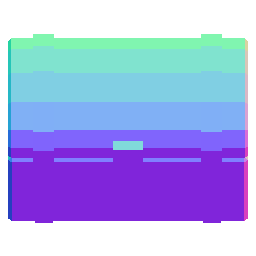
Pixor primero dibuja el modelo una vez por fotograma y lado en un G-buffer: todavía no es una imagen, sino lo que hay en cada píxel. El color del material, hacia dónde mira la superficie, a qué distancia está y a qué parte pertenece. Muestrea cada píxel varias veces, para encontrar las partes finas, y todos los fotogramas usan la misma cuadrícula de píxeles y el mismo pivote.


2. La luz, en bandas
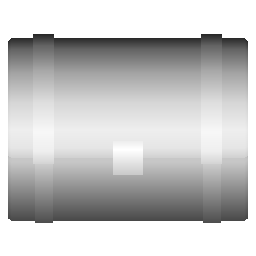
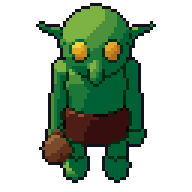
La luz se convierte en unas pocas bandas, como sombrea un artista de pixel art: un lado iluminado, un tono medio, una sombra. Una banda se mantiene hasta que la superficie ha girado claramente, para que las animaciones no parpadeen. Cada banda toma el siguiente tono de la rampa del material, con el tono desplazado hacia lo cálido en la luz y hacia lo frío en la sombra.

3. Líneas, a partir de las partes
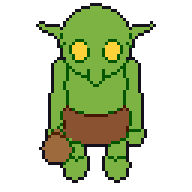
Las líneas salen del G-buffer, no de detectar bordes en una imagen: la silueta contra el fondo, los bordes entre partes y materiales, y los pliegues donde la superficie se dobla. Cada tipo de línea puede ser oscuro o un contorno selectivo (selout): un tono más oscuro del propio color de la parte, como los dibujan los artistas de pixel art. Las líneas son de un píxel de ancho, sin las esquinas en L que hacen que los contornos 3D parezcan hechos a máquina.



4. Una paleta, y limpieza
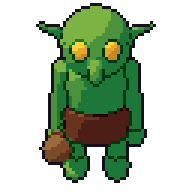
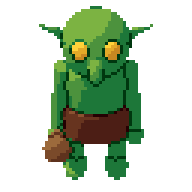
Cada color se ajusta a una paleta: una que Pixor construye a partir de tus materiales, una integrada o la tuya (.hex de Lospec, .gpl de GIMP, o una imagen). Después, la limpieza elimina lo que una mano nunca dibujaría: píxeles sueltos aislados, líneas de un solo fotograma, píxeles que parpadearían durante un fotograma y volverían a cambiar.

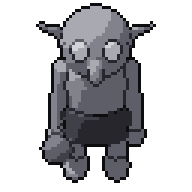
5. El sprite
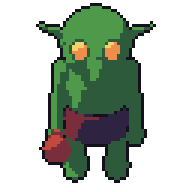
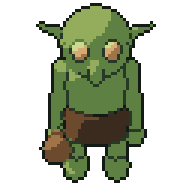
El resultado es un sprite indexado: cada píxel es una entrada de la paleta, listo para cambios de paleta en tu motor, para Aseprite y para retocar a mano.


Cada etapa es un nodo
En Pixor, cada una de estas etapas es un nodo del grafo de Estilo: puedes ver su imagen, cambiarla, enmascararla a una parte, mezclar dos de ellas o añadir las tuyas. Un aspecto es solo un grafo, guardado como kit y usado en el siguiente modelo, así que todos los sprites de un juego combinan. La referencia de nodos los lista todos.
Por qué no hay IA
Un modelo que genera píxeles adivina. No puede prometer la misma espada en el octavo fotograma que en el primero, ni que volver a renderizar tras una corrección cambie solo lo que corregiste. Los píxeles de Pixor salen de tu modelo y tus ajustes, mediante pasos que puedes seguir, así que son coherentes en todo un juego y el artista sigues siendo tú. Pixor no contiene IA generativa ni aprendizaje automático.
Pruébalo con tu propio modelo, gratis en tu navegador, o consigue la versión completa.
Probar en el navegador Obtener Pixor