Un recorrido por Pixor
Cuatro pasos llevan un modelo 3D a hojas de sprites animadas de pixel art, y después Exportar escribe los archivos. Son imágenes de la aplicación real; haz clic en una para verla a tamaño completo.
1. Escena
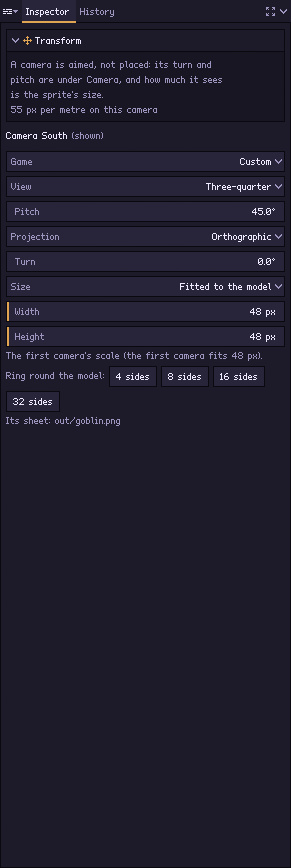
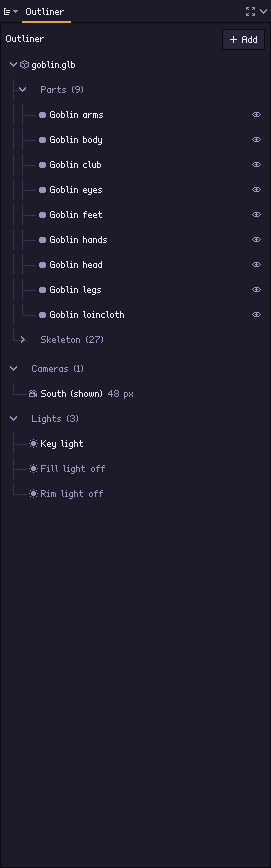
Abre un modelo y luego configura cómo se ve. Cada lado que necesita tu juego es una cámara, y todas comparten una sola escala de píxel, así que los sprites de todo un juego combinan.
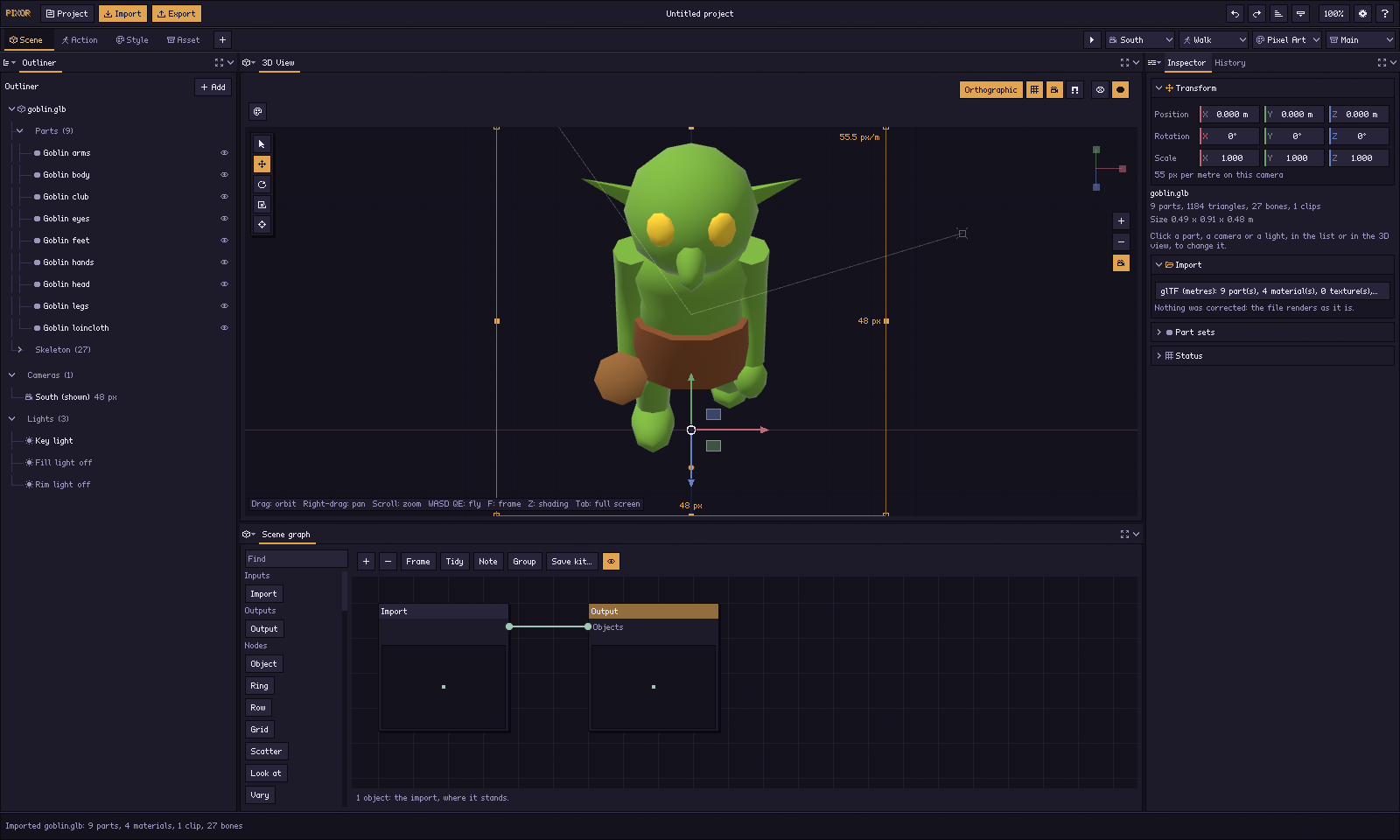
- Importa glTF, FBX (Mixamo tal cual), OBJ, .vox de MagicaVoxel e imágenes
- Cámaras: una por lado, o un anillo de 4, 8 o 16 alrededor del modelo
- Vistas listas para usar: lateral, tres cuartos, isométrica, cenital
- Luces, pivote y píxeles por metro, guardados en el proyecto
2. Acción
Elige qué se mueve: las animaciones del propio modelo, o movimientos que añade Pixor (giro, flotación, vaivén). La hoja tiene una fila para cada acción y lado.
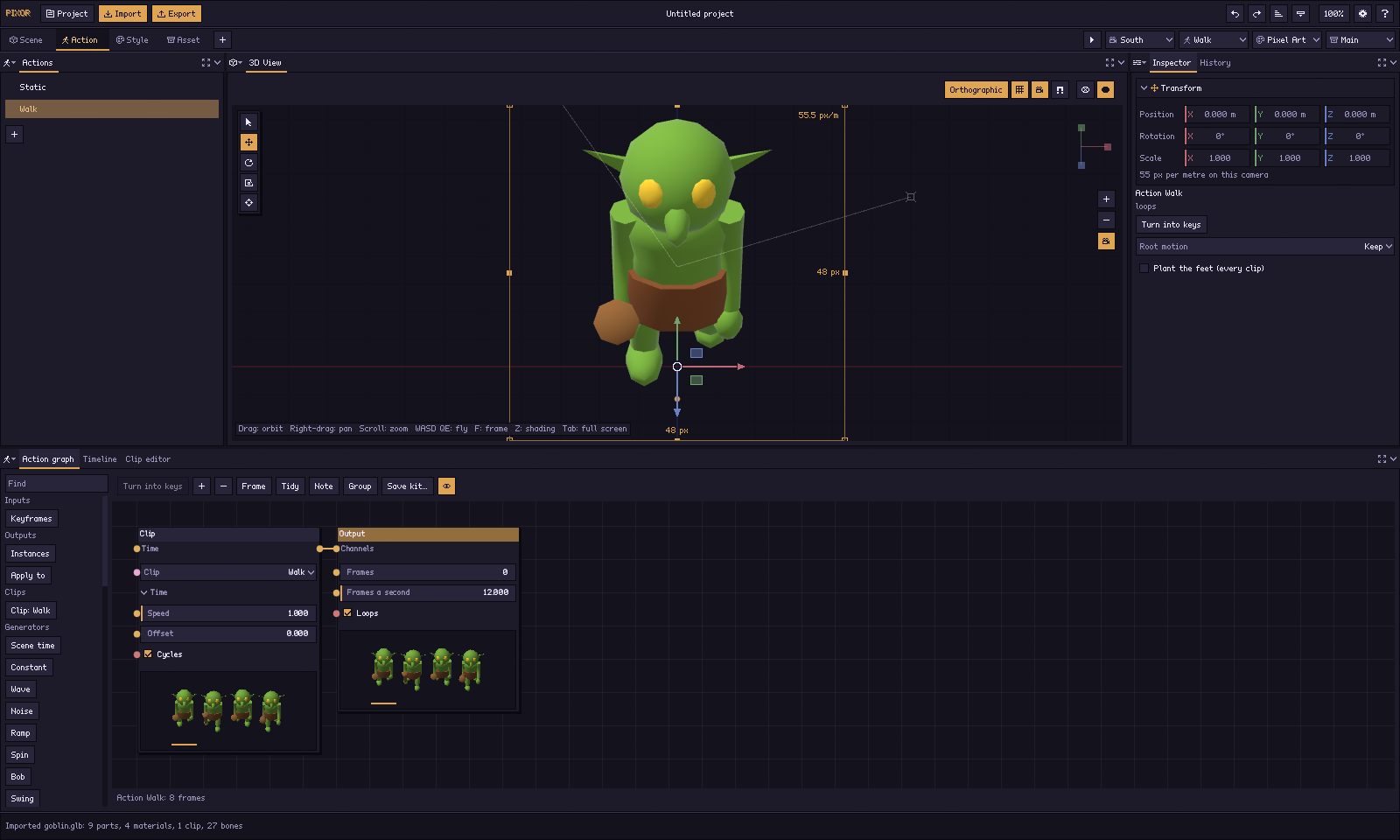
- Cada clip del modelo, reproducido y recortado en una línea de tiempo
- Movimientos para accesorios: giro, flotación, vaivén, pulso
- Root motion mantenido en el sitio, con su desplazamiento escrito para tu motor
- Fotogramas inteligentes: las poses que importan, cada una mantenida el tiempo que debe
3. Estilo
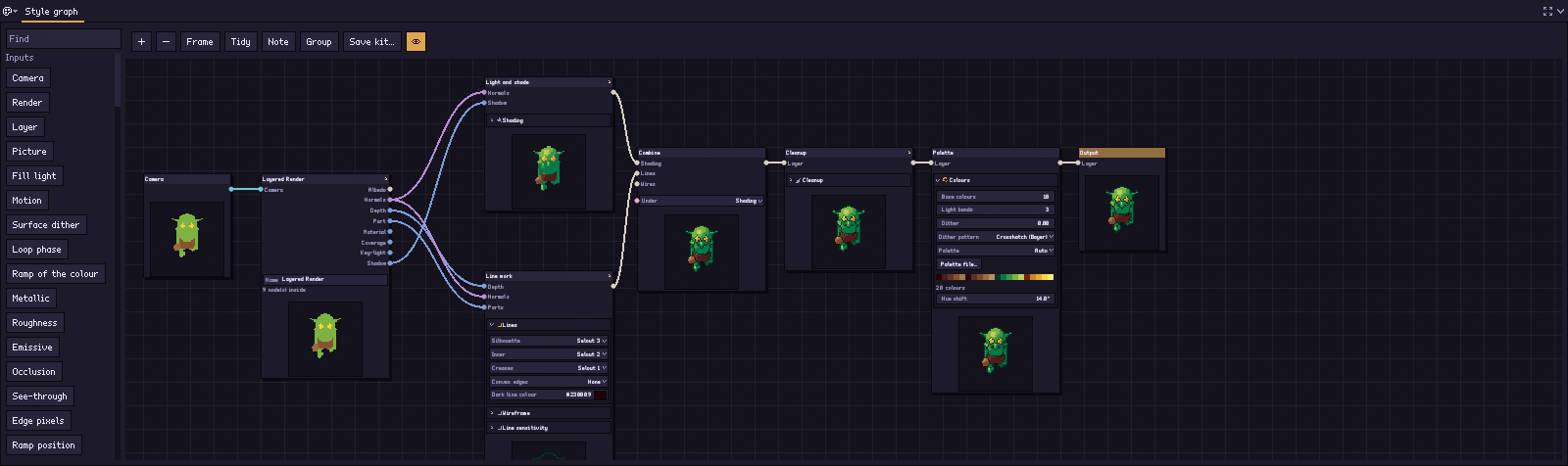
Elige el aspecto. Un aspecto es un grafo de Estilo: bandas de luz, contornos, paleta y limpieza, cada uno un nodo que puedes cambiar. Parte de un preset y guárdalo como kit para el siguiente modelo.
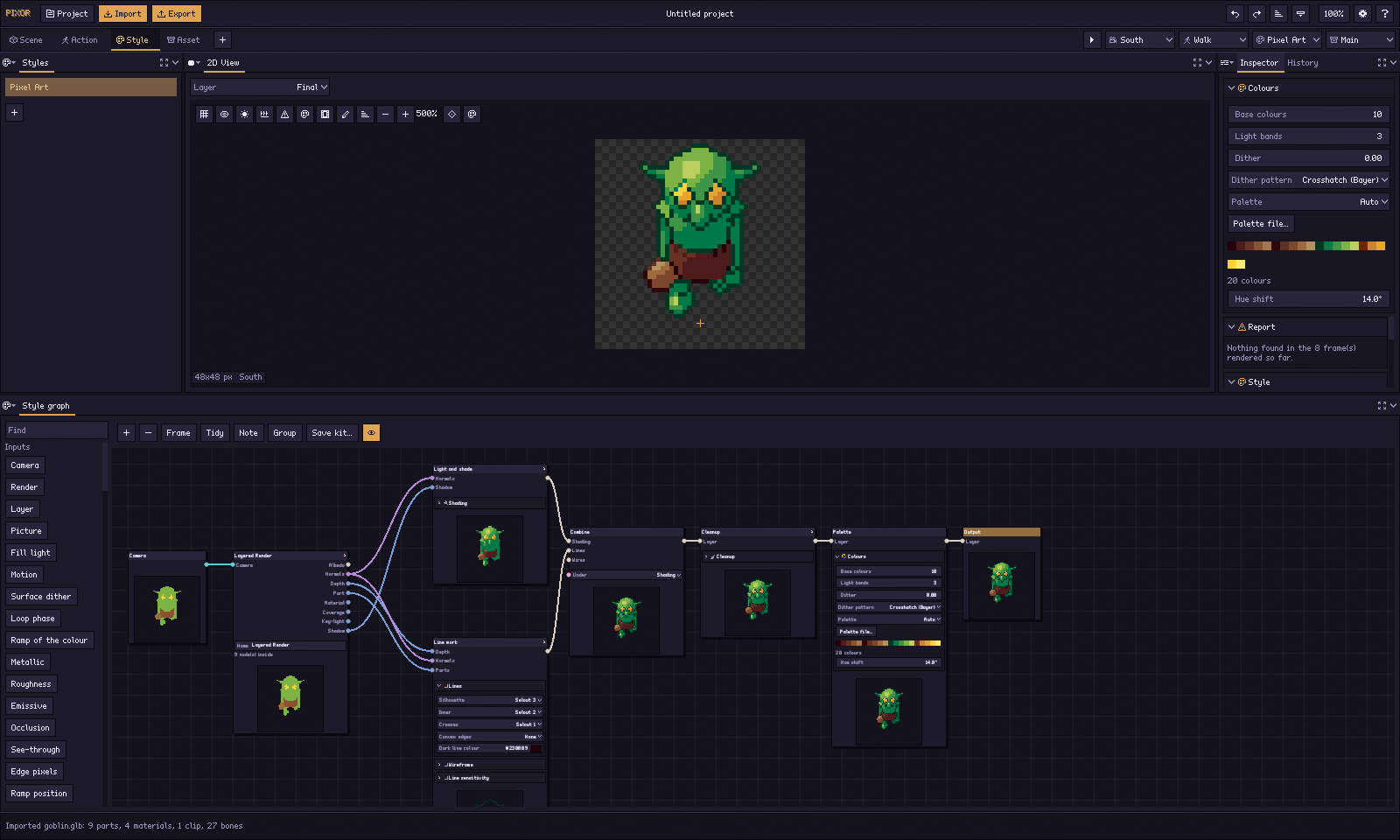
- Presets: contorno selectivo, clean, retro, flat, wireframe
- Bandas de luz y rampas con desplazamiento de tono, paletas (.hex de Lospec, .gpl)
- Líneas donde las dibujaría un artista de pixel art
- Lo que ves en la Vista 2D es exactamente lo que se exporta
4. Asset
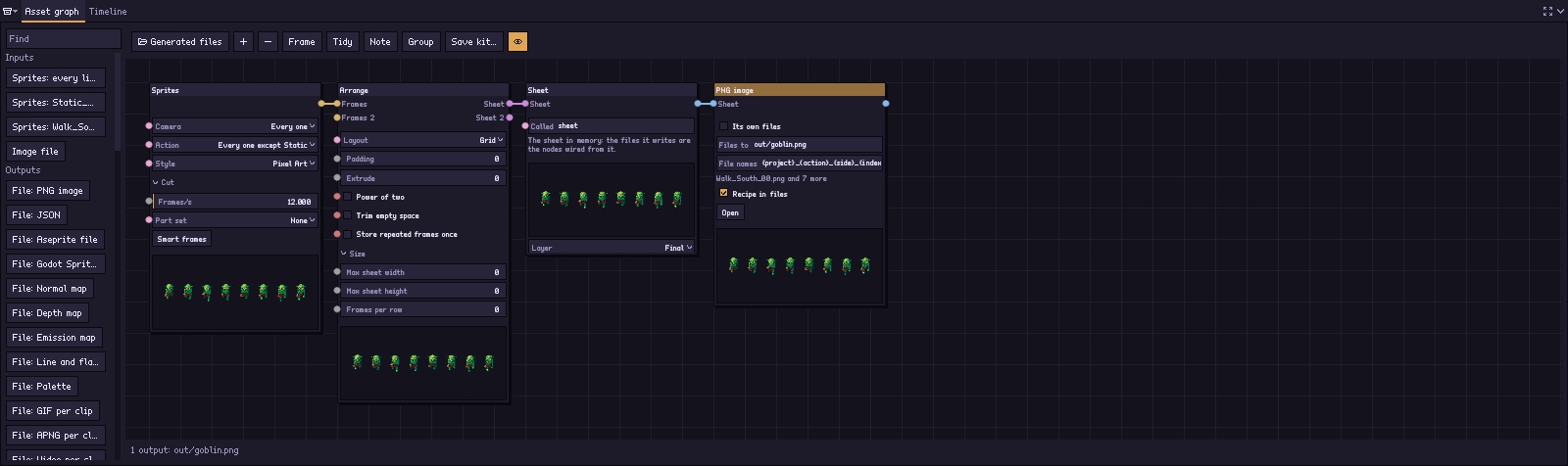
Elige qué se escribe: el grafo de Asset convierte los sprites en hojas y archivos. Un PNG, o una hoja por acción, JSON, archivos de Aseprite, SpriteFrames de Godot, GIF…
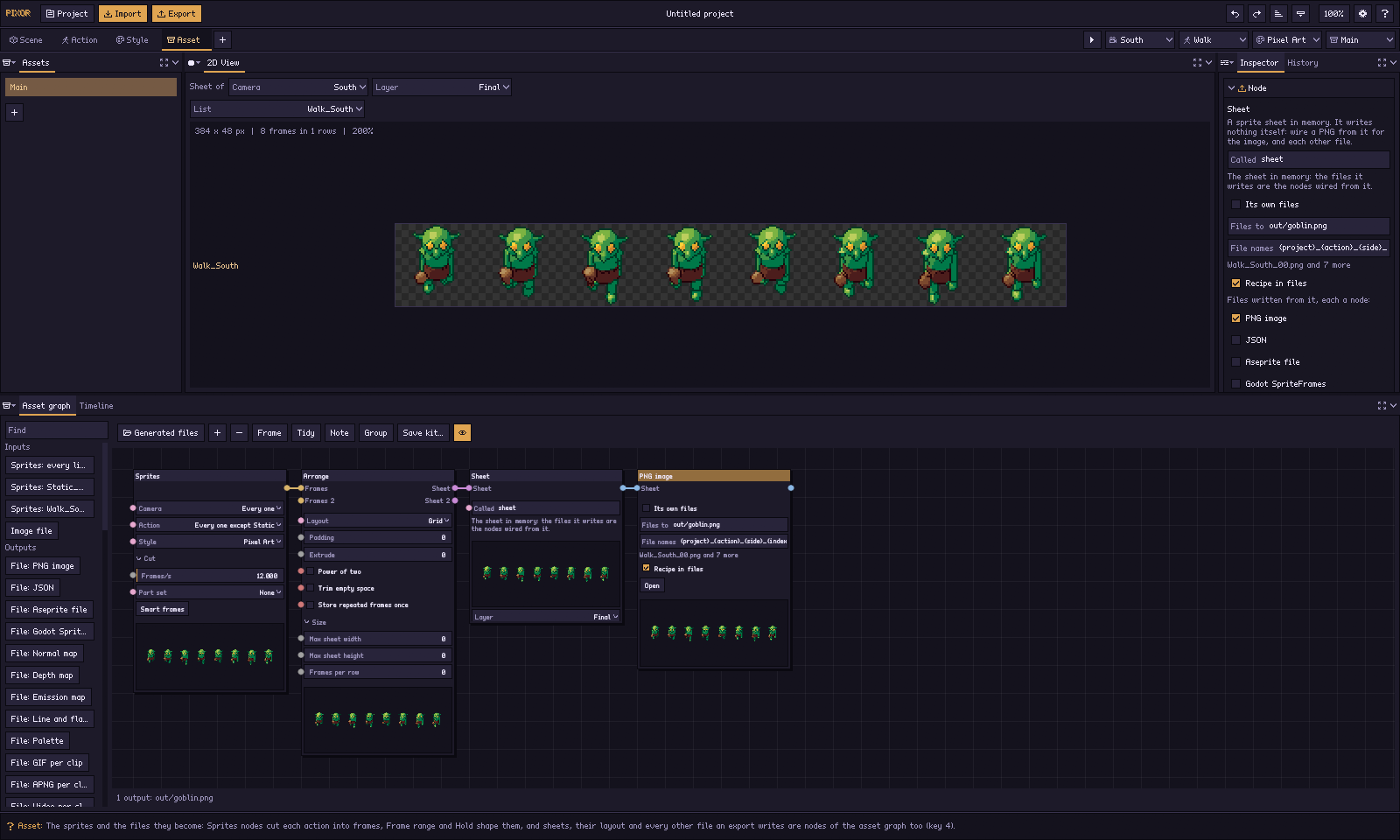
- Hojas dispuestas en cuadrícula o empaquetadas, una fila por acción y lado
- JSON, Aseprite (etiquetas y capas auxiliares), SpriteFrames de Godot
- GIF, APNG, vídeo, mapas de normales y de profundidad, paletas
- Cada salida es un nodo: añádelas, quítalas o vuelve a conectarlas
Después: Exportar
La ventana Exportar escribe cada archivo que hace el paso Asset en la carpeta que elijas, exactamente como lo haría la línea de comandos, así que un script de compilación da los mismos archivos.

- Elige un pipeline y una carpeta, y ve los archivos antes de que se escriban
- pxr render hace lo mismo desde un script, para una carpeta entera de modelos
Lo que sale
Pixel art animado, cada fotograma desde cada lado, con una sola escala de píxel y un solo pivote. Salieron de los pasos anteriores, a partir de modelos de la biblioteca gratuita.

Un modelo, cuatro aspectos


Cómo se decide cada píxel, etapa a etapa: cómo funciona.
Prueba los mismos pasos con tu propio modelo, gratis en tu navegador, o consigue la versión completa.
Probar en el navegador Obtener Pixor