Быстрый старт
Не знаете, что делает элемент? Наведите на него указатель. Каждая кнопка, поле и раздел объясняют себя: правый край строки состояния сразу говорит, что делает элемент под указателем, а мгновением позже подсказка добавляет, как им пользоваться (перетаскивание, ввод, правый щелчок для сброса). Над спрайтом строка состояния называет пиксель под указателем: его цвет, линия это или заливка и к какой части модели он относится.
0. Первый запуск
Каждый раз, когда Pixor открывается без проекта, он спрашивает, с чего начать: с одной из моделей, поставляемых с ним (гоблин, который ходит, — хороший первый выбор), с Бесплатные модели или с Импорт…. Выберите образец — и вы на шаге Стиль, а его готовый спрайт уже на экране: разумный размер, разумный облик, ничего еще не настроено. Смените Пресет справа и посмотрите, как он меняется; Экспорт (рядом с «Импорт») записывает лист. Сначала осмотреться закрывает экран и оставляет открытым новый пустой проект. Снимите флажок Показывать при запуске, чтобы сразу начинать с пустого проекта; Справка › Экран первого запуска возвращает его. При открытии проекта он пропускается.
1. Создайте проект и импортируйте модель
Вы работаете в проекте: создаете его или открываете и импортируете в него что-нибудь — модель, предмет из библиотеки, палитру, изображение. Проект — это файл, который вы сохраняете (.pixor); импортированный им файл модели никогда не меняется.
Запустите Pixor и перетащите модель в окно — так одним движением создается проект и импортируется модель. Или используйте меню Проект слева вверху — Новый проект (Ctrl+N), Открыть проект… (Ctrl+O), Сохранить проект (Ctrl+S), Сохранить проект как…, Сохранить как шаблон проекта…, недавние проекты и Выход (Ctrl+Q), — затем Импорт… (Ctrl+I) и Экспорт (Ctrl+E). Новый проект называется Проект без названия: щелкните его имя посередине заголовка, чтобы дать название (Enter сохраняет, Escape — нет), а после сохранения заголовок показывает и файл: Name (file.pixor). Если закрыть Pixor или открыть другой проект при несохраненных изменениях, сначала появится вопрос Сохранить изменения в NAME?: «Сохранить» (Enter), «Не сохранять» или «Отмена» (Escape). Справа в строке вкладок рабочих пространств — «Воспроизвести/Пауза» и четыре списка, общих для всех шагов (Камера, Действие, Стиль, Ассет). Импорт модели сообщает, что пришло — части, материалы, клипы, кости — и что пришлось опустить.
Что импортирует Pixor. «Импорт…» и файл, брошенный на окно, принимают любой из этих форматов; окно импорта перечисляет их в разделе «Форматы, которые читает Pixor», его «Тип файлов» показывает все или один, а pxr help import печатает ту же таблицу (pxr inspect FILE читает каждый из них):
| Формат | Расширения | Что дает | Заметки |
|---|---|---|---|
| glTF | .glb .gltf |
модель со скелетом и клипами | Один .glb или .gltf с его .bin и текстурами рядом или встроенными. |
| FBX | .fbx |
модель со скелетом и клипами | Единицы и оси приведены к метрам, +Y вверх; экспорт из Mixamo работает как есть. |
| Wavefront OBJ | .obj |
статичный меш | С цветами и текстурами, указанными в .mtl; в метрах, +Y вверх. |
| MagicaVoxel | .vox |
воксели как модель | Каждый воксель — куб своего цвета, расставленный так, как показывает MagicaVoxel. |
| Элемент библиотеки Pixor | .pixoritem |
элемент библиотеки | Модель из библиотеки Pixor, скопированная в вашу папку Library. |
| OpenVDB | .vdb |
объем | Сетки float и векторные; пронумерованные файлы (fire_0001.vdb…) проигрываются по очереди. |
| Изображение | .png .jpg .jpeg |
изображение на плоскости | PNG или JPEG; спрайт, экспортированный Pixor, открывает создавший его проект. |
| Палитра | .hex .gpl |
палитра Стиля | Lospec .hex или GIMP .gpl; поле палитры принимает и изображение. |
Модель заменяет модель проекта; объем или изображение добавляются в сцену, а палитра становится палитрой Стиля. Текстуры — PNG или JPEG.
Импорт никогда не бывает вашей виной. Файл, только что скачанный, часто в двести раз больше нужного, далеко от центра сцены, без текстуры или лежит на спине. Pixor исправляет то, в чем может быть уверен, — явно неверные единицы, модель далеко от центра, персонажа или существо, чей скелет говорит, что он лежит, тележку, у которой все колеса с одной стороны, — рисует недостающую текстуру собственным цветом материала и сообщает о сделанном в разделе Импорт модели, у каждой поправки своя отмена. То, в чем он не уверен, он только предлагает: длинная низкая модель может лежать (а может быть машиной), как и модель с плоским основанием на спине, поэтому он предлагает Поставить вертикально, а не делает это сам. Каждая строка раздела выделяет то, что называет, — модель или часть, нарисованную без текстуры, которую 3D-вид тоже обводит рамкой и подписывает. Файл модели никогда не меняется. При включенном в настройках Предупреждать о слишком детальной модели модель, у которой треугольников намного больше, чем пикселей в спрайте, сообщает об этом под спрайтом: вот почему детальная модель может выглядеть кашей при 32 пикселях. Нет модели? Бесплатные модели открывает бесплатную библиотеку в браузере (см. FAQ).
Проект содержит один импорт; импорт второй модели (через «Импорт…» или перетаскиванием на окно) заменяет первую и сохраняет все, что решил проект, — облик, камеры, свет и место для листов. Другие модели стоят рядом с ней: на шаге «Сцена» + › «Предмет» › «Из файла модели…» добавляет такую модель как предмет графа сцены.
Клипы в отдельных файлах находятся автоматически, если названы по модели: knight.glb вместе с knight@walk.glb, knight@idle.glb и так далее. У файлов должен быть общий скелет (имена костей сопоставляются). Файлы с другими именами (например, отдельная загрузка Mixamo на каждый клип) добавляются через + под списком действий, пункт Клипы из файла…; проект их запоминает.
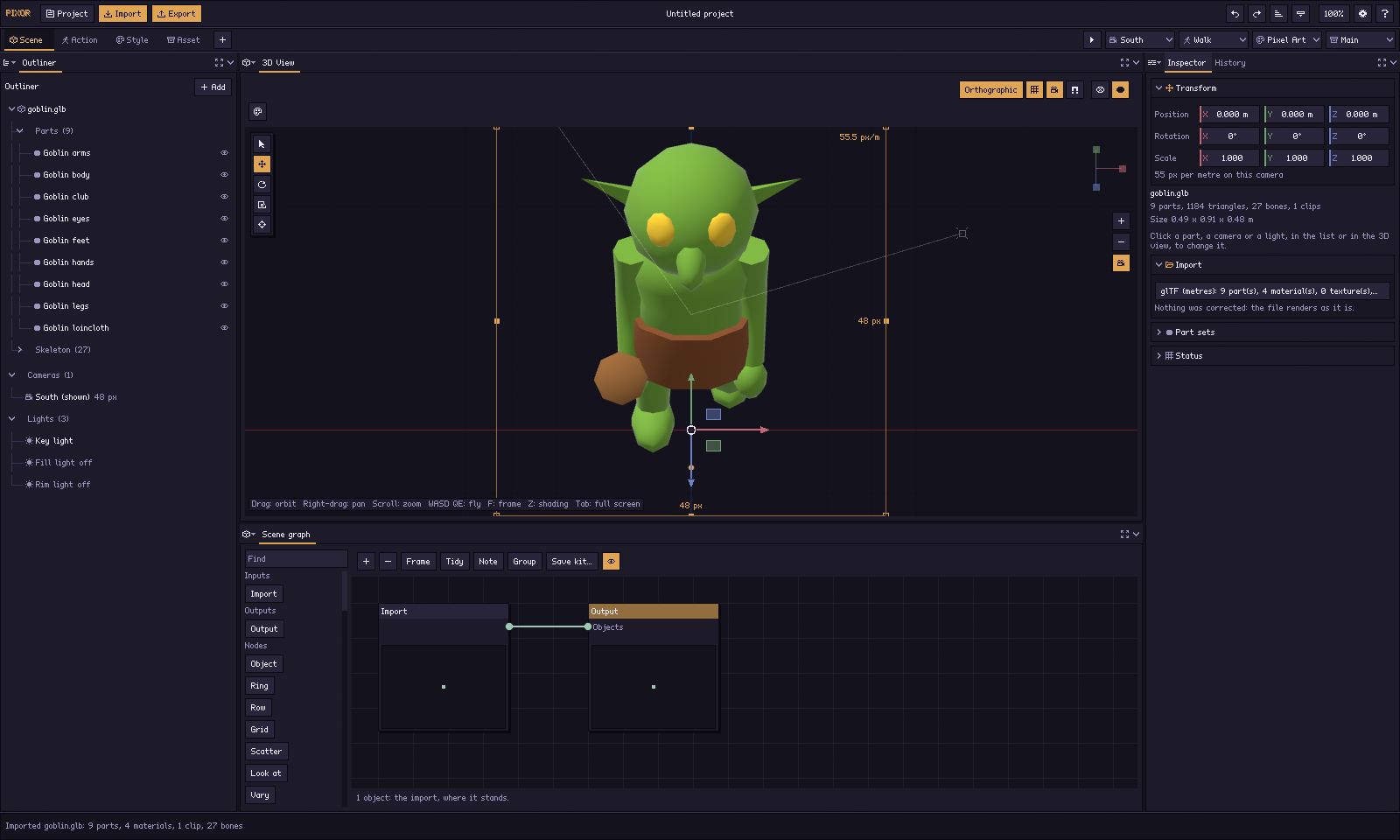
Спрайт появляется в центре, видимый через основную камеру. Оранжевый крестик — это опорная точка: точка под ногами модели. Она закреплена на одном и том же пикселе в каждом кадре и на каждой стороне, поэтому персонаж никогда не «плывет».
3D-сцена все время находится справа. Перетаскивайте для вращения, прокручивайте для масштаба (одно деление колеса масштабирует одинаково во всех видах, в 2D-виде и графах тоже), W A S D — полет, F — кадрировать модель, C (над 3D-видом) — вернуться к камере, Tab — развернуть на все окно (любую панель — ту, что под указателем). Раздел Сцена объясняет все окно, вверху которого четыре шага: Сцена, Действие, Стиль и Ассет (клавиши с 1 по 4), каждый на собственной вкладке рабочего пространства. Простая работа проходит их слева направо.
2. Настройте камеру
Камера — это одна сторона спрайта. Проект начинается с одной камеры, Юг, которая смотрит спереди. На шаге Сцена нажмите Юг в разделе Камеры панели Структура. Игра в один клик настраивает ее под жанр игры (платформер, RPG с видом сверху, изометрия, шутер и другие): ракурс и размер. Потом любое из этого можно изменить:
- «Вид», «Наклон» и «Поворот» нацеливают ее; или перейдите к нужному виду и нажмите «Камера по виду» в заголовке 3D-вида, или перетащите камеру в 3D-виде.
- «Ширина» и «Высота»: холст (или перетаскивайте стороны его рамки, глядя через камеру) либо фиксированное значение «Пикс./м», чтобы все ваши персонажи были в одном масштабе; «Проекция»: ортографическая или перспективная.
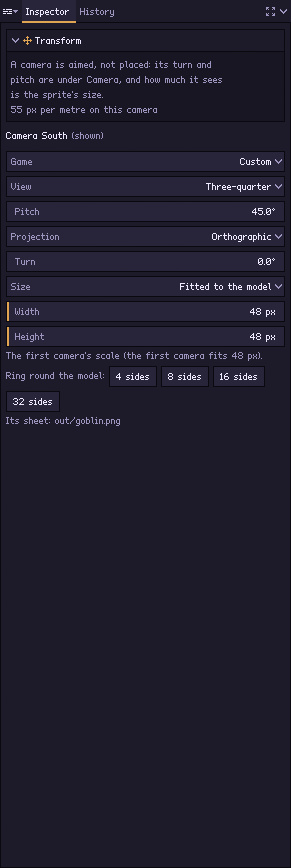
Больше сторон — больше камер. В Инспекторе камеры Кольцо вокруг модели ставит 4, 8, 16 или 32 камер вокруг модели, таких же, как первая, и названных по стороне, которую видит каждая: South, Southeast, East, Northeast, North, Northwest, West, Southwest. + › Камера для… жанра, который рисует восемь сторон, добавляет восемь. Камеры с одинаковыми видом, наклоном и размером кадрируются вместе: один масштаб, одна палитра и один лист со строкой на каждую. Камера с другими параметрами — большой портрет рядом с маленьким спрайтом для карты — пишет собственный лист. Сторона, видимая сверху, — это камера с более крутым наклоном; вращающийся объект — это движение в действии, на шаге «Действие».
В проекте может быть несколько Стилей. Стиль — это конвейер с именем: пресет, параметры поверх него и его граф стиля; он не принадлежит ни одной камере. На шаге Стиль список Стили слева (или выбор Стиль в заголовке) определяет, какой из них редактирует граф стиля, рисуя камеру и действие из заголовка; Новый Стиль под ним создает еще один — копию показанного, названную по нему (Pixel Art 2). Какая камера каким Стилем рисуется в файлах, указывается на шаге «Ассет», в его узлах «Спрайты»: портрет и спрайт для карты рядом с ним, нарисованные двумя способами, — это два узла «Спрайты», каждый со своей камерой и Стилем. В командной строке: pxr project set game.pixor --add-style portraits.
3. Выберите, что движется
На шаге Действие список Действия слева содержит действия (импортированный клип — одно из них), а под ними — процедуры проекта. Щелкните действие, чтобы проиграть его в 3D-виде; то, как оно движется, задается в Инспекторе (root motion, закрепленные ступни).
Каждое действие — это сеть каналов, как CHOP в Houdini: в графе действия рядом с таймлайном по каждой связи идет набор именованных чисел во времени — поворот y, part:Lid/turn y. Действие — это движение всей сцены; импортированный клип уже является действием: его узел Клип идет в его Выход (длина, частота и цикл). + там (или его библиотека) добавляет узел, который сразу начинает играть:
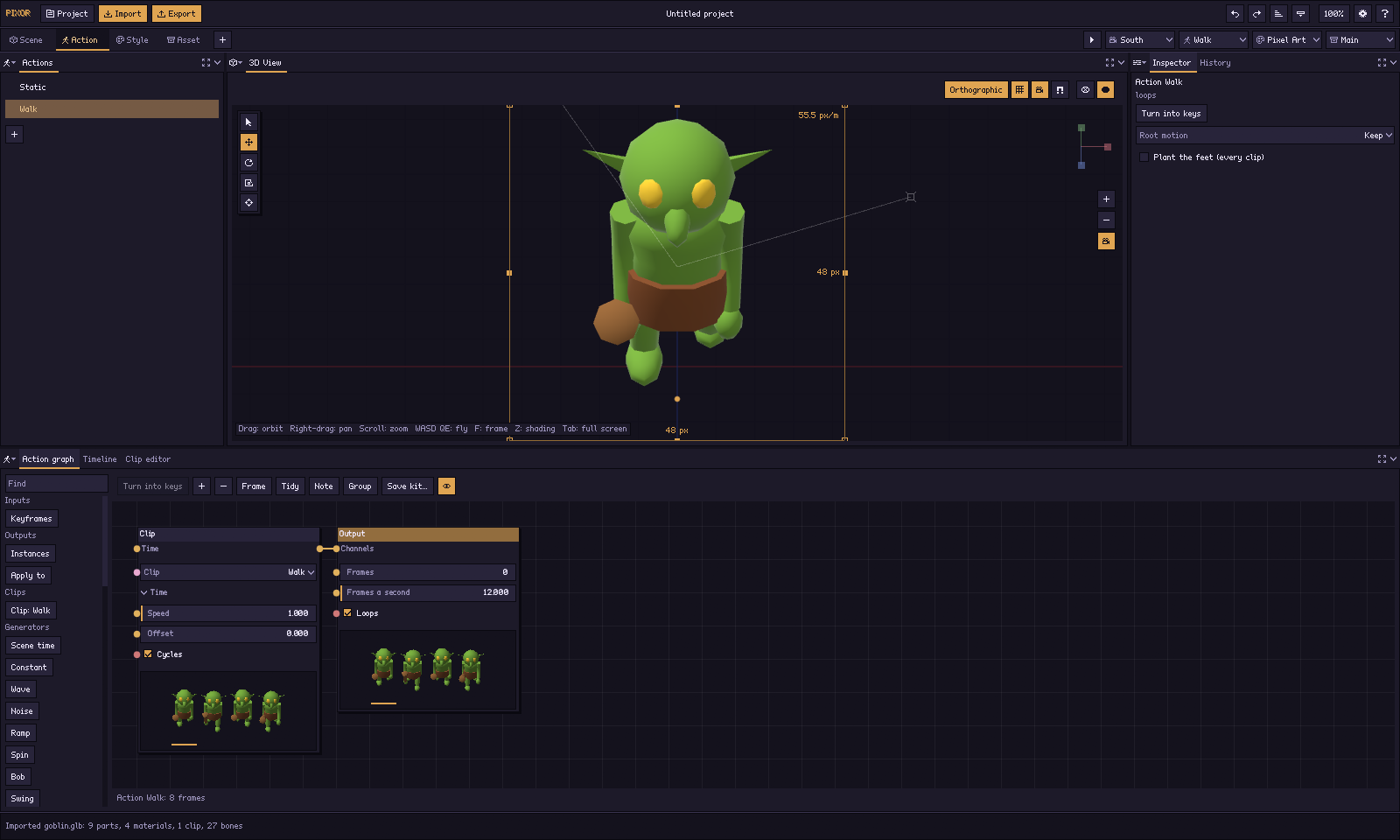
- Клипы — собственные клипы модели, по одному узлу на каждый (со скоростью, смещением и признаком цикла или с подключенным Время); Входы приносят Ключевые кадры, заданные вручную, Процедуру проекта и Действие (ниже).
- Генераторы создают каналы: Время сцены, Постоянный, Волна (синус, меандр, треугольник, пила), Шум, Рампа и движения Вращение, Покачивание, Качание, Пульсация и Скольжение.
- Фильтры меняют их: Математика, Смешать (от одного движения к другому по коэффициенту или одно поверх другого), Слить, Последовательность, Сдвиг во времени, Скорость, Обрезка, Повтор, Реверс, Запаздывание (сглаживание), Шаг (удержание по два, по три кадра), Предел, Переименовать и Выбрать. Фильтр, добавленный при выбранном узле, встает после него.
- Выходы: «Применить к» отдает каналы, которые еще ничему не принадлежат, предмету сцены по имени — части, фигуре, изображению, кости, камере, свету, материалу, объему, — прибавляя их к его положению или задавая их. Движение, добавленное, когда в Структуре выбран предмет, идет ему. «Экземпляры» — второй выход.
- Значения — это простые числа, слова и переключатели («Числовое значение», «Вкл./Выкл.», «Угол», «Слова») и арифметика между ними («Сложение», «Вычесть», «Умножение», «Деление значений», «Меньшее значение»), которые можно подключить к любому свойству.
- Число — это канал: все, что подключено к свойству, дает ему значение своего первого канала в этот момент. Время сцены × 0.5, подключенное к time «Клипа», проигрывает его вдвое медленнее; «Волна» в коэффициенте «Смешать» качается туда-обратно между двумя клипами.
Каждый узел показывает, что он делает. «Клип», «Ключевые кадры», «Процедура» или «Действие» показывают модель в четыре момента того, что они проигрывают; «Вращение», «Покачивание», «Волна» показывают кривую числа, которое они меняют; фильтр или «Выход» показывают то из двух, что подходит к передаваемому дальше: ходьба, слитая с вращением, — это четыре поворачивающиеся позы, «Шаг» на «Вращении» — лесенка. Узел, который ничего не двигает, пишет Без движения. См. изображения узлов.
Копии — это экземпляры. Каждая копия, которую создает граф сцены, — кольцо рыцарей, рассыпанное поле — это экземпляр: узел Экземпляры проигрывает движение на каждом, и каждый отстает от предыдущего на свое Смещение и случайное Дрожание, так что толпа не движется как один; Применить к может дать движение только одной копии (копия 3). Морф-таргеты, которые двигает клип, — тоже каналы, как и циклирование цвета.
Процедуры — это каналы, созданные один раз и воспроизводимые внутри любого действия: «Новая процедура» (+ под списком «Действия») создает ее и открывает; ее каналы ничему не принадлежат, поэтому узел «Процедура» в действии через «Применить к» воспроизводит один и тот же отскок на монете и на лампе. Процедура никогда не экспортируется сама по себе. «Открыть процедуру» показывает сеть выбранного узла «Процедура»; «Назад» возвращает к действию. Узел «Действие» воспроизводит другое действие внутри этого — все движение сцены как часть большего, — а «Открыть действие» показывает его. Какое действие рисуют графы стиля и ассета, задает список «Действие» над ними; каждый узел «Спрайты» графа ассета называет свое.
Новое действие создает пустое действие, Действие с ключами — действие с собственными ключами, а Поворотный стол, Проход света, Цветовой цикл, Вращение, Покачивание, Качание, Пульсация, Сплющивание и Мерцание создают действие с этим узлом внутри, сделанным в точности так, как его делает --motion, на выбранном предмете (Мерцание — на свете). Предметы двигаются по имени, поэтому действие играет в любой сцене, где у предметов те же имена. Чтобы анимировать вручную, двигайте предмет в 3D-виде (или нажмите I, чтобы поставить ключ): в первый раз действие получает узел «Ключевые кадры», его ключи проходят через Сплайн, если не задано иное, и меняются в Редактор клипа — вкладке рядом с таймлайном: каналы выбранного узла «Клип» или «Ключевые кадры», сгруппированные по предмету, который каждый двигает (заголовок сворачивается щелчком), в виде доупшита ключей; клип, который был у модели, показан так, как он записан в файле, а Превратить в ключи (включая веса морфов) делает его ключами, которые можно менять, — Кривые показывает кривые предмета выбранного канала: x красным, y зеленым, z синим, ключи перетаскиваются там вверх и вниз; у выбранного ключа видны две ручки, которые задают, насколько круто кривая входит и выходит (вместе или раздельно с Shift). Превратить в ключи делает из узла «Клип» собственные ключи проекта, чтобы менять их по одному. Попадает ли действие в листы и какие его кадры становятся спрайтами — вопрос шага Ассет, и на него отвечают узлы Спрайты графа ассета: каждый берет действия, которые называет его Действие, — Все, кроме Статики, пока не задано иное.
- Кадры (шаг «Ассет», выбран узел «Спрайты»): каждый узел «Спрайты» сначала нарезает 12 кадров в секунду (Кадр/с). Нажимайте на полосу ключей таймлайна (за графом ассета), чтобы добавлять или убирать кадры вручную (Выбранные кадры), или перетаскивайте ключ вдоль нее; каждый кадр удерживается до следующего. Умные кадры оставляют половину кадров, выбранных так, как выбрал бы аниматор: позы, где движение поворачивает, и больше кадров там, где движение быстрое; сколько — задается в Оставлено кадров (
--smart-frames Nв командной строке). Взять кадры/с возвращает равномерный шаг. - Root motion (шаг «Действие»; клипы, которые двигают корневую кость): «Оставить» позволяет ему перемещаться; «На месте» закрепляет корень там, где начинается клип; «На месте, с покачиванием» убирает только перемещение вперед. Экспорт JSON записывает убранное смещение для каждого кадра.
- «Ставить ноги на землю (все клипы)», для гуманоида: в кадре, где подошвы близко к земле — ниже всего в этом клипе, — они ставятся точно на нее, поэтому ноги при ходьбе в каждом кадре приходятся на один ряд пикселей, а спрайт не подпрыгивает из-за зависшего пикселя. Кадры в воздухе не трогаются.
--foot-plantв командной строке. - + под списком добавляет действия: клипы из файла, клипы библиотеки (Клип библиотеки: walk и остальные — idle, walk, run, jump, attack, hit, death, сделанные в Pixor для любого скелета гуманоида и подогнанные под ваш; предлагаются, только если подходят;
lib:walkв командной строке — предплечья поворачиваются в движении, запястье резко доворачивается в атаке, а удар наносится той рукой, в которой реквизит), поворотный стол, проход света, цикл цвета и циклы движения для неподвижных моделей: Вращение, Покачивание, Качание, Пульсация, Сплющивание и Мерцание. Цикл цвета прокручивает оттенки выбранных материалов по кругу, как циклирование палитры; какие материалы — отмечается для каждого материала на шаге «Стиль» (цикл оттенков). В командной строке —--motion spinи остальные, а такжеpxr project set game.pixor --colour-cycle 8.
На панели «Структура» кость может держать реквизит (Прикрепить реквизит сюда…: меч, щит, факел) или раскачиваться с движением (Качается с движением: волосы, плащи, хвосты; Жесткость, Затухание и Гравитация задают качание, которое каждый раз симулируется одинаково).
Вспомогательные элементы кадра (кнопка-ромб над спрайтом) проверяют, подходит ли спрайт вашей игре: квадратная, изометрическая 2:1 или шестиугольная Сетка тайлов у ног, фоновое изображение за спрайтом и эталонный спрайт рядом. Превью 2D-освещения (L) освещает спрайт от указателя так, как его освещает игровой движок по карте нормалей; Свет как: набор света освещает его так, как это сделают шейдеры набора света в вашем движке, — каждый пиксель на ступени своей рампы.
Целая папка за раз. Перетащите в окно папку с моделями — купленный пак ассетов, — и окно Пакет покажет, что в ней, и отрендерит каждую модель в папку рядом (Другая папка для спрайтов…, чтобы выбрать другую) с обликом открытого проекта, если он сохранен, или с пресетом. В конце оно сообщит, сколько отрендерено, а для неудавшихся — почему; Показывать спрайты открывает папку. Это pxr batch без терминала, и он пишет тот же report.json.
Модель меняется — Pixor следует за ней. Когда файл модели меняется на диске, Pixor в течение секунды перезагружает его и рендерит заново, сохраняя все параметры и историю отмен.
4. Выберите облик
Шаг Стиль начинается с пресета:
| Пресет | Облик |
|---|---|
| чистый | темный силуэт, более темные внутренние линии, три полосы света |
| selout | цветная обводка, взятая из собственной рампы каждого цвета, зеркальные блики, более сильный сдвиг оттенка |
| retro4 | четыре зеленых, как у старой портативной консоли |
| плоский | без освещения, только базовые цвета |
| каркас | собственные ребра меша пиксельными линиями поверх плоского силуэта, скрытые — пунктиром |
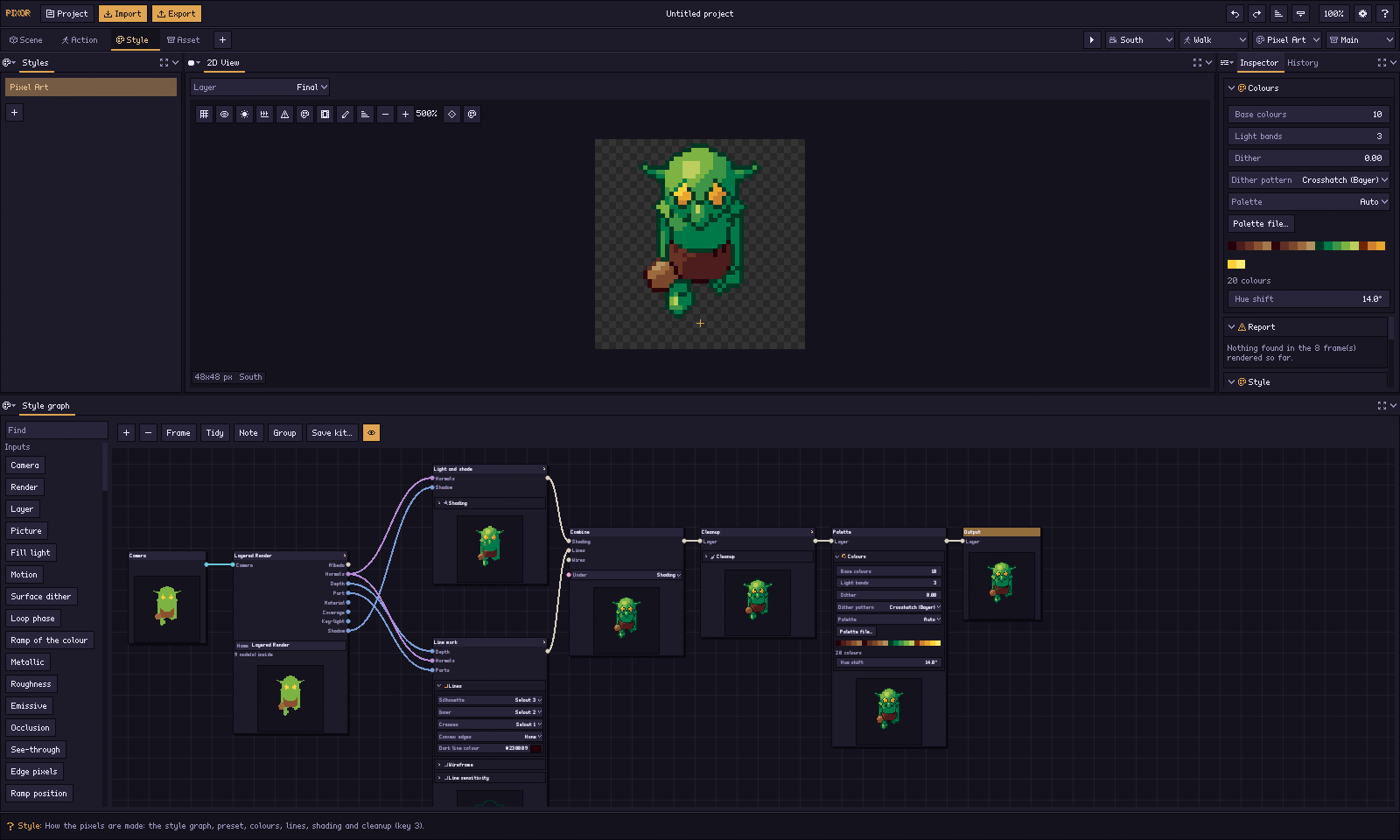
Затем настройте, что хотите. Цветная полоска у левого края параметра показывает, что он отличается от пресета; щелкните ее правой кнопкой, чтобы сбросить. Числовые поля меняются при перетаскивании по ним (Shift — мелкий шаг, Ctrl — привязка), шагают при щелчке по стрелкам на концах и принимают введенное значение или выражение вроде 64*2 при щелчке по ним.
Линий слишком много или не хватает? Откройте Чувствительность линий: пока вы двигаете угол сгиба или порог глубины, вьюпорт показывает, какие пиксели становятся линиями. Каждый шаг конвейера — узел графа стиля: выберите его, и 2D-вид покажет, что он делает, а строка состояния объяснит пиксель под указателем. Все параметры см. в разделе Параметры.
5. Экспорт
На шаге «Ассет» вы проектируете экспорт. Его 2D-вид показывает то, что создает выбранный узел графа ассета, — весь лист в том виде, в каком он будет записан, строка на действие и сторону; перетащите строку, чтобы переместить это действие на листе. Список «Ассеты» слева содержит конвейеры ассетов проекта (у нового проекта один — «Основной»). Под видом находится граф ассета: узел «Спрайты», называющий камеры, действия, Стиль и набор частей, которые он берет, и то, как нарезаются действия, затем «Расположить» и «Лист». Каждый файл — узел «Файл», соединенный с листом: сначала PNG, затем JSON, .aseprite, карта нормалей, Godot .tres, палитра, GIF, APNG, видео и остальное — каждый со своими параметрами и кнопкой «Открыть». Файл, который создается быстро, показывает себя на своем узле прямо во время работы; у медленного (GIF, видео, архив…) есть кнопка «Создать».
В окне экспорта вы его запускаете. «Экспорт» (Ctrl+E), сразу после «Импорта» в заголовке, открывает его: выберите конвейер ассета (сначала — тот, что в заголовке) и папку и нажмите «Экспортировать сейчас». Каждый файл появляется в списке с индикатором загрузки, пока не будет записан, затем — его размер, «Открыть» и «Показать папку». Экспортируется проект как есть: ничего не сохраняется, и новый проект не нужно сначала сохранять. Папка хранится в проекте, поэтому следующий экспорт — это Ctrl+E и Enter. См. окно экспорта.

Клавиатура
| Ключ | Действие |
|---|---|
| 1 – 4 | Сцена, Действие, Стиль, Ассет |
| Tab | панель под указателем во весь экран и обратно (или кнопка справа в заголовке любой панели) |
| Z | каркас, сплошной, рендер |
| C (над 3D-видом) | смотреть через камеру или вернуться в свободный вид |
| F | показать модель |
| W A S D, Q E | полет (над 3D-сценой) |
| P | перспективная или ортографическая |
| Пробел | воспроизведение / пауза с реальными удержаниями кадров |
| Влево / Вправо | предыдущий / следующий кадр |
| Вверх / Вниз | предыдущая / следующая сторона |
| Shift+G | пиксельная сетка (сетка земли в 3D) |
| O | калька (кадры до и после) |
| L | Превью 2D-освещения |
| B | доска согласованности: все стороны сразу |
| C (над 2D-видом) | цвета, которые использует этот кадр, с подсчетом |
| D (над 2D-видом) | что изменилось с предыдущего кадра |
| A (над 2D-видом) | зафиксировать этот рендер, затем переключаться между ним и новым (значок с полосой рядом показывает их бок о бок: A зафиксирован слева, B текущий справа) |
| Ctrl+Z / Ctrl+Shift+Z (или Ctrl+Y) | отменить / повторить |
| Ctrl+S | сохранить проект |
| Ctrl+E | экспортировать выбранный ассет |
| Ctrl++ / Ctrl+- | крупнее / мельче интерфейс |
| Ctrl+0 | Размер интерфейса подобран под ваш экран |
| Ctrl+N / Ctrl+O / Ctrl+I | новый проект / открыть проект / импорт |
| Ctrl+Q | выйти (сначала спрашивает о несохраненных изменениях) |
| Ctrl+, | настройки |
| F1 | список сочетаний клавиш |
Над 3D-сценой работают клавиши Blender:
| Ключ | Действие |
|---|---|
| G, R, S | переместить, повернуть или масштабировать выбранное; указатель ведет его |
| затем X, Y, Z | ограничить одной осью (с Shift — исключить эту ось) |
| затем цифры | точное значение в метрах, градусах или разах |
| Enter или щелчок | оставить его |
| Escape или щелчок правой кнопкой | вернуть в точности как было |
| Shift+D | дублировать |
| I / Alt+I | поставить ключ трансформации в показанном действии / удалить ее ключ |
| X или Delete | удалить его (сначала спрашивает; Ctrl+Z возвращает) |
| Alt+A | снять выделение |
| Ctrl+щелчок, Shift+щелчок | выбрать дополнительно, здесь и в Структуре (Shift там — все строки между); Инспектор тогда настраивает их все разом |
| . | показать выбранное |
| Домой | показать все |
| 1, 3, 7 | спереди, сбоку, сверху, с включенной Эмуляцией цифровой клавиатуры (Ctrl — с другой стороны) |
| 5 | перспектива или ортография, с включенной Эмуляцией цифровой клавиатуры |
Эмуляция цифровой клавиатуры находится в настройках. Blender размещает эти виды на цифровом блоке, а Pixor не может отличить клавишу цифрового блока от клавиши верхнего ряда — оконная система сообщает о них как об одной и той же клавише, — поэтому именно эта настройка переключает верхний ряд цифр, пока указатель в 3D-сцене. При включенной настройке Ctrl с цифрой по-прежнему выбирает один из четырех шагов.
Настройте под себя
Если интерфейс слишком мелкий или крупный, нажмите Ctrl++ или Ctrl+- или щелкните процент в правом верхнем углу. Значок шестеренки открывает Настройки:
- «Размер интерфейса»: ползунок от 100 % до 400 % с шагом пять, применяется, когда вы его отпускаете. «По размеру экрана» следует масштабированию вашего экрана. Ctrl++ и Ctrl+- меняют его на десятую часть за раз.
- «Текст»: текст меньше или больше при том же размере интерфейса и элементов управления. Пиксельный шрифт растет целыми шагами, поэтому всегда остается четким.
- «Интервал»: элементы управления «Компактный», «Просторный» или «Просторно».
- «Тема»: «Сумерки» (глубокий сине-фиолетовый), «Уголь» (нейтральный серый), «Тлеющий уголь» (теплый коричневый, для работы ночью), «Бумага» (теплый кремовый, для работы днем) или «Высокий контраст».
- «Стиль»: «Пиксельный» рисует элементы управления как пиксель-арт — однопиксельные рамки, жесткие углы и пиксельный шрифт. «Мягкий» рисует их так, как это делает 3D-приложение: тонкие рамки, слегка скругленные углы и гладкий шрифт, а иконки — гладкими линиями в тон. Оба поддерживают все темы.
- Акцент: выберите один из образцов или любой цвет пипеткой (Свой акцент). Каждая тема подгоняет его под свой фон, так что один акцент работает и в светлой, и в темных темах.
- «Фон превью»: шахматка или цвет, например фон вашей игры. Его также меняет кнопка палитры над превью.
- Эмуляция цифровой клавиатуры и Предупреждать о слишком детальной модели: см. выше.
- «Рендерер»: «Рисовать спрайты на CPU» использует собственный растеризатор Pixor вместо видеокарты (
--backend cpuв командной строке).
Попробуйте то, что описано на этой странице, на своей модели — бесплатно в браузере.
Попробовать в браузере Получить Pixor