Параметры
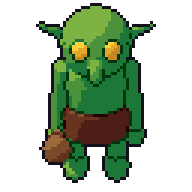
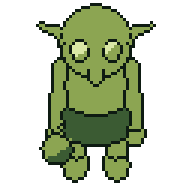
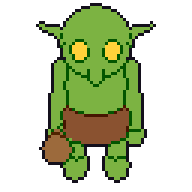
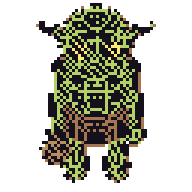
Все параметры Инспектора и что они делают. Облик (стиль, цвета, материалы, линии, затенение, очистка) находится на шаге Стиль, граф которого — это облик в виде узлов (граф стиля); параметры камеры и света показываются на шаге Сцена, когда вы выбираете эту камеру или свет (см. Сцена). На изображениях — гоблин из библиотеки в 64 px, пресет clean с одним измененным параметром (сделаны scripts/docs_images.sh, поэтому соответствуют этой версии). Цветная полоса у левого края параметра показывает, что вы изменили его относительно пресета; щелкните ее правой кнопкой, чтобы сбросить.
Стиль
«Пресет» — отправная точка. Проекты хранят только то, что вы изменили, поэтому, когда новая версия улучшает пресет, ваши проекты улучшаются вместе с ним.
| чистый | selout | retro4 | плоский | каркас |
|---|---|---|---|---|
 |
 |
 |
 |
 |
Наборы идут на шаг дальше: Сохранить набор… (Сохранить Стиль как набор) записывает показанный Стиль — весь облик игры: пресет и его изменения, схему освещения, камеру, пиксели на метр и саму палитру — в один небольшой файл набора (.pixorkit) в библиотеке конвейеров, которую библиотека узлов показывает в разделе Мои конвейеры. Использовать набор… (Использовать набор Стиля) создает из набора Стиль этого проекта и показывает его, сохраняя собственные клипы, материалы и экспорт проекта, так что каждый ассет в игре совпадает. Двойной щелчок по набору Стиля или его перетаскивание в Pixor при открытом проекте делает то же самое. Наборы несут палитру внутри, поэтому работают на любой машине, и ими можно делиться. В командной строке: pxr style new game.pixorkit --from hero.pixor, затем pxr render model.glb --style game.pixorkit.
Подобрать по спрайту… считывает облик со спрайта, который у вас уже есть, — арта из вашей игры или спрайта, рядом с которым нужно встать, — и применяет его: палитру (в точности его цвета), размер (какой он высоты), обводку (один темный цвет по всему контуру, более темный оттенок каждого цвета или без нее), полосы света, насколько его рампы поворачивают оттенок от темного к светлому и есть ли дизеринг. Строка состояния сообщает, что считано и почему; любой параметр потом можно изменить, а одна отмена откатывает все. В командной строке pxr reference sprite.png сообщает, что он считывает, а pxr project set game.pixor --match-sprite sprite.png применяет это.
Консоль (по умолчанию Нет) подчиняет облик правилам старой машины: Game Boy, NES, PICO-8, TIC-80 или C64 (ее цвета, число цветов на спрайт, двойные по ширине пиксели C64). Под ней Pixor сообщает, укладывается ли спрайт. В командной строке: --console gameboy.
Камеры
Выберите камеру на панели «Структура» (или щелкните ее в 3D-виде), чтобы увидеть это. Каждая камера рендерит свой лист (камеры, кадрированные вместе, делят один, по ряду на каждую); Игра одним щелчком настраивает камеру под жанр (см. Сцена).
«Вид» задает ракурс камеры. Камера — одна сторона спрайта: больше сторон — больше камер, повернутых вокруг модели.
| сторона | три четверти | изометрия | вид сверху |
|---|---|---|---|
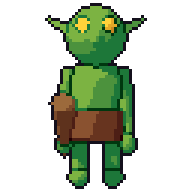 |
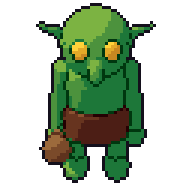 |
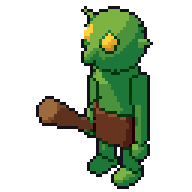 |
 |
«Наклон» точно настраивает угол (градусы ниже горизонта, от -90° до 90°; отрицательные значения смотрят снизу вверх). «Поворот» (от -180° до 180°) поворачивает камеру вокруг модели — какую сторону она видит. Перетаскивание камеры в 3D-виде задает оба значения. «Кольцо вокруг модели» добавляет 4, 8, 16 или 32 таких камер, по одной на сторону.
| 20° | 45° | 70° |
|---|---|---|
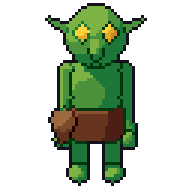 |
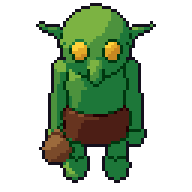 |
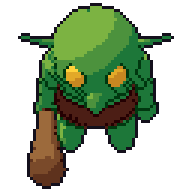 |
«Размер» определяет, как задаются пиксели камеры:
- По размеру модели: Ширина и Высота — холст, в который вписывается модель (каждый кадр каждого экспортируемого клипа, с каждой стороны), от 4 до 2048 px каждая: 64 на 64 для персонажа, 960 на 540 для титульного изображения.
- Холст и зум: Ширина и Высота — это холст, а Масштаб — сколько пикселей приходится на метр; каждый задается отдельно: более широкий холст показывает больше сцены, а не рисует модель крупнее, а то, что не помещается, обрезается.
- Пикселей на метр: фиксированный масштаб, общий для всех ваших персонажей («Пикс./м»), а холст растет по размеру.
В 3D-виде рамка камеры нарисована акцентным цветом, внутри написаны ее ширина и высота в пикселях, а у правого верхнего угла — зум (пикселей на метр, 18.3 px/m). Перетащите маркер стороны, чтобы расширить, сузить, увеличить или уменьшить высоту холста — его пропорции меняются вместе с ним, — и перетащите угол, чтобы изменить зум: при отдалении рамка охватывает больше на том же холсте, при приближении — меньше и крупнее. Оба действия переводят камеру в режим Холст и зум.
«Проекция» — «Ортографическая» (каждая часть одного размера, где бы она ни находилась, как чаще всего в пиксель-арте) или «Перспективная», где ближнее крупнее, со своим «Поле зрения» (от 5° до 150°, 50° при переключении на нее). В обоих случаях ноги модели сохраняют то же число пикселей на метр. (pxr project set game.pixor --fov 50, 0 для ортографической.)
| 32 px (показано в 2x) | 64 px |
|---|---|
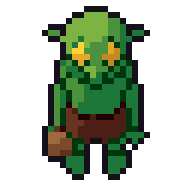 |
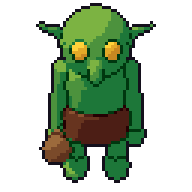 |
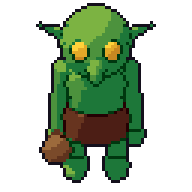
«Примеры» (на шаге «Стиль», в разделе «Очистка») — суперсэмплинг по каждой оси, от 1 до 8. Чем больше сэмплов, тем по большей части модели решается каждый пиксель: чище формы и тонкие детали, но медленнее рендер. В командной строке: --samples 2.
| 1 | 4 (по умолчанию) |
|---|---|
 |
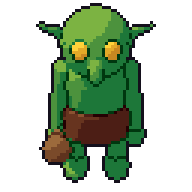 |
«Сдвиг X» и «Сдвиг Y» (в разделе «Примеры») сдвигают модель на долю пикселя вдоль пиксельной сетки, от -0.5 до 0.5. Спрайт сохраняет размер и опорную точку; меняется лишь то, какие точки модели становятся пикселями. Когда одна деталь никак не встает на место — глаз попадает между двумя пикселями, на краю, который должен быть чистым, появляется лесенка, — часто хватает четверти пикселя. В командной строке: --nudge 0.25,0.
Свет
Выберите ключевой, заполняющий или контровой свет на панели «Структура» (или перетаскивайте ключевой и заполняющий свет в 3D-виде).
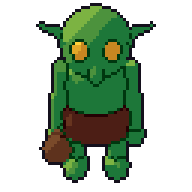
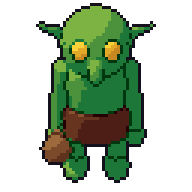
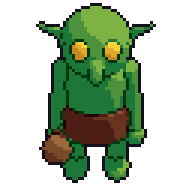
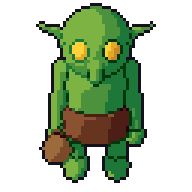
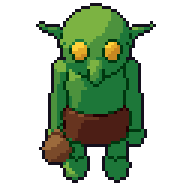
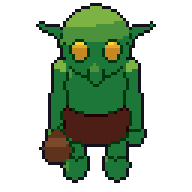
Азимут (от -180° до 180°) и Возвышение (от -90° до 90°) задают положение ключевого света. При включенном Следует за камерой (по умолчанию) они отсчитываются от камеры, так что свет остается с одной и той же стороны для каждой камеры, как обычно и нужно спрайтам. Выключите — и свет останется на месте в сцене: персонаж, уходящий от него, будет темнее (--light-space world в командной строке).
| азимут -90° | -45° (по умолчанию) | 45° |
|---|---|---|
 |
 |
 |
| высота 15° | 45° (по умолчанию) | 80° |
|---|---|---|
 |
 |
 |
Риг света настраивает все освещение сразу, по-прежнему на рампах палитры: Полдень (солнце высоко), Сумерки (низкое оранжевое солнце, фиолетовый заполняющий свет на теневой стороне, контровые блики), Факел (теплое пламя низко спереди), Лунный свет (холодный свет сверху, слабый синий заполняющий, контровой) и Студия (ключевой, заполняющий и контровой — для иконок и превью). Риг задает ключевой свет, заполняющий свет, который поднимает теневую сторону на одну-две полосы, контровые блики и оттенки, к которым склоняются свет и тени. Азимут и возвышение можно менять и после выбора рига.
Сила заполняющего света (от 0 до 1; 0 выключает его) высветляет теневую сторону; Свой ракурс задает ему собственные азимут и высоту вместо направления напротив ключевого (--fill 0.3 в командной строке). Контровой свет (Вкл.) добавляет блик на краях, которые отворачиваются от вас, на освещенной стороне; Ширина (от 0.3 до 0.95) задает, как глубоко он заходит.
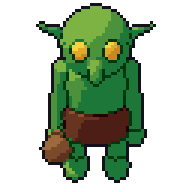
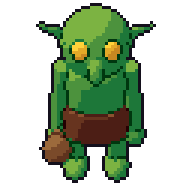
Отбрасывать тени (у ключевого света) позволяет частям затенять друг друга (щит на теле, шлем на плечах). В командной строке: --no-shadow.
| вкл. | выкл. |
|---|---|
 |
 |
Цвета
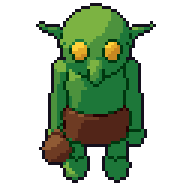
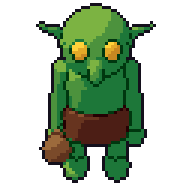
Базовые цвета (от 1 до 32, только для автоматических палитр) — сколько цветов Pixor берет из текстур модели. Каждый получает собственную рампу более светлых и темных оттенков.
| 3 | 10 (по умолчанию) |
|---|---|
 |
 |
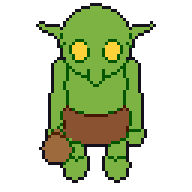
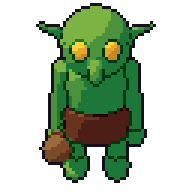
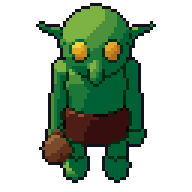
Полосы света (от 1 до 4) — число освещенных оттенков на цвет (--bands 2).
| 1 | 2 | 3 (по умолчанию) | 4 |
|---|---|---|---|
 |
 |
 |
 |
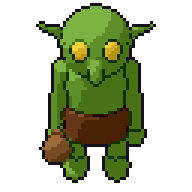
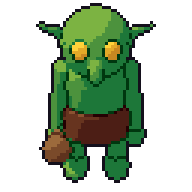
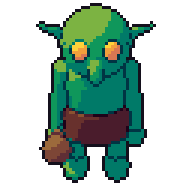
Сдвиг оттенка (от 0° до 30°) уводит тени к синему, а свет к желтому, как делают пиксель-художники, вместо простого затемнения.
| 0° | 9° (по умолчанию) | 25° |
|---|---|---|
 |
 |
 |
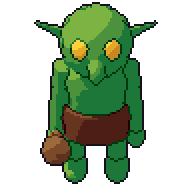
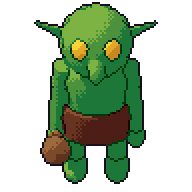
Дизеринг смешивает соседние оттенки упорядоченным узором (Байера) там, где одна полоса света встречает следующую, вместо резкой ступени. Узор закреплен на поверхности модели: это чистая пиксельная сетка, когда модель стоит, и он движется вместе с каждой частью, когда модель анимируется, а не ползет по ней. Смешиваются только два соседних оттенка одного цвета, а очистка не трогает пиксели дизеринга. Значение — от 0 до 1 (--dither 0.5). Показано при 96 px:
| 0 (по умолчанию) | 0.5 | 1 |
|---|---|---|
 |
 |
 |
Узор дизеринга: Перекрестная штриховка (Байер) — упорядоченная сетка выше — или Рассеянный (синий шум) — пиксели, распределенные равномерно, без сетки, которую замечает глаз, — дизеринг, который художник расставляет вручную. Оба остаются на поверхности, когда модель движется, так что ни один не ползет. В командной строке: --dither-pattern blue-noise.
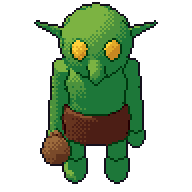
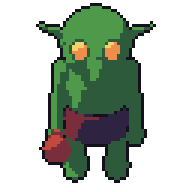
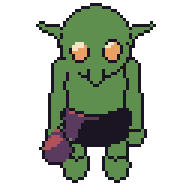
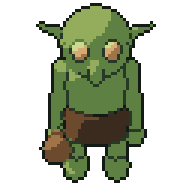
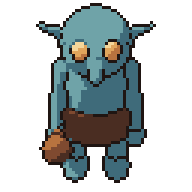
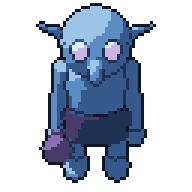
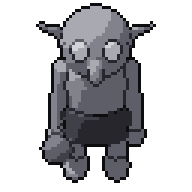
«Палитра» — это «Авто» (цвета берутся из модели), одна из собственных палитр Pixor или файл. Встроенные — наборы рамп от темного к светлому, созданные для Pixor:
| pixor-16 | pixor-8 | dusk-12 | forest-12 |
|---|---|---|---|
 |
 |
 |
 |
| desert-12 | ice-10 | mono-8 |
|---|---|---|
 |
 |
 |
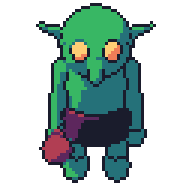
«Файл палитры…» использует вашу собственную палитру (Lospec .hex, GIMP .gpl или .png, цвета которого становятся палитрой); рампы привязываются к ее цветам. В командной строке: --palette my.hex или --palette dusk-12. Здесь — палитра из 8 цветов:
Сравнивать цвета в (с вашей или встроенной палитрой) решает, какой из ее цветов считается ближайшим, когда рампы к ней привязываются: OKLab — как судит глаз, не смешивая светлое и темное (по умолчанию); sRGB — простое расстояние, которое используют большинство инструментов и которого может ожидать палитра, сделанная в одном из них; или Взвешенный RGB — промежуточный вариант. Под ним — текущий кадр, подобранный каждым из трех способов, рядом: нажмите на один, чтобы выбрать его. В командной строке: --match-space srgb.
Материалы
Здесь перечислены все материалы модели и то, что с ними делает облик. Параметры принадлежат материалу, а не отдельной части, поэтому применяются ко всем частям из него; выбор части на шаге Сцена подскажет, какой это материал.
Из файла модели берет то, что материал glTF говорит о своей поверхности помимо цвета, как отправную точку для облика:
| Что сказано в файле | Что Pixor с этим делает |
|---|---|
| металл и шероховатость ниже полной | более жесткий и широкий отблеск; металл сохраняет одиночные яркие пиксели, которые читаются как отблеск, а не как шум |
| карта metallic-roughness | то же, для каждого пикселя: поверхность может быть металлической в одних местах и неметаллической в других |
| карта затенения окружения (occlusion) | впадина становится на ступень рампы темнее |
свечение (с KHR_materials_emissive_strength) |
материал светится: его самый яркий оттенок при любом свете. С картой свечения — только пиксели, которые освещает карта, так что лампа светится, а ее столб нет |
KHR_materials_unlit |
плоский облик: базовый оттенок везде |
альфа BLEND, KHR_materials_transmission |
прозрачность, рисуемая упорядоченным дизерингом, привязанным к поверхности, и никогда — мягкой альфой; текстура BLEND с прозрачными текселями (декаль, глаз) вырезается там, где она прозрачна |
KHR_texture_transform |
учитывается: текстура смещается, поворачивается и масштабируется так, как требует файл |
| clearcoat, sheen, iridescence, volume | игнорируется, и pxr inspect сообщает об этом, вместо того чтобы поверхность тихо выходила неправильной |
| карта нормалей | читается и упоминается в отчете, но не используется: для изгиба нормали нужна касательная, а оба способа ее получить либо добавляют четыре числа к каждой вершине каждой модели, либо различаются между GPU |
Полностью шероховатая и неметаллическая поверхность — нейтральный случай: именно это glTF задает по умолчанию и именно это пишет любой экспортер для поверхности, о которой никто не подумал. Число полос света остается за вами: это параметр Цвета выше, и модель его не переопределяет.
Карты считываются вторым проходом по геометрии, который выполняется только когда у материала есть карта и этот параметр включен, так что модель без карт ничего не стоит.
Выключите это, чтобы затенять материал только по его цвету. В командной строке: --no-material-channels. pxr inspect MODEL перечисляет, что запрашивает каждый материал.
- lines: однопиксельные линии вокруг этого материала. Выключайте их для свечения, пламени, воды и стекла, где темная обводка выглядит неправильно.
- shades cycle: оттенки этого материала сдвигаются на ступень за кадр в действии «Цветовой цикл» (вода, лава, руны, экраны). Экспорт JSON также перечисляет индексы палитры — для движков, которые зацикливают цвета во время игры.
- team colour: этот материал — цвет команды. Вариант палитры team (шаг «Ассет», «Добавить вариант»: team red, team blue, …) перекрашивает его и ничего больше, каждый оттенок сохраняет светлоту, поэтому один спрайт годится для всех команд (Варианты палитры).
- wires glow: только когда включен облик wireframe. Провода этого материала берут его самый светлый оттенок независимо от света — для голограмм и неона, — и они есть в листе свечения (
--export emission), поэтому движок может добавить им bloom или показать их отдельно, провода на черном.
«Цвет команды по цвету» задает цвет команды через цвет: каждая рампа этого оттенка становится им, каким бы материалом она ни рисовалась. Это способ для модели, раскрашенной из одного текстурного атласа, где один материал рисует всего персонажа. Под списком Pixor показывает, сколько оттенков у цвета команды и сколько он оставляет нетронутыми, потому что их использует и другой цвет спрайта.
Файл модели может задать первые два сам через подсказки материала outline и cycle (пользовательские свойства материала); тогда список сообщает об этом, а не предлагает переключатель.
Линии
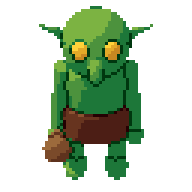
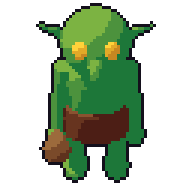
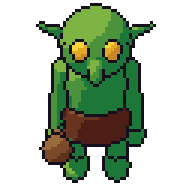
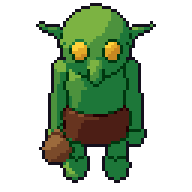
Каждый вид линий — это Нет, Темная (самый темный оттенок) или от Selout 1 до Selout 3 (на столько ступеней вниз по собственной рампе цвета, так что красный плащ получает темно-красную линию). В командной строке и в файлах Темная — это dark, а Selout 2 — selout2.
Силуэт, обводка вокруг всего спрайта:
| нет | темный (по умолчанию) | selout 3 |
|---|---|---|
 |
 |
 |
Внутренние — там, где одна часть перекрывает другую:
| нет | темный | selout 2 (по умолчанию) |
|---|---|---|
 |
 |
 |
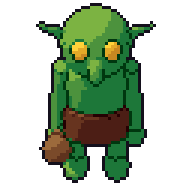
Сгибы — на острых складках внутри одной части:
| нет (по умолчанию) | selout 1 |
|---|---|
 |
 |
Выпуклые края — светлая линия на складках, выпирающих к вам, единственная линия, которая идет вверх по своей рампе: Нет (по умолчанию), от Блик 1 до Блик 3 или Темная. Использует угол сгиба ниже. В командной строке: --convex highlight1.
Линии всегда шириной 1 px, никогда не образуют L-образных углов и не переходят с одной части на другую.
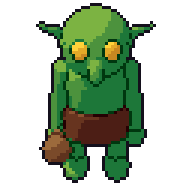
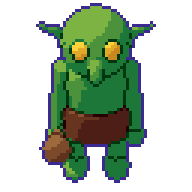
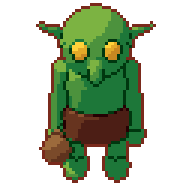
Цвет темных линий (только для автоматических палитр) задает цвет линий со значением Темная (--line-colour #3b2a8f). Нажмите на него, чтобы открыть пипетку, которая предлагает и собственные цвета спрайта; правый клик возвращает цвет пресета. Линии selout сохраняют цвета своих рамп, а фиксированные палитры всегда используют свой самый темный цвет.
| #14101c (по умолчанию) | #3b2a8f | #7a2a1c |
|---|---|---|
 |
 |
 |
Каркас
Собственные ребра меша модели, нарисованные пиксельными линиями на палитре: ретро-векторное 3D, голограммы и эффекты сканера, чертежи и интерфейс. Ни один конкурирующий инструмент не рисует каркасы на палитре. Выключено, пока вы его не включите.
- Ребра меша — это цвет линий каркаса, и он же включает этот облик (по умолчанию Нет): Темная использует цвет линий, Selout N — цвет под линией на N ступеней ниже по ее собственной рампе, так что красная часть получает темно-красные линии.
- «Под ними» находится заливка: «Затенение» как обычно, «Один плоский цвет» по всему силуэту (векторный стиль и стиль чертежа; простые провода там рисуются самым светлым оттенком, так как плоский цвет — темный) или «Ничего», при котором провода остаются одни на прозрачном фоне. Если под ними ничего нет, исчезают и силуэт с внутренними линиями, потому что они принадлежат поверхности, которая больше не рисуется.
- За поверхностью решает, что происходит с частью края, которая проходит позади чего-то: Не рисуется (по умолчанию), Темнее на 1 ступень, Темнее на 2 ступени или Пунктир.
- Каждое ребро рисует их все. Если выключено, рисуются только открытые ребра и ребра острее, чем Угол ребра (от 0° до 180°, по умолчанию 20°); это скрывает диагонали, которые файл glTF проводит через плоские четырехугольники, так что модель читается как четырехугольники, из которых ее моделировали. Уменьшите угол, чтобы рисовать больше меша, увеличьте — чтобы рисовать только жесткие углы.
В командной строке: --wire selout2 --wire-fill none --wire-hidden dotted --wire-angle 30 --wire-all-edges (Темная — это --wire dark, На 1 ступень темнее — --wire-hidden darker1), и те же имена в pxr project set (с --no-wire, чтобы выключить). Провода материала светятся с --wire-glow MATERIAL.
Чувствительность линий
Где начинаются линии. Пока вы перетаскиваете один из этих параметров, окно просмотра показывает этап ребер: оранжевые пиксели превышают порог глубины, голубые — угол складки, синие лежат между частями; тусклые — близки к порогу.
- Угол сгиба (от 1° до 179°, по умолчанию 55°): насколько острой должна быть складка, чтобы получить линию сгиба или выпуклую линию (меньше — больше линий; сгибы должны быть включены в разделе «Линии»).
--crease-angle. - Перепад глубины (от 0.1 до 40 px, по умолчанию 2.5): насколько одна поверхность должна стоять перед другой, чтобы получить внутреннюю линию (меньше — больше линий).
--depth-step. - «Кратчайшая линия» (от 0 до 16 px, по умолчанию 3): внутренние линии и линии складок короче этого отбрасываются; пока вы перетаскиваете ползунок, показывается этап lines.
--shortest-line. - Линии между частями (по умолчанию включено): линии там, где соприкасаются две части, даже без перепада глубины (если выключено — только перепады глубины и сгибы).
--no-part-lines. - «Внутри силуэта» (по умолчанию выключено): силуэт рисуется на собственных краевых пикселях спрайта, а не вокруг них.
--outline-inside.
Затенение
Граница полосы 1, 2… задают, где начинается каждая полоса света, как N.L (-1 — отвернуто от света, 1 — обращено к нему); этап Полосы показывает результат, пока вы тянете. Наименьший блик (от 1 до 16 px, по умолчанию 2) убирает блики меньше заданного числа пикселей, а Удержание полосы (от 0 до 0.3, по умолчанию 0.05) сохраняет полосу пикселя между кадрами, пока он настолько близок к границе, чтобы полосы не мерцали.
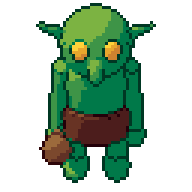
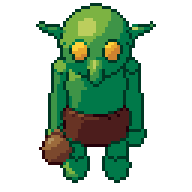
«Зеркальность» добавляет яркий оттенок там, где отражается свет (металл, драгоценные камни). «Размер» задает величину бликов. Блики меньше «Наименьший блик» отбрасываются. Она выключена во всех пресетах, кроме selout. (Показано с пресетом selout.)
| выкл. | вкл. |
|---|---|
 |
 |
Очистка
Охват — какую часть пикселя модель должна покрыть, чтобы он был нарисован, а Тонкие части — сколько нужно тонкой части (лезвию, посоху), чтобы сохранить свой пиксель, каждое как доля пикселя (по умолчанию 0.5 и 0.2); этап Охват показывает оба (отброшенные пиксели — красным).
«Размер сирот» (от 0 до 4): одиночные скопления до этого числа пикселей принимают окружающий цвет; 1, по умолчанию, убирает одиночные пиксели, 2 — еще и пары. 0 выключает очистку.
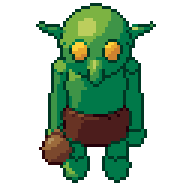
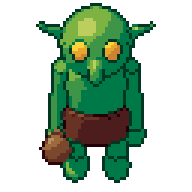
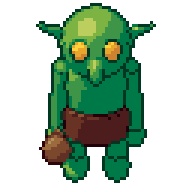
Сглаживание: смягчает лесенки линий так, как это делают пиксель-художники, — одним более темным пикселем во внутреннем углу каждой ступени. 1 применяет его к силуэту, 2 — ко всем линиям (--aa 1). (Показано с пресетом selout.)
| 0 (по умолчанию) | 1 | 2 |
|---|---|---|
 |
 |
 |
Ровные ступени: прямые края силуэта получают ровные ступени, как их рисует пиксель-художник, — изометрический край, который вышел 2, 3, 1, 2 пикселей, становится 2, 2, 2, 2. Затрагиваются только серии ступеней, которые в среднем дают целое число пикселей, кривые не трогаются, и ни один край не сдвигается больше чем на пиксель; добавленные пиксели получают цвет тех, из которых вырастают. По умолчанию выключено; --even-stairs в командной строке.
«Кадры смазывания»: в клипе пиксель, сдвинувшийся с предыдущего кадра на это число пикселей или больше, оставляет след своего цвета вдоль пройденного пути — смазывание быстрого замаха или выпада, как его рисуют аниматоры. Оно рисуется позади того, что движется, никогда поверх чего-либо еще, а у медленного кадра его нет. Значение до 64 px; 0 (по умолчанию) выключает его, а от 3 до 4 пикселей подходит спрайту размером 64. В командной строке: --smear 3.
Экспорт
Форматы, раскладка, отступы и экструзия: см. Экспорт в движки.
Как оценивать пиксели
2D-вид на шаге «Стиль» — это место, где пиксели оцениваются по-настоящему, и на его панели есть инструменты, к которым привык пользователь Aseprite:
| Инструмент | Для чего это |
|---|---|
| Пиксельная сетка (Shift+G) | линия вокруг каждого пикселя, начиная с 4x |
| Масштаб (+, -, колесо, щипок) | относительно указателя, плавно; каждый пиксель остается целым числом экранных пикселей. Средняя кнопка двигает спрайт, Home снова вписывает его |
| Показания (наведите на пиксель) | его индекс в палитре, его hex-код, на какой рампе он находится и насколько далеко по ней, является ли он заливкой, линией, дизерингом или мягким краем, а также часть и материал, откуда он пришел. Важен именно индекс: все после затенения работает с индексами палитры |
| Цвета (C) | каждый элемент палитры в виде полоски, показывающей, как часто этот кадр его использует; неиспользуемые — серые, а любые два, которые глаз не различит, обведены. Это работает вживую, так что число цветов проверяется, пока выбирается рампа, а не в отчете после экспорта |
| Калька (O) | кадр до (теплый) и после (холодный), чтобы оценивать дугу |
| Что изменилось (D) | пиксели, отличающиеся от предыдущего кадра, чтобы клип читался как движение, а не как ряд неподвижных кадров. Кадр, в котором ничего не изменилось, так и помечается |
| A/B (A) | зафиксировать этот рендер, изменить рампу или свет и нажать A, чтобы переключаться между ними на месте. Мелкое изменение оценивается переключением, а не по памяти |
| Фон | шахматка, сплошной цвет или ваша собственная игровая графика — чтобы контраст оценивался там, где спрайт будет жить |
| Панель согласованности: все стороны сразу (B) | все стороны этого кадра сразу, с шириной и высотой; Силуэты рисует каждую одной лишь формой, Опорные точки отмечает, где стоит каждая, Число цветов считает цвета каждой |
| Проверки | все, что нашла каждая проверка, отмеченное на соответствующих пикселях и подсчитанное под кадром (сначала выключено) |
Что на экране, то и попадает в файл: собственные тесты Pixor побайтно сравнивают пиксели превью с пикселями экспортированного листа при любом масштабе.
Фигуры
Размер, сегменты, место и цвет фигуры, построенной в приложении: см. Сцена.
То, что описано на этой странице, есть в полной версии; бесплатное демо в браузере ограничено обликом по умолчанию и PNG-листом.
Попробовать в браузере Получить Pixor