Что такое спрайт-лист?
Спрайт-лист — это одно изображение со всеми кадрами анимаций спрайта, расположенными рядом, и данными о том, где находится каждый кадр. Здесь — как раскладывают листы, что хранит файл данных, почему важны размер кадра и опорная точка и как игровые движки их загружают.

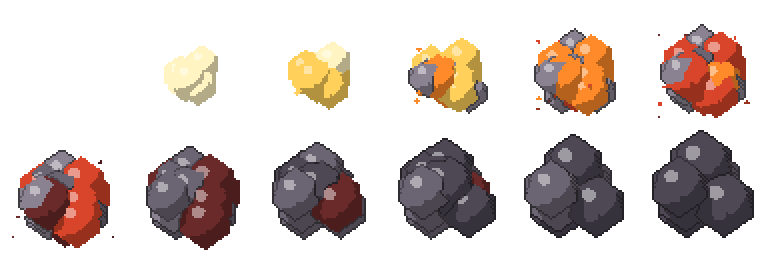
Что это такое
Анимация — это список маленьких картинок. Спрайт-лист помещает их все на одно изображение: восемь кадров ходьбы в ряд, под ними атака, затем прыжок. Игра загружает это изображение один раз и показывает по одному его прямоугольнику за раз.
Лист — это две вещи вместе:
- Изображение, обычно PNG с прозрачностью.
- Данные: где находится каждый кадр, какие кадры составляют какую анимацию, сколько показывается каждый кадр и где стоит спрайт. Иногда данные — это файл JSON или XML рядом с изображением; иногда только размер кадра, который вы вводите в движке.
Раскладки
| Раскладка | Как располагаются кадры | Подходит для |
|---|---|---|
| Сетка | все кадры в ячейках одного размера, один ряд на анимацию (и на сторону) | большинство игр; легко читать и нарезать вручную |
| Полоса | все кадры одной анимации в одном ряду | одна анимация на файл; GameMaker, простые загрузчики |
| Плотная упаковка | каждый кадр обрезан по своим пикселям и плотно упакован, его положение хранится в данных | большие листы, мобильные игры, ограничения текстур |
Сетку или полосу можно нарезать только по размеру кадра, без файла данных. Плотно упакованный лист читается только вместе с данными, потому что у каждого кадра свой прямоугольник и смещение.
Размер кадра и опорная точка
Плавность анимации определяют два числа:
- Размер кадра (размер ячейки), например 32×32. В сетке он одинаков у всех кадров, даже если спрайт занимает только часть ячейки. Держите его одинаковым для всех анимаций персонажа, иначе спрайт будет прыгать при переходе от ходьбы к атаке.
- Опорная точка (pivot, также origin или anchor): точка кадра, которую движок ставит в позицию спрайта, обычно между ступнями. Если опорная точка в каждом кадре на одном и том же пикселе, персонаж стоит на месте во время анимации; если нет, он плавает.
Файл данных
Самый распространенный формат данных — JSON, который пишут Aseprite и TexturePacker и читают многие движки и плагины. Вот его часть для прыжка лягушки:
{
  "frames": [
    {
      "filename": "frog_Hop_South_00.png",
      "frame": { "x": 0, "y": 0, "w": 32, "h": 32 },
      "duration": 83,
      "pixor": { "action": "Hop", "side": "South", "pivot": { "x": 16, "y": 23 } }
    }
  ],
  "meta": {
    "size": { "w": 192, "h": 128 },
    "frameTags": [ { "name": "Hop_South", "from": 0, "to": 5, "direction": "forward" } ]
  }
}frames[i].frame— прямоугольник кадра на изображении.frames[i].duration— сколько он показывается, в миллисекундах.meta.frameTagsгруппирует кадры в анимации по имени.- В плотно упакованном листе
spriteSourceSizeиtrimmedуказывают, где обрезанный кадр находится в своей полной ячейке.
Как движки загружают лист
- Godot 4.
AnimatedSprite2Dпроигрывает ресурсSpriteFrames: список анимаций, каждая — список кадров, вырезанных из текстуры. В панели SpriteFrames Add frames from a Sprite Sheet режет сетку по числу строк и столбцов. Для четких пикселей поставьте фильтр текстуры Nearest. - Unity. Импортируйте PNG как Sprite, Sprite Mode Multiple, Filter Mode Point, Compression None, затем нарежьте его в Sprite Editor по размеру ячейки (Grid By Cell Size) и задайте опорную точку каждого спрайта. Перетащите ряд кадров в сцену, чтобы создать анимационный клип. С пакетом 2D Aseprite Importer файл
.asepriteсам становится клипами. - GameMaker. Import Strip Image режет полосу или сетку на кадры спрайта по числу и размеру кадров. Поставьте origin спрайта в опорную точку. Один спрайт — одна анимация, поэтому проще всего полоса на каждую анимацию.
- Свой код. Прочитайте JSON, рисуйте
frameв позиции спрайта минус опорная точка и переходите к следующему кадру, когда прошлоduration.
Спрайты в 8 направлениях в Godot 4 и От 3D к пиксель-арту в Unity проходят оба движка с полноценным персонажем.
Частые проблемы
- Размытые кадры. Движок фильтрует текстуру. Включите ближайшего соседа (Point в Unity) и отключите сжатие.
- Линии соседнего кадра по краю. Выборка текстуры захватывает соседние кадры. Добавьте отступы между ячейками или продлите крайние пиксели каждой ячейки (extrude).
- Спрайт прыгает между анимациями. Размеры кадров или опорные точки различаются. Используйте один размер ячейки и одну опорную точку для всех анимаций персонажа.
- Кадры не по порядку. Нумеруйте кадры с ведущими нулями (
walk_08,walk_10), иначе инструменты поставятwalk_10передwalk_8.
Как Pixor экспортирует спрайт-листы
Pixor рендерит анимации 3D-модели со всех сторон прямо в лист. Каждый экспорт записывает PNG-лист с одним рядом на действие и сторону и одним столбцом на кадр; все ячейки одного размера, а опорная точка в каждой ячейке на одном и том же пикселе (клип, эффект которого учитывается при подгонке, получает свои ячейки побольше, и его кадры сообщают об этом в JSON). Ряд называется по действию и стороне, например walk_Southeast. Рядом с ним Pixor может записать:
- JSON в раскладке массива Aseprite: прямоугольники, длительности, тег на каждое действие и сторону, размер ячейки (
meta.pixor.cell) и опорная точка (meta.pixor.pivot), а также собственныеpixor.cellиpixor.pivotкадра там, где у его клипа ячейки своего размера; - файл Aseprite с тегом на каждое действие и сторону и срезом
pivot; - ресурс Godot
SpriteFrames(name.tres) дляAnimatedSprite2Dили целая сцена Godot со всеми связями; - GIF, APNG и WebP, по файлу на действие и сторону, а также карты нормалей, глубины и свечения с той же раскладкой.
В Графе ассета узел Компоновка задает раскладку: сетка или полоса, отступы, extrude, степень двойки, Обрезать пустое место (плотно упакованный лист, место каждого кадра сохраняется в JSON), Хранить повторяющиеся кадры один раз, Макс. ширина листа, Макс. высота листа и Кадров в ряду. Из командной строки:
pxr render knight.glb --clip all --ring 8 --export png,json,godot -o out/knight.png
pxr render knight.glb --clip walk --layout strip --padding 1 -o out/knight_walk.png
В руководстве по экспорту есть все форматы и движки, а GLB и FBX в спрайт-лист ведет от файла модели к листу. Для уже готовых листов в браузере работают бесплатные инструменты нарезка спрайт-листа, конструктор спрайт-листов и спрайт-лист в GIF.
См. также
Вопросы
Чем спрайт-лист отличается от текстурного атласа?
Текстурный атлас — это любое изображение, в которое упаковано много картинок. Спрайт-лист — атлас кадров анимации, обычно с данными, где названа каждая анимация и указано, сколько длится каждый кадр.
Зачем нужен спрайт-лист вместо отдельных изображений?
Одно изображение загружается один раз и рисуется быстро: видеокарта переключает текстуру один раз на все кадры, а не на каждую картинку. Кроме того, это один файл, который легко хранить, передавать и импортировать.
Какого размера должен быть спрайт-лист?
Такого размера, какой нужен кадрам. Многие движки и видеокарты принимают 4096 или 8192 пикселей по стороне; старым или мобильным может понадобиться 2048 или степень двойки. Разбейте крупного персонажа на отдельные листы по анимациям или по сторонам.
Как сделать спрайт-лист из отдельных кадров?
Это умеет любой пиксельный редактор с экспортом листов, например Aseprite, или бесплатный конструктор спрайт-листов на pixor.art/tools. Чтобы сделать лист из 3D-модели, отрендерьте ее инструментом вроде Pixor, который записывает лист вместе с данными.
Что почитать дальше
- Как анимировать пиксель-арт
- GLB, FBX или OBJ в спрайт-лист
- Пиксель-арт для игр
- Размеры спрайтов для пиксельных игр
- Спрайты в 8 направлениях и движение в Godot 4
- От 3D к пиксель-арту в Unity
- Спрайт-листы в GameMaker
- Спрайты персонажей для RPG Maker
Попробуйте на своей модели бесплатно в браузере или купите полную версию.
Попробовать в браузере Купить Pixor