Спрайт в Godot 4, готовый к запуску
Pixor может записать рядом с листом ресурс SpriteFrames для Godot. Положите оба файла в проект, и у AnimatedSprite2D каждое действие и сторона будут именованной анимацией.
Пример проекта
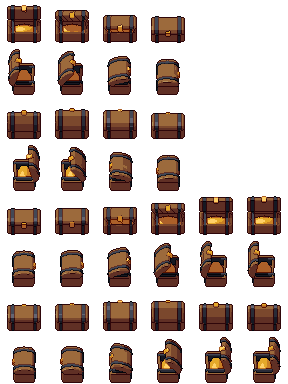
Первый спрайт — сундук с сокровищами: проект .pixor и его модель из библиотеки (CC0). Слева — лист, который он рендерит.
Для начинающих · около 10 минут · или посмотрите за 71 секунд
1. Спрайт для экспорта
Откройте пример first-sprite или пройдите урок ваш первый спрайт, чтобы дойти до этого места: сундук с сокровищами с действиями Открыть и Закрыть и кольцо из четырех камер. Любая модель работает так же.
2. Добавьте выход Godot
Откройте шаг Ассет. Граф ассета определяет, что записывает Экспорт. В его меню + добавьте Файл: SpriteFrames Godot.
Нажмите Экспорт в заголовке и выберите папку. Рядом друг с другом появятся:
first-sprite.png— спрайт-лист (назван по проекту);first-sprite.tres— ресурс SpriteFrames, который ссылается на лист и перечисляет все кадры.
3. Скопируйте оба файла в Godot
Скопируйте first-sprite.png и first-sprite.tres в проект Godot, рядом друг с другом. .tres загружает лист из res://first-sprite.png, из корня проекта. Чтобы держать спрайты в папке, например res://sprites/, исправьте путь в начале .tres. Godot импортирует PNG, когда его окно снова получает фокус.
4. Создайте AnimatedSprite2D
- Добавьте в сцену узел AnimatedSprite2D.
- В его Инспекторе найдите Sprite Frames и загрузите
first-sprite.tres(или перетащите файл на поле). - В разделе CanvasItem откройте Texture и поставьте Filter на Nearest. Без этого Godot сглаживает пиксели и спрайт выглядит мягким.
Чтобы nearest стал значением по умолчанию для всех спрайтов, откройте Project Settings → Rendering → Textures и поставьте фильтр текстур холста по умолчанию на Nearest.
Откройте панель SpriteFrames внизу редактора. Каждая анимация названа по действию и стороне в виде Action_Side: Open_South, Open_East, Close_North и так далее. Каждая анимация зациклена и сохраняет удержания кадров. Выберите одну и нажмите воспроизведение, чтобы проверить; снимите зацикливание для разовых действий вроде Open.
5. Запуск из скрипта
Прикрепите скрипт к узлу или к его родителю и вызовите play с именем анимации:
extends AnimatedSprite2D

func open_towards(side: String) -> void:
	play("Open_" + side)

func _ready() -> void:
	open_towards("South")
Для персонажа собирайте имя из действия и направления, в которое он смотрит, например "Walk_" + side.
6. Отраженные стороны
Если вы отрендерили только одну сторону из пары, например East без West, пусть Godot отразит ее. Включите на узле flip_h:
func face_west() -> void:
	flip_h = true
	play("Walk_East")
Снова поставьте flip_h = false, когда персонаж смотрит на East. Отражение меняет местами левую и правую руки, поэтому отрендерите и сторону West, если для вашего персонажа это важно.
7. Размещение пиксель в пиксель
Pixor закрепляет опорную точку на одном пикселе во всех кадрах и на всех сторонах, поэтому спрайт не смещается при смене анимации. Ставьте узел на целые пиксели и держите зум камеры целым числом, чтобы результат был чище всего.
Далее
- Pixor для Godot: руководство по Godot.
- Персонаж, идущий в 8 направлениях.
- Экспорт: все форматы, которые пишет Pixor.
Вопросы
Мой спрайт в Godot выглядит размытым. Почему?
По умолчанию Godot фильтрует текстуры линейно. Поставьте Texture Filter у AnimatedSprite2D на Nearest или задайте значение по умолчанию для всего проекта в Project Settings в разделе Rendering, Textures.
Можно экспортировать заново после изменения модели?
Да. Экспортируйте снова в ту же папку и скопируйте оба файла поверх старых. Имена анимаций остаются прежними, так что ваши скрипты продолжают работать.
Какая версия Godot здесь используется?
Этот урок написан для Godot 4 и его узла AnimatedSprite2D.
Что почитать дальше
- Замах и захлест: придайте прыжку вес
- Бег для любого существа: узел «Походка»
- Анимации смерти в пиксель-арте: разлет на куски, растворение и появление
- Портреты для диалогов: бюст на каждое выражение лица
- Спрайт-лист идущего персонажа на 8 направлений
- Ваш первый спрайт за пять минут
- Варианты освещения: ночь, факел, под водой, яд
- Персонаж Mixamo в восьми направлениях
- Пиксельный огонь и дым из симуляции Blender
- Пиксельные эффекты заклинаний, настроенные под себя
- Вращающаяся монета
- Субпиксельная анимация: дыхание меньше пикселя
- Белый контур вокруг итогового спрайта
Попробуйте на своей модели бесплатно в браузере или купите полную версию.
Попробовать в браузере Купить Pixor