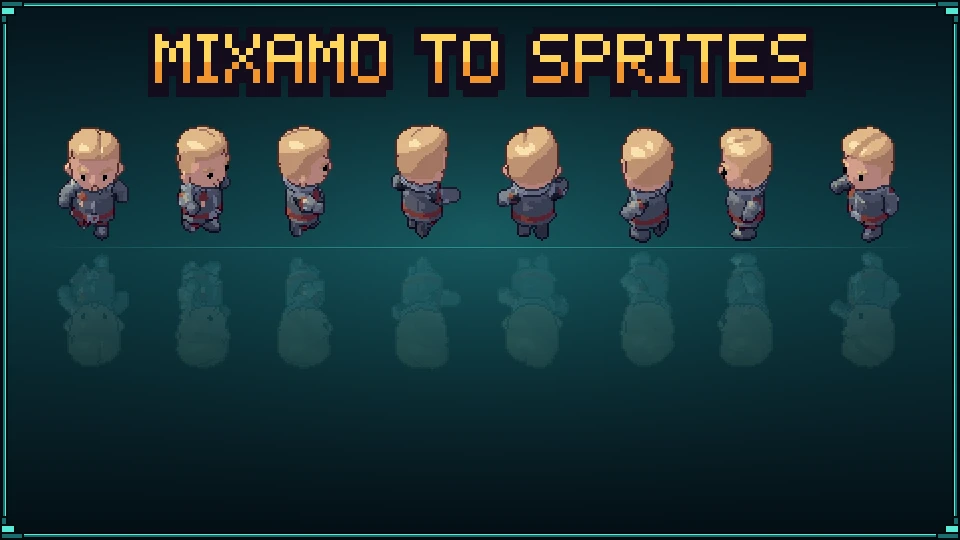
Персонаж Mixamo в восьми направлениях
Mixamo дает персонажа с ригом и большой набор анимаций. Pixor читает его FBX-файлы как есть, поэтому путь от загрузки до листа на 8 направлений короткий.
Пример проекта
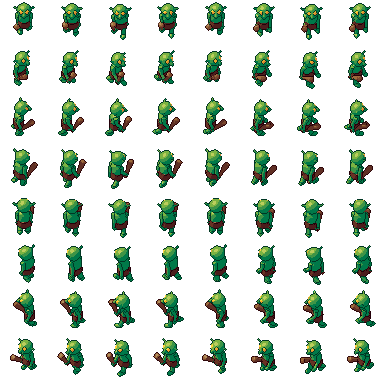
Персонаж, идущий в 8 направлениях: проект .pixor и его модель из библиотеки (CC0). Слева — лист, который он рендерит.
Средний уровень · около 15 минут · или посмотрите за 81 секунд
Прежде чем начать: Mixamo — сервис Adobe со своими условиями. Проверьте их для того, что вы собираетесь делать. Pixor не содержит контента Mixamo; вы используете собственные загрузки.
1. Скачайте персонажа
На Mixamo выберите персонажа, затем первую анимацию, например idle. Нажмите Download и выберите:
- Format: FBX
- Skin: With Skin
Сохраните его под понятным именем, например hero.fbx.
2. Скачайте другие анимации
Выберите все нужные дополнительные анимации: ходьба, бег, атака, получение удара. Для них выберите FBX и Without Skin. Назовите их по персонажу и клипу, например hero@walk.fbx и hero@run.fbx, и храните в одной папке.
3. Импорт
Перетащите hero.fbx в Pixor. FBX-файлы Mixamo работают как есть: без экспорта через другую программу, без переименования костей. Раздел Импорт модели показывает, сколько костей и клипов загрузилось.
Клипы в файлах, названных по модели, часто находятся сами. Если каких-то не хватает, откройте шаг Действие и добавьте их кнопкой Клипы из файла… под списком действий. Каждый станет отдельным действием.
4. Восемь камер
На шаге Сцена нажмите Юг в Структуре. Установите Игра на RPG с видом сверху, затем Кольцо вокруг модели на 8. Pixor добавит по камере на каждую сторону: Юг, Юго-восток, Восток, Северо-восток, Север, Северо-запад, Запад и Юго-запад.
У них общие ракурс, наклон и размер, поэтому восемь направлений делят один лист, одну палитру и один масштаб пикселей. Задайте Ширину и Высоту так, чтобы персонаж помещался с небольшим запасом для размаха руки — около 48–64 px для персонажа в полный рост.
5. Удержите на месте
Многие ходьбы и бег из Mixamo двигают персонажа вперед. На шаге Действие выберите ходьбу и в ее Инспекторе удержите root motion на месте. Спрайт остается на своей опорной точке, а смещение экспортируется для вашего движка. Сделайте так же для каждого клипа с движением.
6. Выберите кадры
Клипы Mixamo плавные, в них гораздо больше кадров, чем нужно пиксель-арту. Откройте шаг Ассет и выберите узел Спрайты. Нажмите Умные кадры, затем установите Оставлено кадров около 6 для ходьбы. Pixor оставляет крайние позы и удерживает каждую до следующей. Для idle часто хватает 4. Подходящие значения см. в разделе тайминг анимации.
7. Облик и проверка
На шаге Стиль выберите облик. Проиграйте каждое действие в 2D-виде и посмотрите на все восемь сторон. Полосы света держатся, пока поверхность явно не повернется, поэтому ходьба не должна мерцать.
8. Экспорт
Нажмите Экспорт. В листе по одной строке на каждое действие и сторону. Для Godot добавьте вывод SpriteFrames Godot (руководство); для доработки — файл Aseprite с тегом для каждой стороны (перезапекание сохраняет ваши правки).
Далее
- Персонаж, идущий в 8 направлениях: те же шаги с бесплатным кристальным големом.
- Цветовые варианты: один лист, много палитр.
- Спрайты для RPG с видом сверху.
Вопросы
Можно ли использовать персонажей и анимации Mixamo в своей игре?
У Mixamo свои условия использования, установленные Adobe. Прочитайте их, прежде чем выпускать что-либо, сделанное из контента Mixamo. Pixor не содержит контента Mixamo.
Ставить ли галочку In Place на Mixamo?
Подойдет любой вариант. Если клип двигает персонажа вперед, удержите его на месте в Инспекторе действия в Pixor; смещение экспортируется для вашего движка.
Почему With Skin для одного файла и Without Skin для остальных?
Файл персонажа содержит меш и скелет. Файлам анимации нужно только движение, поэтому без скина они остаются маленькими. У всех них один и тот же скелет.
Что почитать дальше
- Замах и захлест: придайте прыжку вес
- Эффекты смерти: разлет на куски, растворение и появление
- Персонаж, идущий в 8 направлениях
- Ваш первый спрайт за пять минут
- Варианты освещения: ночь, факел, под водой, яд
- Вращающаяся монета
- Субпиксельная анимация: дыхание меньше пикселя
Попробуйте на своей модели бесплатно в браузере или купите полную версию.
Попробовать в браузере Купить Pixor