Масштабирование пиксель-арта
Увеличивайте пиксель-арт единственно правильным способом: в целое число раз, методом ближайшего соседа, чтобы каждый пиксель оставался четким квадратом.
Бесплатно, без регистрации. Работает в браузере: ваши файлы не покидают компьютер, а после загрузки страницы инструмент работает офлайн.
Как пользоваться
- Перетащите PNG (или GIF, или JPG) в рамку.
- Выберите масштаб: от 2× до 16×.
- Скачайте увеличенный PNG.
Почему бы просто не изменить размер?
Графические редакторы и сайты масштабируют со сглаживанием: они смешивают соседние пиксели, что правильно для фотографий и губительно для пиксель-арта. Увеличенный так 32-пиксельный спрайт получается размытым. Масштабирование методом ближайшего соседа вместо этого копирует каждый пиксель в квадрат из пикселей, так что графика выглядит в точности как нарисована, только крупнее.
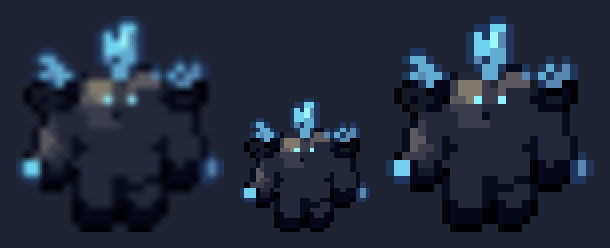
Голем размером 32 пикселя, отрендеренный в Pixor и увеличенный тремя способами: 4× со сглаживанием (размыто), 2.5× методом ближайшего соседа (неровные пиксели) и 4× методом ближайшего соседа (так делает этот инструмент).
Почему целые числа?
При 2.5× одни пиксели становятся шириной в два пикселя, другие — в три, и рисунок выглядит неровно. При целых масштабах каждый пиксель становится одинаковым квадратом. Для страницы магазина или поста выберите наибольшее целое число, которое помещается.
Какого размера получится картинка?
Новый размер — это старый размер, умноженный на масштаб. Для квадратных спрайтов:
| Спрайт | 2× | 4× | 8× | 16× |
|---|---|---|---|---|
| 16 px | 32 px | 64 px | 128 px | 256 px |
| 32 px | 64 px | 128 px | 256 px | 512 px |
| 48 px | 96 px | 192 px | 384 px | 768 px |
| 64 px | 128 px | 256 px | 512 px | 1024 px |
Целый спрайт-лист масштабируется так же: полоса 256 × 32 при 4× становится 1024 × 128, а её кадры остаются в той же сетке, каждый в четыре раза больше.
Можно ли уменьшить пиксель-арт?
Только обратно до размера, в котором его нарисовали. Спрайт, который кто-то увеличил в 4×, можно вернуть, взяв один пиксель из четырёх. Уменьшение арта ниже его собственного размера выбрасывает пиксели, и результат придётся перерисовать или заново отрендерить в меньшем размере.
В игре оставляйте спрайт маленьким
Поставляйте спрайты в реальном размере и пусть движок увеличивает их без сглаживания; увеличенные файлы только дольше загружаются. Отключите сглаживание: в Godot 4 задайте Default Texture Filter значение Nearest, в Unity поставьте Filter Mode спрайта на Point (no filter), а в GameMaker снимите галочку Interpolate colours between pixels. Масштабируйте и всю игру в целое число раз, иначе появятся те же неровные пиксели (миксели). Этот инструмент нужен для скриншотов, страниц в магазинах, постов и печати.
В интернете
На собственном сайте маленькое изображение можно масштабировать и в CSS с помощью image-rendering: pixelated — так делает pixor.art. Для мест, которыми вы не управляете, загружайте уже увеличенное изображение.
Спрайты из 3D, сразу чёткие
Pixor рендерит 3D-модели как пиксель-арт в выбранном вами размере, поэтому у спрайта покрупнее больше деталей, а не крупнее пиксели. Для превью он может сразу записать увеличенный PNG: pxr render golem.glb --size 32 --scale 4 -o golem.png дает спрайт в 32 пикселя в виде картинки в 128 пикселей. А pxr check sprite.png --checks blur скажет, масштабировали ли полученный вами спрайт со сглаживанием: он сообщает об этом один раз, обводит рамкой и указывает на масштабирование по ближайшему соседу в целое число раз. Как выбрать размер, читайте в статье размеры спрайтов, а спрайты, чтобы испытать этот инструмент, берите в бесплатной библиотеке.
Делаете спрайты из 3D-моделей? Pixor рендерит модель в пиксельные листы со всех сторон, кадр за кадром, и сам записывает GIF, файлы Aseprite и форматы движков. Как это работает.
Попробуйте Pixor бесплатноЕще бесплатные инструменты
- Из картинки в пиксель-арт: превратите любую картинку в пиксельный спрайт — палитра, линии и очистка, все делает сам Pixor.
- Просмотрщик GLB и glTF: откройте 3D-модель, вращайте ее, проигрывайте анимации и смотрите, что с ней не так.
- Спрайт-лист в GIF: превратите спрайт-лист в анимированный GIF или APNG с точностью до пикселя.
- GIF в спрайт-лист: разбейте анимированный GIF на спрайт-лист с длительностями кадров.
- Нарезка спрайт-листов: разрежьте лист на кадры по сетке или по промежуткам между спрайтами.
- Свести к палитре: сопоставьте каждый пиксель с палитрой: из Lospec, файла .gpl или вашей собственной.
- Сборщик спрайт-листов: упакуйте кадры в один лист с JSON, который читает ваш движок.