Pixor 如何生成像素
没有 AI,也没有滤镜:Pixor 把你的模型渲染成几张精确的图像,再根据它们分步构建每个像素,每一步都看得见。下面是免费素材库中的宝箱经历这些步骤的过程。
1. 模型,渲染成数据
Pixor 首先对每一帧、每个朝向把模型绘制一次到 G-buffer 中:它还不是图像,而是记录每个像素处有什么——材质的颜色、表面的朝向、距离多远,以及属于哪个部件。每个像素会采样多次,因此细小的部件也能被找到;每一帧都使用同样的像素网格和同样的轴心点。


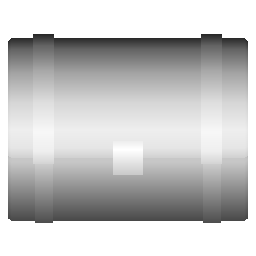

2. 光照,分色带
光照被转换为几条色带,就像像素画师上明暗那样:亮面、中间调、阴影。色带会保持到表面明显转过去为止,所以动画不会闪烁。每条色带取材质色阶中的下一个明暗色,亮部色相偏暖,阴影偏冷。
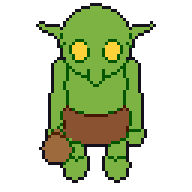

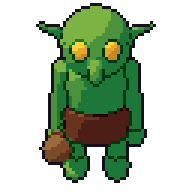
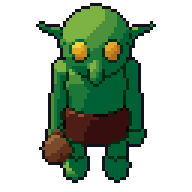
3. 线条,来自部件
线条来自 G-buffer,而不是对图片做边缘检测:剪影与背景之间、部件和材质之间的边缘,以及表面折叠处的折痕。每种线条都可以是深色,或选择性描边(selout):部件自身颜色的较深明暗色,就像像素画师画的那样。线条只有一像素宽,没有让 3D 描边显得机械的 L 形拐角。
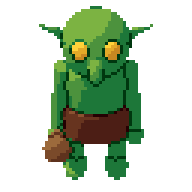



4. 调色板与清理
每种颜色都对齐到一个调色板:Pixor 根据你的材质生成的、内置的,或你自己的(Lospec .hex、GIMP .gpl,或一张图片)。然后清理去掉手绘时绝不会画出的东西:单个孤立像素、只出现一帧的线条、闪现一帧又变回去的像素。
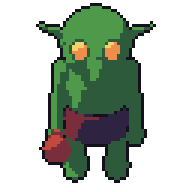

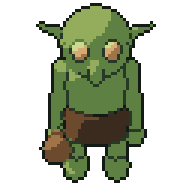
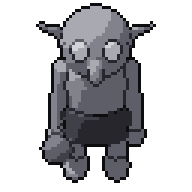
5. 精灵
结果是一个索引色精灵:每个像素都是一个调色板条目,可以直接在你的引擎中换色、在 Aseprite 中使用,或手工修饰。


每个阶段都是一个节点
在 Pixor 中,这些阶段中的每一个都是风格节点图中的一个节点:你可以看到它的图像、修改它、用遮罩限定到某个部件、混合其中两个,或者添加你自己的。外观就是一个节点图,保存为套件后用于下一个模型,让游戏中的每个精灵都相互匹配。节点参考列出了全部节点。
为什么不用 AI
生成像素的模型靠的是猜测。它无法保证第 8 帧的剑和第 1 帧的一样,也无法保证修正后重新渲染只改变你修正的地方。Pixor 的像素来自你的模型和你的设置,每一步都可以追溯,因此在整个游戏中保持一致,而你始终是美术师。Pixor 不包含任何生成式 AI 和机器学习。