Pixor 导览
四个步骤把 3D 模型变成像素风动画精灵表,然后「导出」写出文件。这些都是真实应用的截图;点击可查看原尺寸。
1. 场景
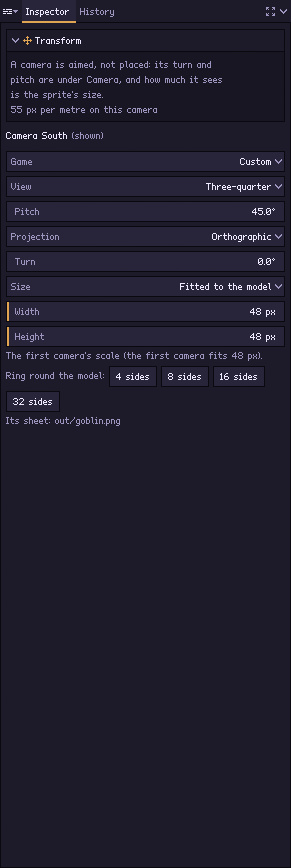
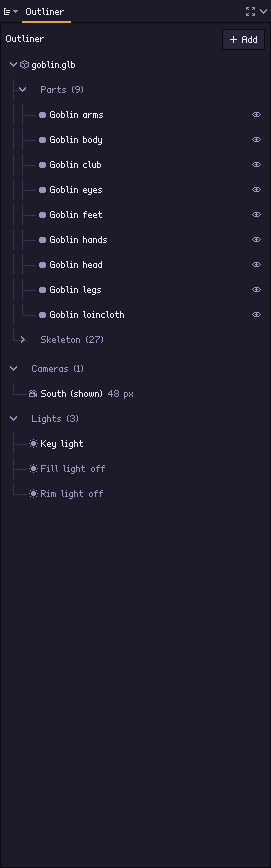
打开模型,然后设置观察它的方式。游戏需要的每个朝向都是一台摄像机,它们共用同一个像素比例,所以整个游戏的精灵都相互匹配。
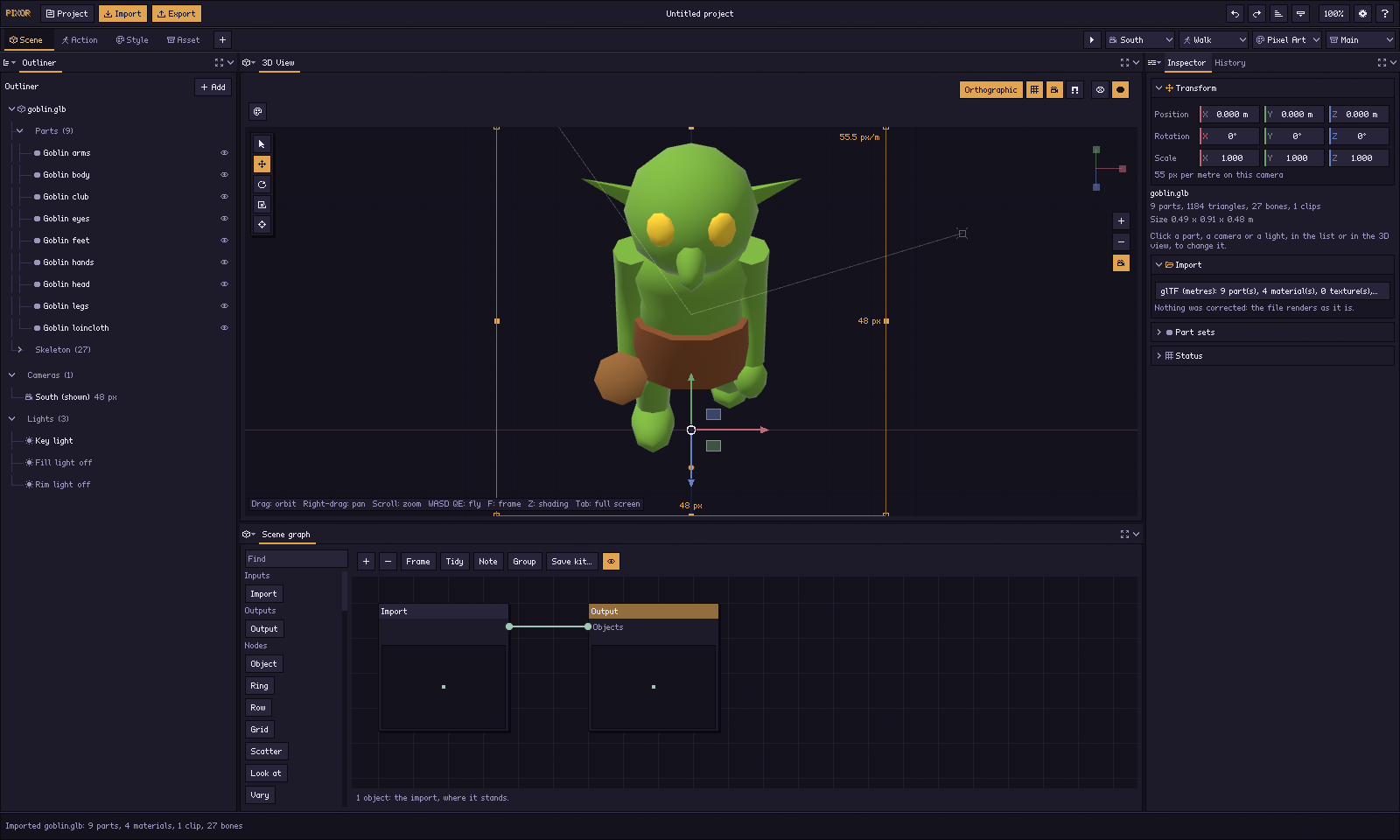
- 导入 glTF、FBX(Mixamo 原样可用)、OBJ、MagicaVoxel .vox、图片
- 摄像机:每个朝向一台,或在模型周围环绕 4、8 或 16 台
- 现成的视角:侧视、四分之三、等距、俯视
- 灯光、轴心点和每米像素数,都保存在项目中
2. 动作
选择要动的内容:模型自带的动画,或 Pixor 添加的运动(spin、bob、swing)。每个动作和朝向在精灵表中各占一行。
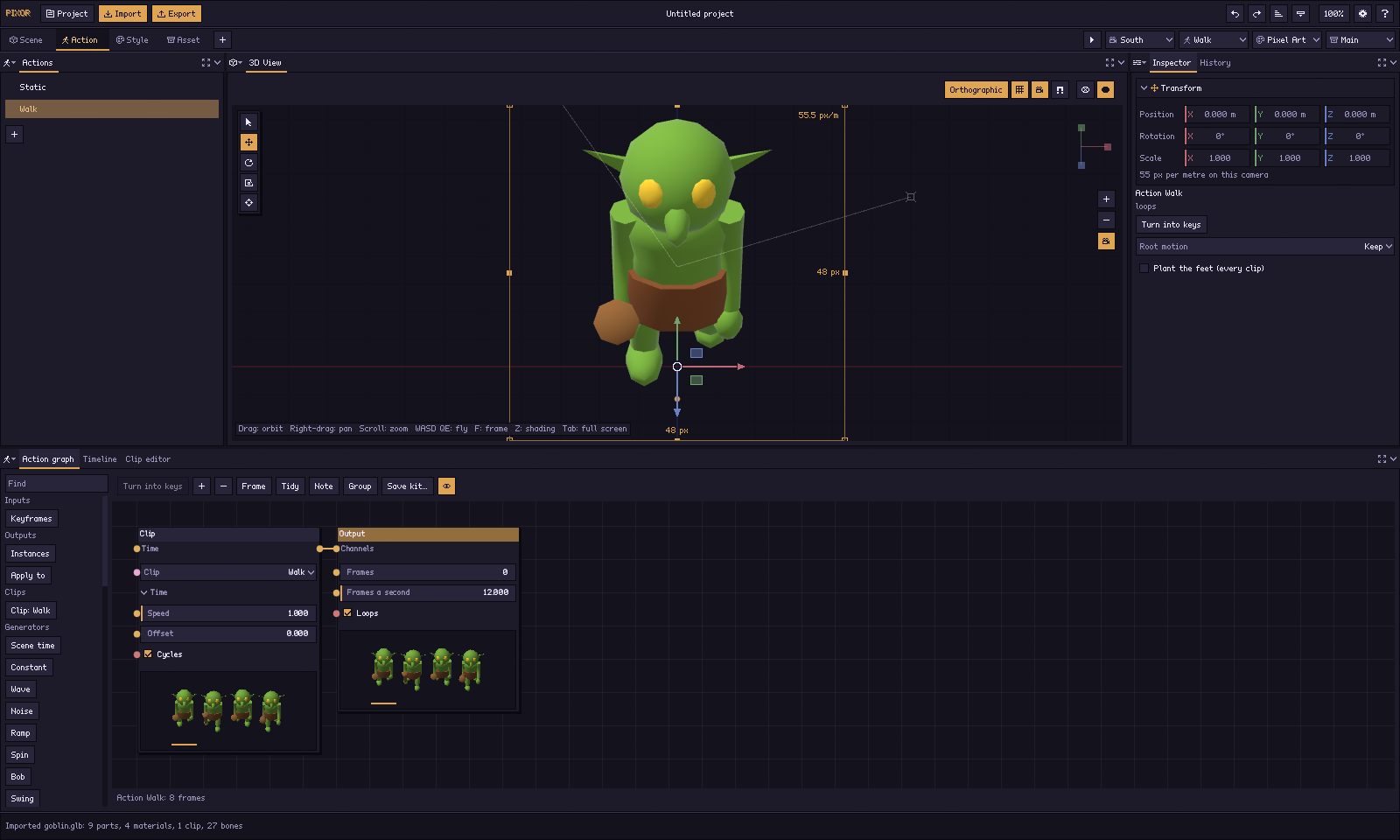
- 模型的每个片段,都在时间轴上播放和修剪
- 道具的运动:spin、bob、swing、pulse
- 根运动保持原地,位移量写出供引擎使用
- 智能取帧:重要的姿势,每个都停留恰当的时长
3. 风格
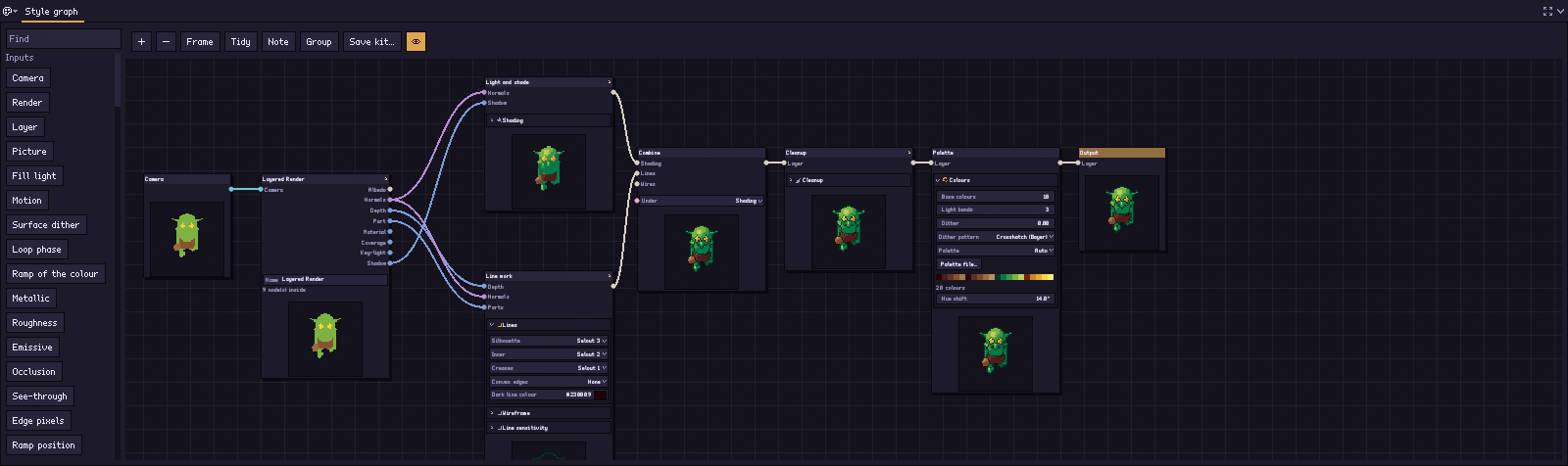
选择外观。外观就是一个风格节点图:光照色带、描边、调色板和清理,每一项都是可以修改的节点。从预设开始,再把它保存为套件,留给下一个模型使用。
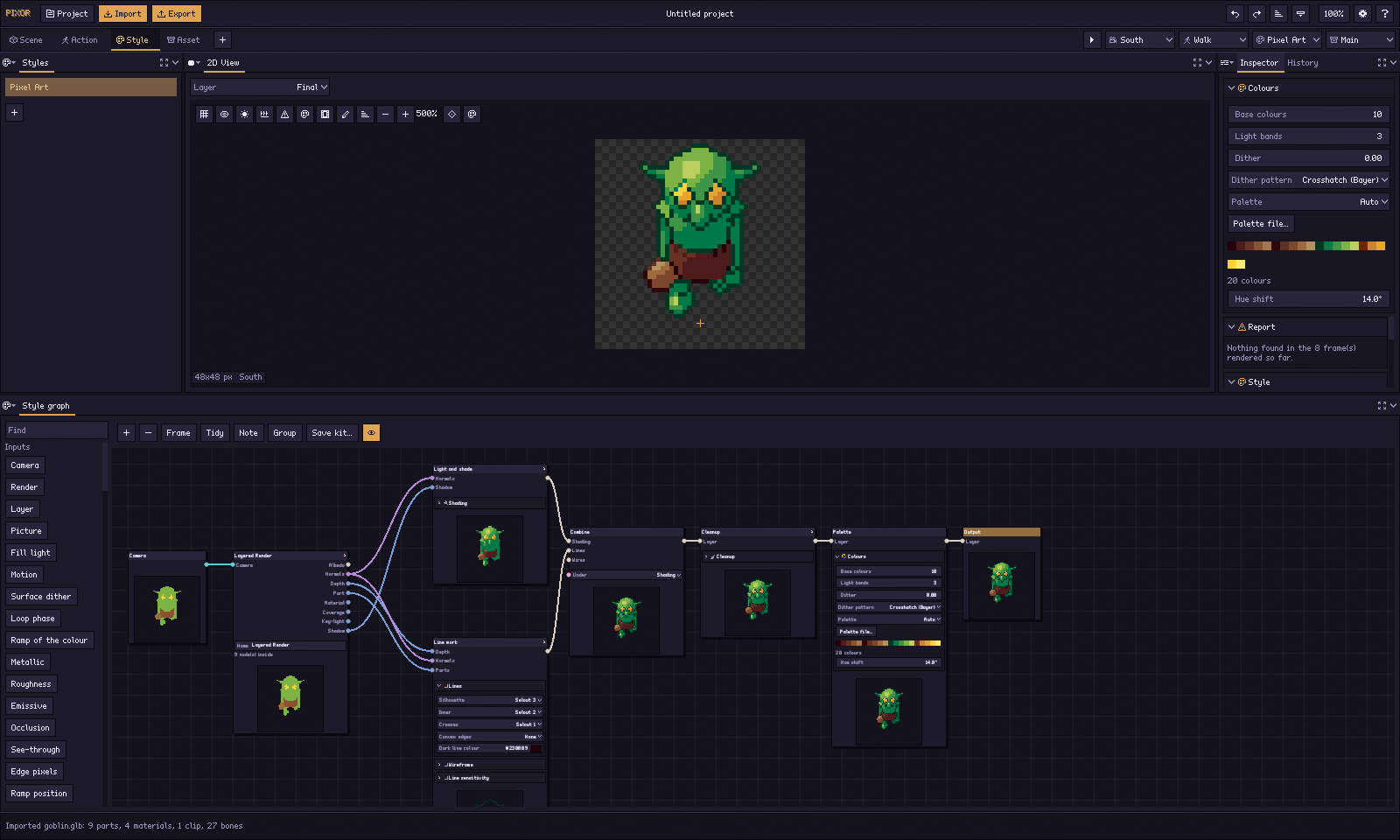
- 预设:选择性描边、clean、retro、flat、wireframe
- 光照色带和带色相偏移的色阶,调色板(Lospec .hex、.gpl)
- 线条画在像素画师会画的地方
- 你在 2D 视图中看到的,就是导出的结果
4. 资产
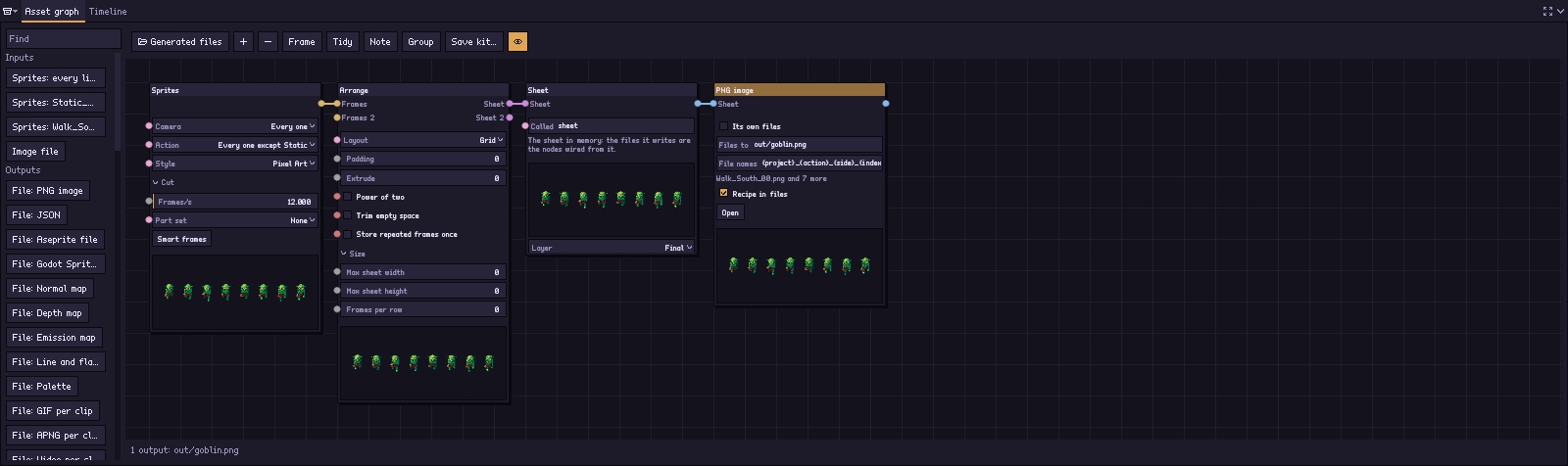
选择要写出的内容:资产节点图把精灵变成精灵表和文件。一张 PNG,或每个动作一张表,以及 JSON、Aseprite 文件、Godot SpriteFrames、GIF……
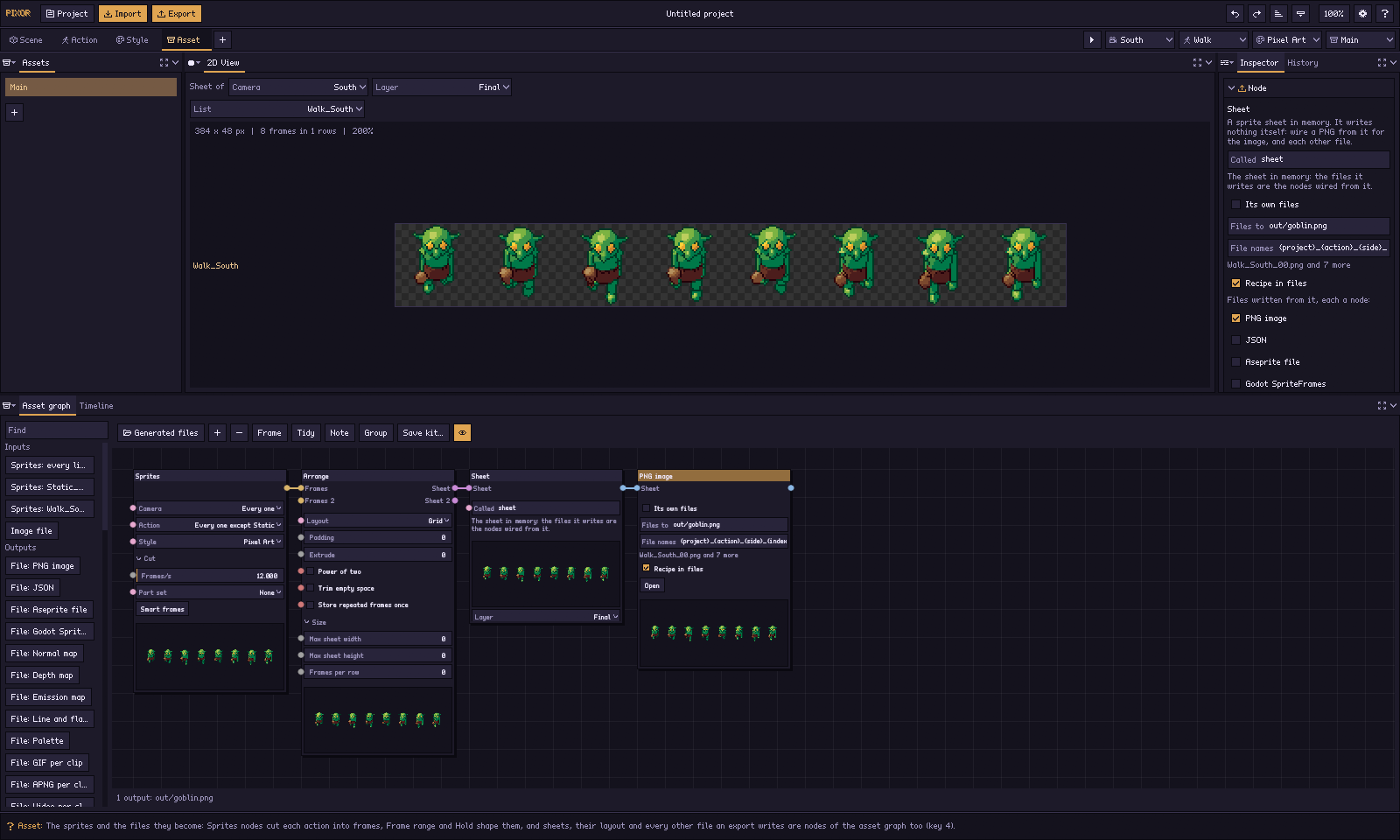
- 精灵表按网格排布或紧凑打包,每个动作和朝向一行
- JSON、Aseprite(标签和辅助图层)、Godot SpriteFrames
- GIF、APNG、视频、法线贴图和深度图、调色板
- 每个输出都是一个节点:添加、删除或重新连线
然后:导出
导出窗口会把资产步骤生成的每个文件写入你选择的文件夹,与命令行完全一致,因此构建脚本也能得到相同的文件。

- 选择管线和文件夹,写入前先查看文件
- pxr render 在脚本中做同样的事,可以处理整个文件夹的模型
输出的内容
动态像素画,每个朝向的每一帧,统一的像素比例和统一的轴心点。这些都是经过上面的步骤、用免费素材库中的模型制作出来的。

一个模型,四种外观


每个像素如何逐阶段确定:工作原理。