De MagicaVoxel a hoja de sprites
Un modelo de vóxeles ya está a medio camino del pixel art: anguloso, de colores planos, construido a partir de una paleta. Lo que todavía no es, es una hoja de sprites. Aquí tienes cómo convertir un archivo .vox en sprites limpios desde todos los lados, con un tamaño de píxel fijo, y cómo hacer el camino inverso, de cualquier modelo 3D a vóxeles.


Por qué los vóxeles encajan con el pixel art
Un modelo de vóxeles está hecho de cubos, cada uno de un solo color elegido de una paleta. Eso se parece mucho a cómo se dibuja el pixel art: pocos colores, bordes duros, sin ruido de textura. Un coche o una casa hechos en MagicaVoxel ya tienen las formas macizas y los paneles lisos que necesita un sprite, y como el modelo es 3D se puede ver desde cualquier lado.
Lo que falta es el último paso. MagicaVoxel renderiza una imagen: luz suave, sombras, bordes suavizados, al tamaño de la ventana de render. Un juego necesita otra cosa. Cada lado del objeto con un tamaño de píxel fijo, con la misma paleta que el resto del juego, con contornos limpios y sin píxeles borrosos, dispuesto en una hoja que el motor pueda leer. Para un vehículo que gira, eso son 8 o 16 lados; a mano, cada uno es un render que reducir y repintar.
Renderizar un .vox con Pixor
Pixor abre un archivo .vox de MagicaVoxel como cualquier otro modelo. Lee cada modelo de la escena del archivo donde lo coloca el grafo de escena, girado y movido como lo muestra MagicaVoxel, con su paleta, y los vóxeles de un material emisivo brillan. Cada vóxel se convierte en un cubo de su color, de una décima de metro de ancho, con +Z hacia arriba.
A partir de ahí es igual que con cualquier modelo:
- Elige los lados. Cada lado es una cámara; Anillo alrededor del modelo añade 4, 8, 16 o 32, una por lado, en una sola hoja.
- Elige la vista. Lateral, tres cuartos, isométrica o cenital, con Inclinación para afinar el ángulo.
- Elige el aspecto. Un preset (clean, selout, retro4, flat, wireframe), el número de bandas de luz (de 1 a 4), los contornos y la paleta. Con la paleta Automático, los colores se toman del modelo, así que mandan los colores propios del .vox; Colores base (de 1 a 32) indica cuántos de ellos reciben una rampa de tonos. O elige una de las paletas de Pixor, o tu propio
.hex,.gplo.png, y los colores del modelo se ajustan a ella. - Ajusta el tamaño de píxel. Encaja el sprite en un tamaño, o ajusta Píxeles por metro para que todos los modelos compartan una escala.
- Exporta la hoja, con un JSON, un archivo de Aseprite, recursos de Godot o un GIF al lado si los necesitas.
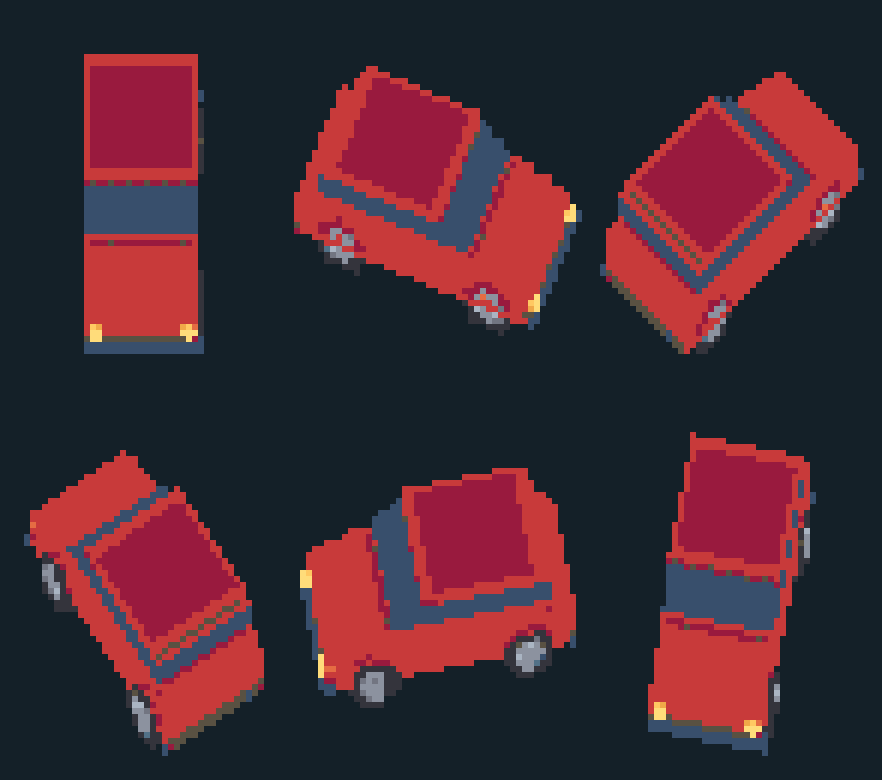
En la línea de comandos, una hoja de ocho lados como la del coche de arriba es una sola línea:
pxr render car.vox --ring 8 --pixels-per-metre 10 --preset selout -o car.png--ring 8 da ocho lados, en sentido antihorario desde el frente, llamados Sur, Sureste, Este y así sucesivamente. --pixels-per-metre 10 hace que un vóxel mida un píxel de ancho. Añade --view isometric o --pitch 30 para otro ángulo, --palette my-palette.hex para tus propios colores y --export all para todos los formatos. Una carpeta entera de archivos .vox se renderiza con pxr batch models/ -o out/ --ring 8.
Al revés: cualquier modelo a vóxeles
Pixor también escribe archivos .vox. pxr voxels convierte cualquier modelo, glTF, GLB, FBX, OBJ u otro .vox, en vóxeles de la altura que pidas (de 1 a 256). Muestrea la superficie a partir de las texturas y los colores del modelo, rellena el interior y pone cada vóxel en la paleta del aspecto, para que los vóxeles combinen con tus sprites:
pxr voxels car.glb -o car.vox --height 16 --preset seloutAsí se hizo el coche de esta página: un coche 3D convertido en un archivo de MagicaVoxel de 16 vóxeles de alto y luego renderizado desde ocho lados. Entre medias puedes abrir el .vox en MagicaVoxel, arreglar un vóxel o añadir detalles, y volver a renderizarlo.
Añade --stack y el mismo comando escribe un sprite stack: el modelo cortado en capas horizontales, empezando por abajo, en car_stack.png, con car_stack.json indicando el tamaño y el número de capas. Un juego dibuja las capas a un píxel de distancia y las gira juntas, así que el coche puede mirar hacia cualquier ángulo, no solo ocho. Sprite stacking explica cómo dibujar uno en Godot 4.
Consejos
- Un vóxel, un número entero de píxeles. Como un vóxel mide una décima de metro, los píxeles por metro divididos entre diez dan cuántos píxeles de ancho tiene un vóxel: 10 para uno, 20 para dos. Renderiza al tamaño que necesitas en vez de ampliar una hoja pequeña por una fracción, o acabarán juntos píxeles de distintos tamaños; consulta mixels.
- Elige la cámara según el juego. La cenital va bien para un juego de carreras visto desde arriba, la de tres cuartos para la mayoría de los RPG y la isométrica para una cuadrícula de tiles 2:1; Pixel art isométrico explica los ángulos. Usa la misma vista e inclinación para todos los objetos del juego.
- Mantén los mismos contornos en todo. Ajusta la silueta y las líneas interiores una sola vez, en un preset o un kit de Estilo guardado, y renderiza cada modelo con él.
pxr auditcomprueba que una carpeta de hojas se hizo con el mismo aspecto, la misma paleta y los mismos píxeles por metro. - Suficientes lados para lo que gira. Los personajes suelen necesitar 4 u 8; los vehículos que giran libremente se ven mejor con 16, o como sprite stack. Sprites de vehículos que giran compara las opciones.
Para modelos que nunca fueron vóxeles, De 3D a pixel art cubre todo el camino de un archivo 3D a una hoja de sprites.
Preguntas
¿Puedo usar los renders de MagicaVoxel como sprites?
Quedan bien como imágenes, pero son imágenes suaves e iluminadas, del tamaño que tenga la ventana. Para un juego quieres cada lado con un tamaño de píxel fijo, con una sola paleta y bordes limpios, lo que significa redibujar o limpiar cada render a mano.
¿Qué tamaño debe tener un vóxel en pantalla?
Un número entero de píxeles: un vóxel por píxel para sprites pequeños, dos o tres para los más grandes. En Pixor un vóxel mide una décima de metro, así que 10 píxeles por metro hacen que un vóxel mida un píxel de ancho y 20 que mida dos.
¿Un modelo 3D puede convertirse en un archivo de MagicaVoxel?
Sí. pxr voxels convierte un modelo glTF, GLB, FBX, OBJ o .vox en vóxeles de la altura que pidas, coloreados con la paleta del aspecto, y escribe un .vox que puedes abrir y editar en MagicaVoxel.
Lee a continuación
- Sprite stacking a partir de un modelo 3D
- Pixel art isométrico
- ¿Qué son los mixels en el pixel art?
- Sprites de coches y naves en todos los ángulos
- De 3D a pixel art: la guía completa
Pruébalo con tu propio modelo, gratis en tu navegador, o consigue la versión completa.
Probar en el navegador Consigue Pixor