Un giro in Pixor
Quattro fasi portano un modello 3D a sprite sheet animati in pixel art, poi Esporta scrive i file. Queste sono immagini dell’app vera; fai clic su una per vederla a grandezza piena.
1. Scena
Apri un modello, poi imposta come viene visto. Ogni lato che serve al tuo gioco è una camera, e condividono tutte una sola scala di pixel, così gli sprite di un intero gioco si abbinano.
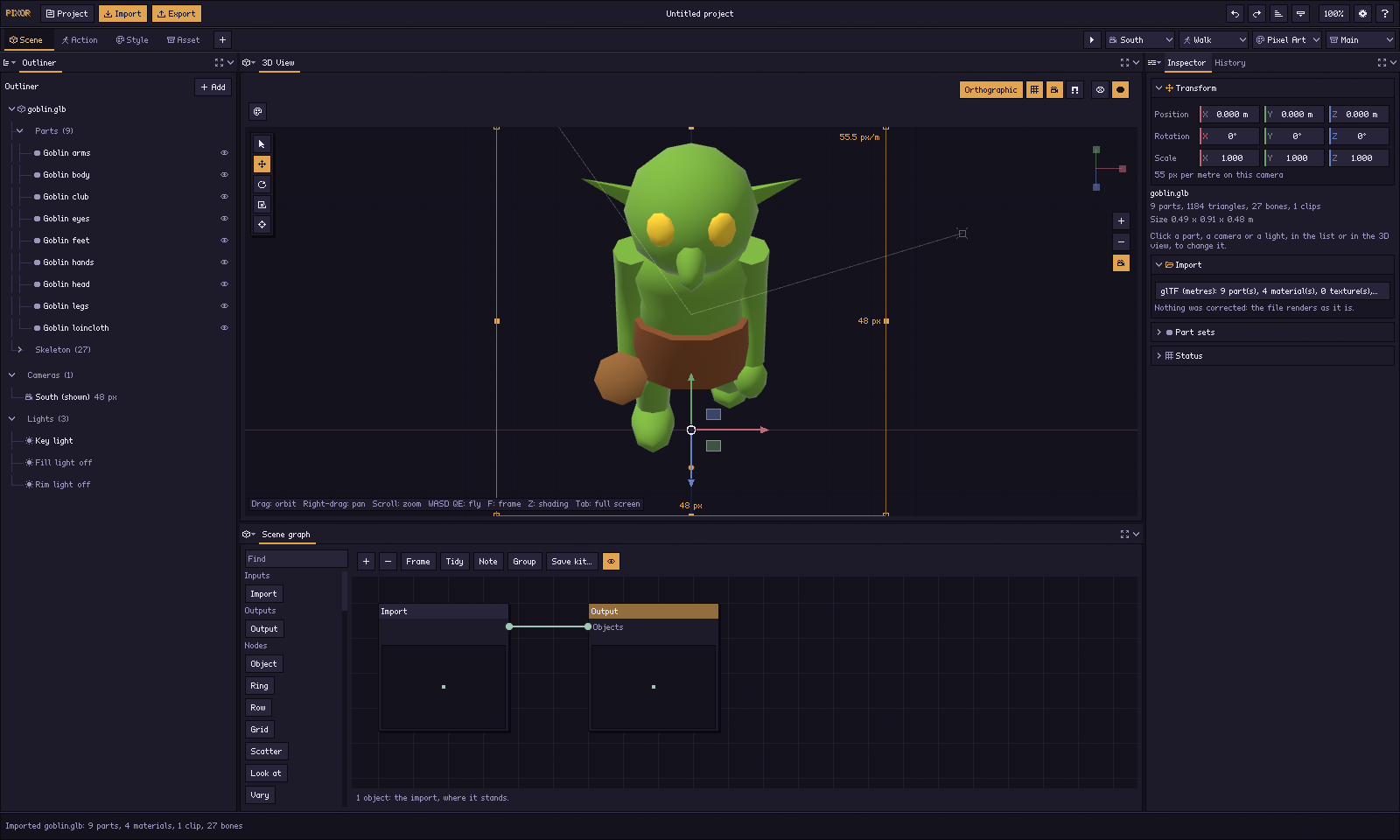
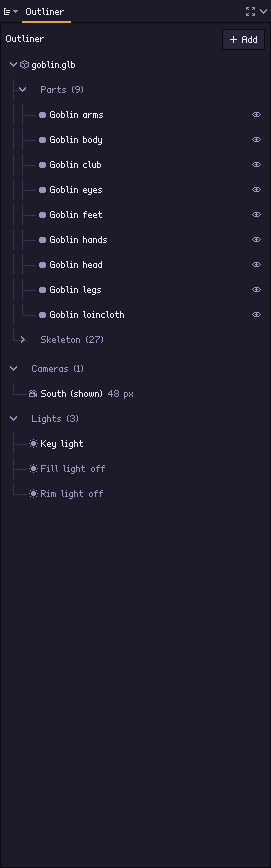
- Importa glTF, FBX (Mixamo così com’è), OBJ, MagicaVoxel .vox, immagini
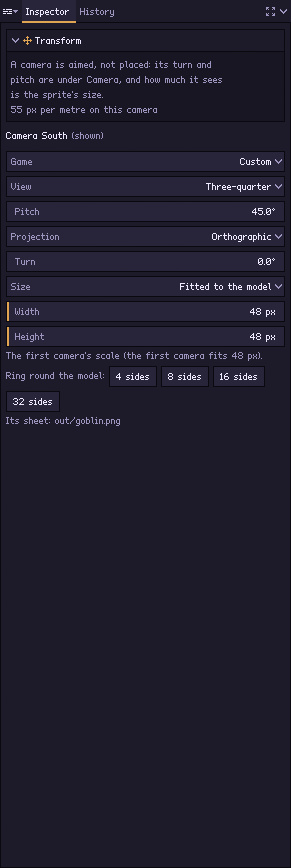
- Camere: una per lato, oppure un anello di 4, 8 o 16 attorno al modello
- Viste già pronte: laterale, tre quarti, isometrica, dall’alto
- Luci, pivot e pixel per metro, conservati nel progetto
2. Azione
Scegli cosa si muove: le animazioni del modello, o i movimenti che aggiunge Pixor (rotazione, oscillazione, dondolio). Lo sheet ha una riga per ogni azione e lato.
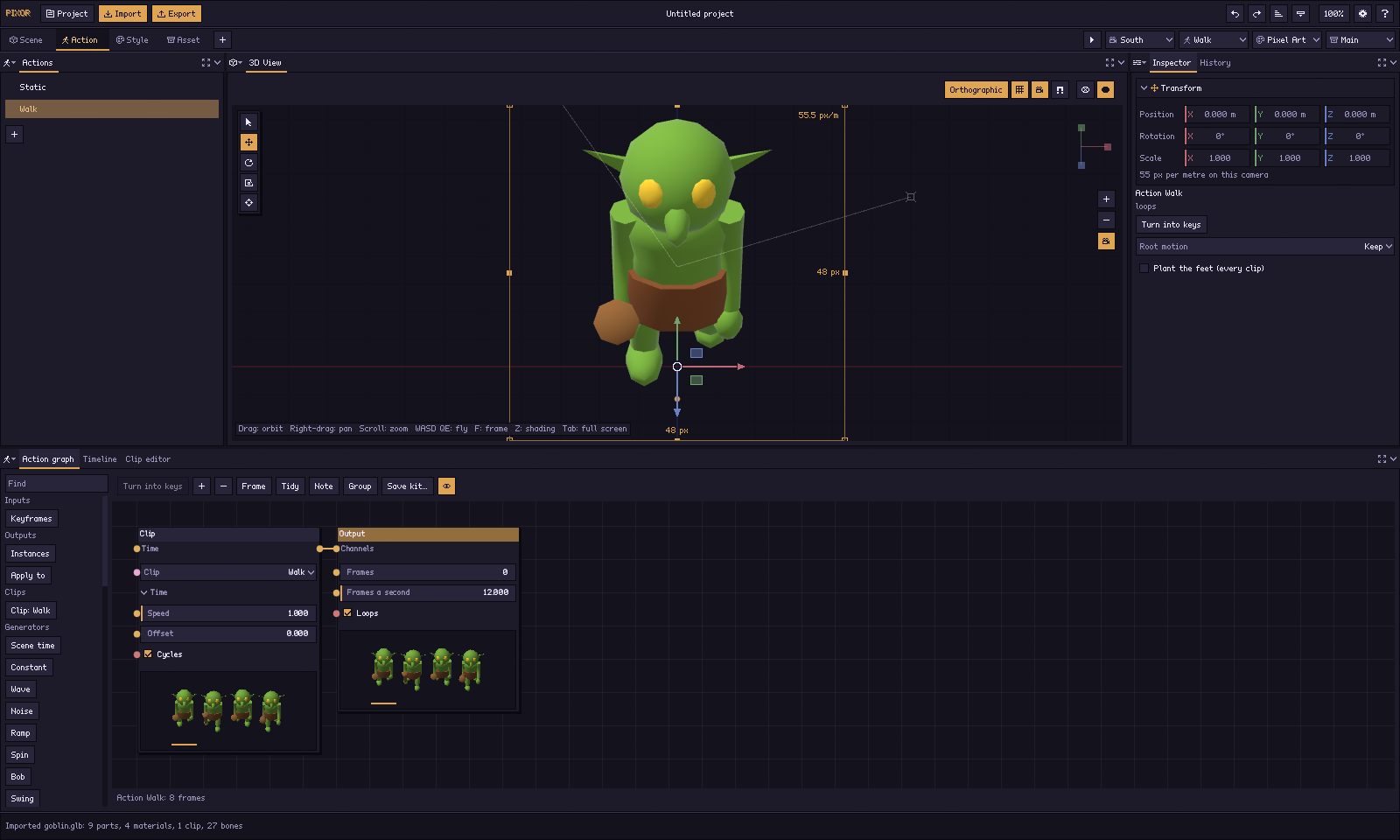
- Ogni clip del modello, riprodotta e rifilata su una timeline
- Movimenti per oggetti di scena: rotazione, oscillazione, dondolio, pulsazione
- Root motion tenuto sul posto, con lo spostamento scritto per il tuo motore
- Fotogrammi intelligenti: le pose che contano, ognuna tenuta quanto deve
3. Stile
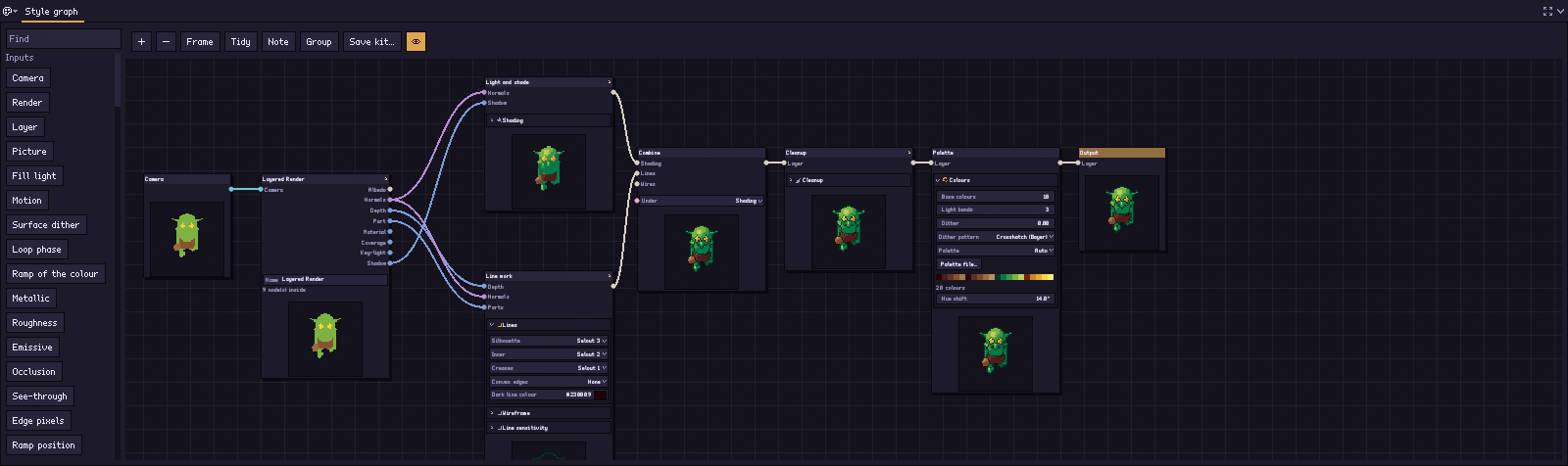
Scegli il look. Un look è un grafo di Stile: bande di luce, contorni, palette e pulizia, ognuno un nodo che puoi cambiare. Parti da un preset e salvalo come kit per il prossimo modello.
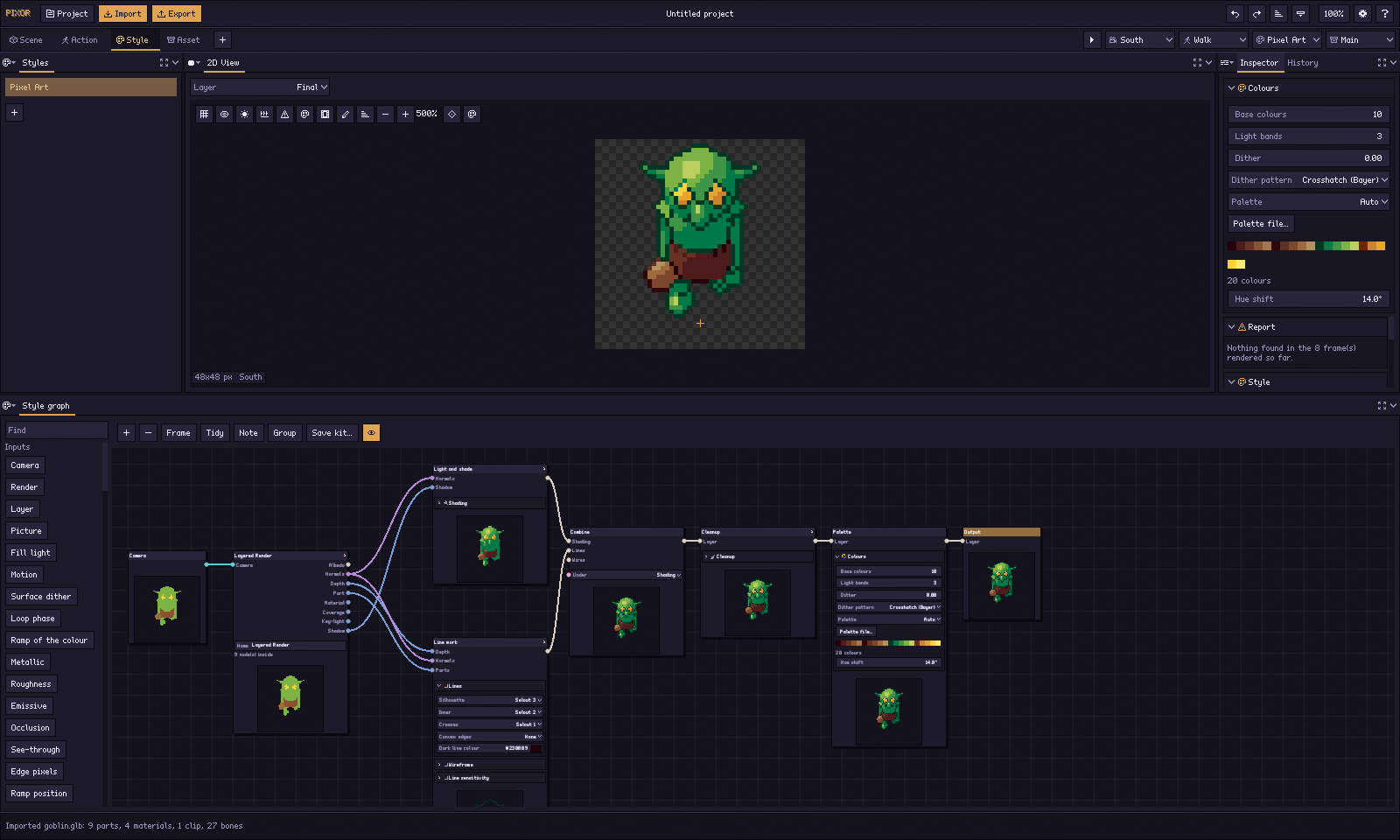
- Preset: contorno selettivo, clean, retro, flat, wireframe
- Bande di luce e rampe con spostamento di tinta, palette (Lospec .hex, .gpl)
- Linee dove le disegnerebbe un pixel artist
- Ciò che vedi nella Vista 2D è esattamente ciò che viene esportato
4. Asset
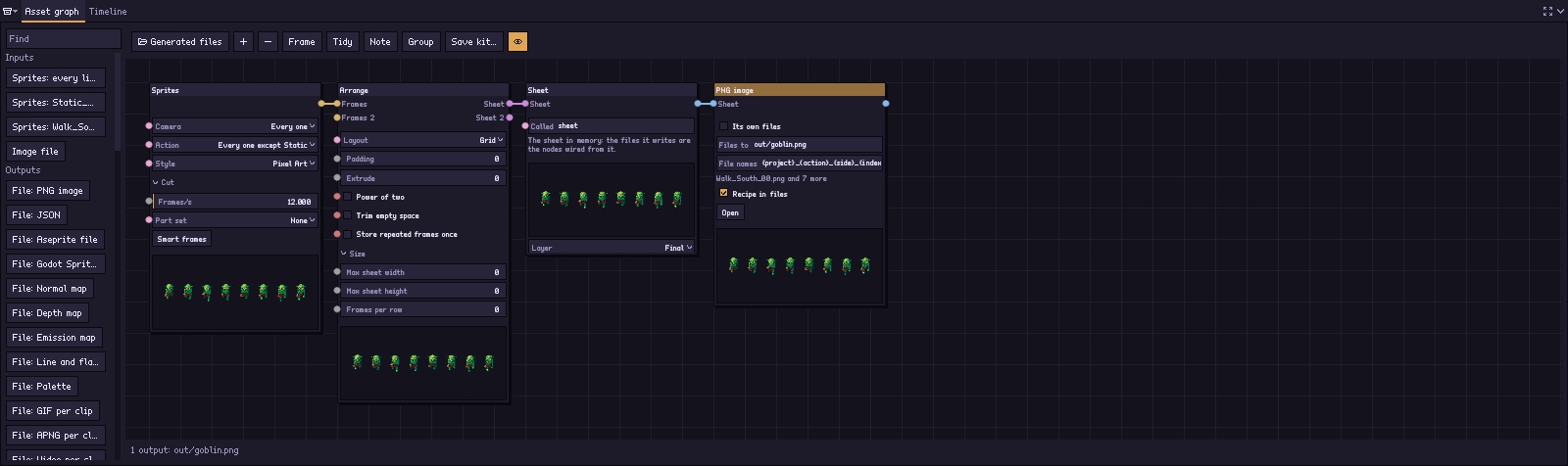
Scegli cosa viene scritto: il grafo di Asset trasforma gli sprite in sheet e file. Un PNG, o uno sheet per azione, JSON, file Aseprite, SpriteFrames di Godot, GIF…
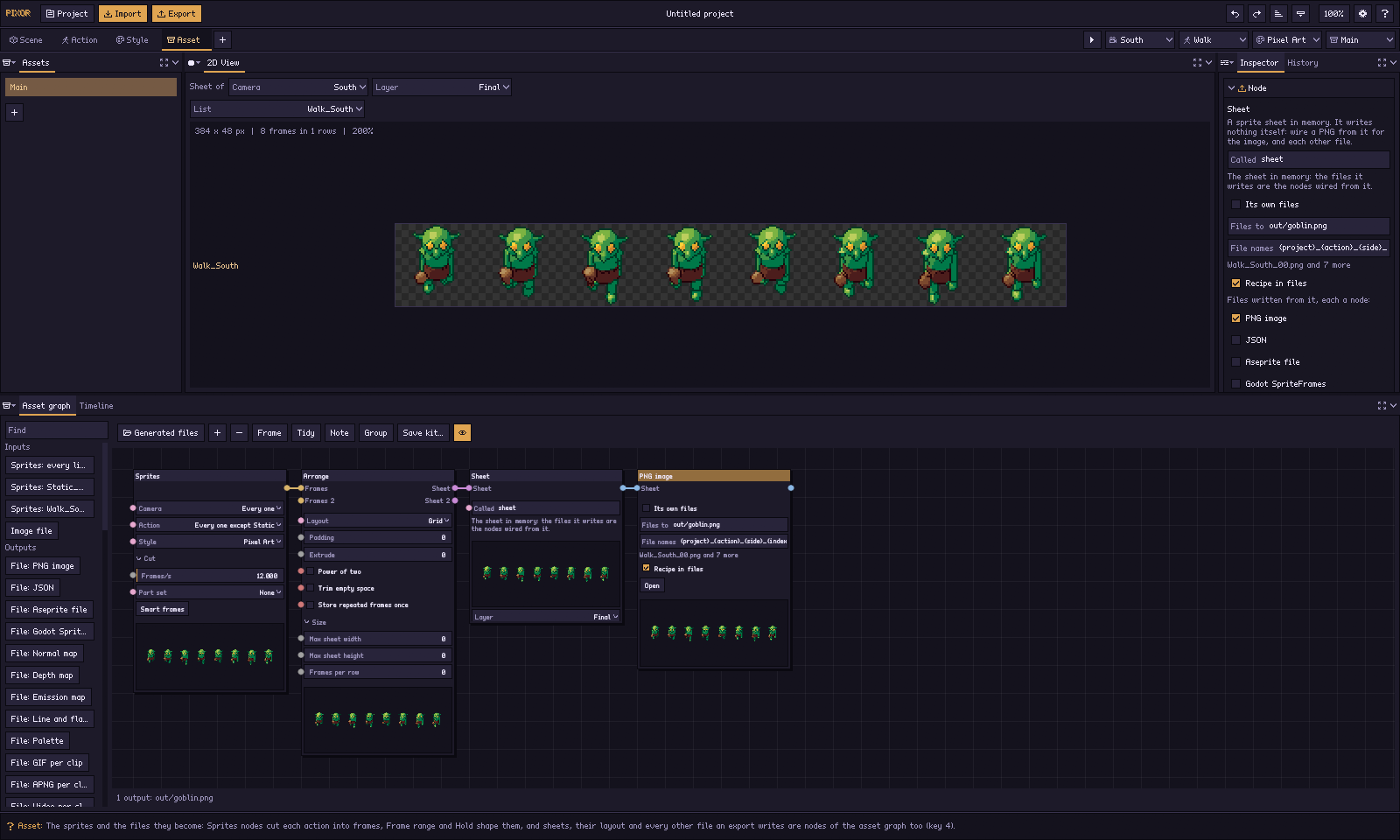
- Sheet disposti a griglia o impacchettati, una riga per azione e lato
- JSON, Aseprite (tag e livelli di supporto), SpriteFrames di Godot
- GIF, APNG, video, normal map e mappe di profondità, palette
- Ogni uscita è un nodo: aggiungile, toglile o ricollegale
Poi: Esporta
La finestra Esporta scrive ogni file creato dalla fase Asset in una cartella a tua scelta, esattamente come farebbe la riga di comando, così uno script di build dà gli stessi file.

- Scegli una pipeline e una cartella, vedi i file prima che vengano scritti
- pxr render fa lo stesso da uno script, per un’intera cartella di modelli
Cosa ne esce
Pixel art animata, ogni fotogramma da ogni lato, con un'unica scala di pixel e un unico pivot. Questi sono usciti dalle fasi qui sopra, da modelli della libreria gratuita.

Un modello, quattro look


Come viene deciso ogni pixel, fase per fase: come funziona.
Prova gli stessi passi sul tuo modello, gratis nel browser, o prendi la versione completa.
Prova nel browser Ottieni Pixor