Come Pixor crea i pixel
Niente IA e niente filtri: Pixor renderizza il tuo modello in poche immagini esatte, poi costruisce ogni pixel a partire da esse in passi che puoi vedere. Ecco uno scrigno del tesoro della libreria gratuita che li attraversa.
1. Il modello, renderizzato in fatti
Pixor disegna prima il modello una volta per fotogramma e lato in un G-buffer: non ancora un’immagine, ma, per ogni pixel, ciò che c’è. Il colore del materiale, verso dove è rivolta la superficie, quanto è lontana e a quale parte appartiene. Campiona ogni pixel più volte, così le parti sottili vengono trovate, e ogni fotogramma usa la stessa griglia di pixel e lo stesso pivot.
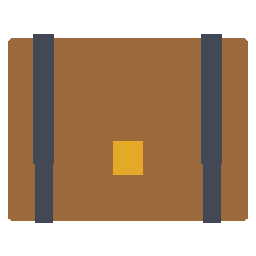
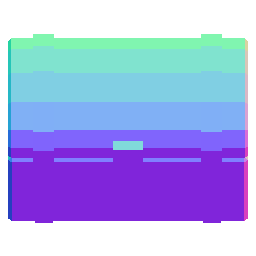
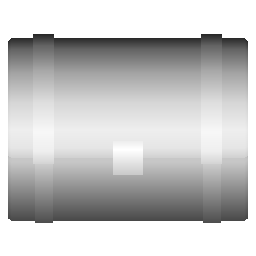
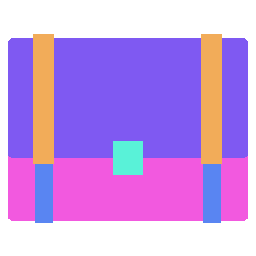
2. La luce, a bande
La luce viene trasformata in poche bande, come ombreggia un pixel artist: un lato illuminato, un tono medio, un’ombra. Una banda tiene finché la superficie non ha chiaramente girato, così le animazioni non sfarfallano. Ogni banda prende la tonalità successiva della rampa del materiale, con la tinta spostata verso il caldo nella luce e verso il freddo nell’ombra.

3. Linee, dalle parti
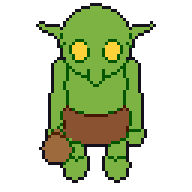
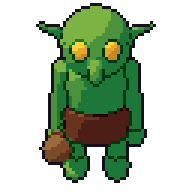
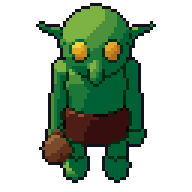
Le linee vengono dal G-buffer, non dal rilevamento dei bordi su un’immagine: la silhouette contro lo sfondo, gli spigoli tra parti e materiali, e le pieghe dove la superficie si piega. Ogni tipo di linea può essere scuro o un contorno selettivo (selout): una tonalità più scura del colore della parte stessa, come le disegnano i pixel artist. Le linee sono larghe un pixel, senza gli angoli a L che fanno sembrare i contorni 3D fatti a macchina.



4. Una palette e la pulizia
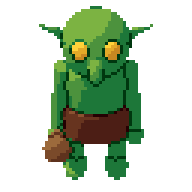
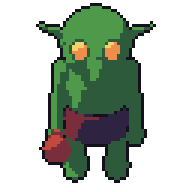
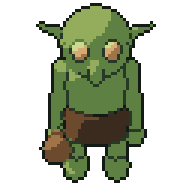
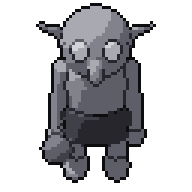
Ogni colore viene agganciato a una palette: una che Pixor costruisce dai tuoi materiali, una integrata, o la tua (Lospec .hex, GIMP .gpl, o un’immagine). Poi la pulizia toglie ciò che una mano non disegnerebbe mai: singoli pixel isolati, linee di un solo fotogramma, pixel che lampeggerebbero per un fotogramma e tornerebbero indietro.

5. Lo sprite
Il risultato è uno sprite indicizzato: ogni pixel è una voce della palette, pronto per gli scambi di palette nel tuo motore, per Aseprite e per i ritocchi a mano.


Ogni fase è un nodo
In Pixor ognuna di queste fasi è un nodo del grafo di Stile: puoi vederne l’immagine, cambiarla, mascherarla su una parte, mescolarne due, o aggiungerne di tue. Un look è solo un grafo, salvato come kit e usato sul modello successivo, così ogni sprite di un gioco si abbina. Il riferimento dei nodi li elenca tutti.
Perché niente IA
Un modello che genera pixel tira a indovinare. Non può promettere la stessa spada all'8° fotogramma e al 1°, né che un nuovo render dopo una correzione cambi solo ciò che hai corretto. I pixel di Pixor vengono dal tuo modello e dalle tue impostazioni, attraverso passaggi che puoi seguire, quindi sono coerenti in tutto un gioco e l'artista resti tu. Pixor non contiene IA generativa né machine learning.
Provalo sul tuo modello, gratis nel browser, o prendi la versione completa.
Prova nel browser Ottieni Pixor