Il grafo di Stile
Ogni impostazione nella fase Stile è una manopola su un passaggio: lo shading, le linee, gli spigoli della mesh, la pulizia, i colori in cui esce lo sheet. La fase Stile è quel grafo: i passaggi come riquadri con collegamenti tra loro, ognuno che mostra l’immagine che crea e porta le sue impostazioni, così vedi l’elaborazione e non solo il risultato. Puoi mettere i passaggi in un ordine diverso, farne passare uno attraverso una maschera, o mescolarne due.
La catena di immagini dai colori del modello allo sheet finito è la spiegazione della pipeline. Il pulsante con l’occhio le spegne su una macchina lenta.
Non devi lavorare nella tela: scegliere un nodo mostra le stesse impostazioni nell’Ispettore a destra, così un cursore è sempre a portata di mano. Senza nodi scelti, l’Ispettore mostra il nodo Palette, che contiene i colori.
Stili. Un progetto ha tutti gli Stili che vuole, ognuno con il suo nome e un grafo di stile proprio, nessuno legato a una camera. Quello sulla tela è quello scelto nell'elenco Stili o nel selettore Stile dell'intestazione della finestra, e disegna la camera e l'azione dell'intestazione. Nuovo Stile sotto l'elenco crea una copia di quello mostrato, con un nome derivato dal suo (Pixel Art 2). Il menu del clic destro su una riga lo rinomina, lo Duplica, lo elimina (Elimina NOME…, che chiede conferma: anche il primo, purché ne resti un altro), Salva kit… (Salva lo Stile come kit) lo scrive come kit, con dentro il suo grafo e la sua palette, e Usa kit… (Usa un kit di Stile) fa proprio di questo progetto uno Stile salvato da un altro. Trascina una riga su o giù per riordinare l'elenco. Salvati nella libreria delle pipeline, compaiono nella libreria dei nodi sotto Le mie pipeline; quelli del progetto stanno sotto Pipeline, accanto al nodo Pixelizza.
Ogni grafo ha la sua libreria di nodi lungo il proprio lato sinistro, quando il pannello è abbastanza largo: i grafi di Scena, Azione, Stile e Asset allo stesso modo. Elenca tutto ciò che il grafo può contenere, prima gli ingressi e le uscite, poi il resto per gruppo, con una riga su ciò che fa ciascuno; scrivi in Trova per restringere l’elenco. Fai clic su uno per aggiungerlo dove lo mette il grafo, già collegato, oppure trascinalo sulla tela per metterlo dove lo rilasci.
Un progetto che non cambia mai un nodo continua a non salvare alcun grafo e renderizza esattamente come prima.
Il grafo da cui parti
È la pipeline di Pixor stesso, collegata:
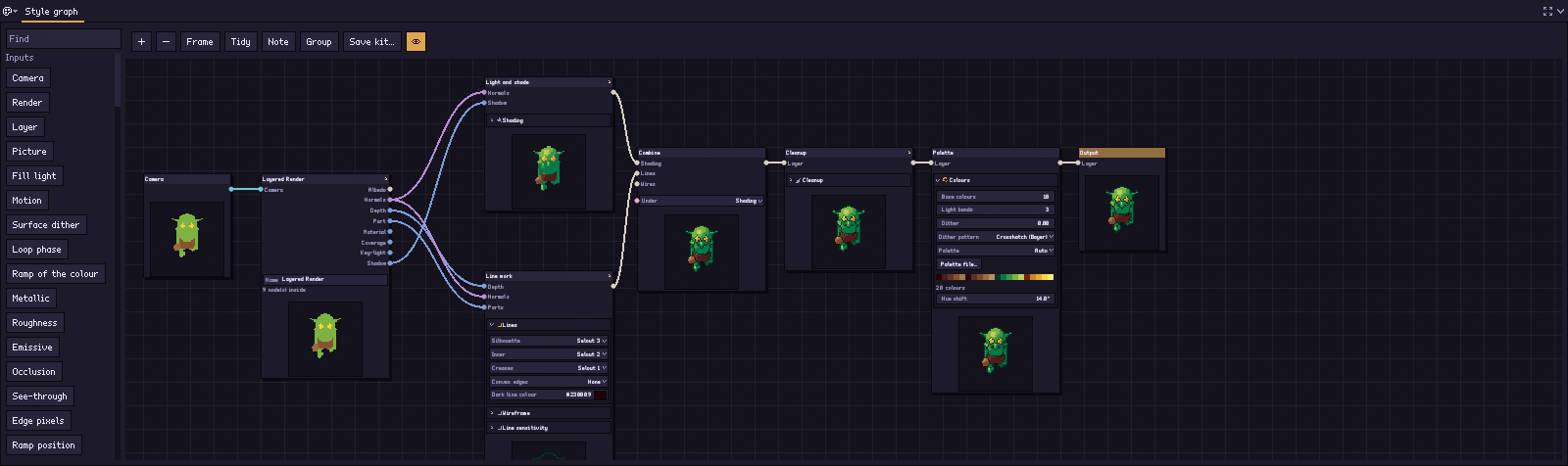
Da sinistra a destra nell’ordine in cui avviene il lavoro, così i collegamenti vanno in avanti e si incrociano il meno possibile.
-
Camera è dove inizia il grafo: la camera per cui disegna questo Stile. Ogni camera che punta allo Stile esegue il grafo una volta, dal proprio lato.
-
Render a livelli prende la camera: ciò che ha renderizzato dell’azione in questo fotogramma, prima di qualsiasi passaggio di pixel art, con ognuno dei suoi otto livelli su un’uscita a sé: albedo, normali, profondità, parte, materiale, copertura, luce principale, ombra. L’ombreggiatura legge normali e ombra, le linee profondità, normali e parte. È un gruppo di atomi: aprilo ed è la cornice di un nodo Renderizza (un fotogramma a livelli) e di otto nodi Livello, ognuno dei quali estrae dal fotogramma il livello scelto su di esso. I collegamenti mostrano cosa legge cosa, e sono reali: collega un Campo di rumore all’ombra di Luce e ombra e l’ombra è quel rumore; senza collegamento, un passaggio legge il render della camera stesso.
-
Palette è dove si scelgono i colori del fotogramma: quanti colori base e bande di luce, il dithering, una palette propria, lo spostamento di tinta. Uscita non trasporta nulla: è il fotogramma.
-
Luce e ombra trasforma la luce in un gradino sulla rampa di colore di ogni pixel. È un gruppo di atomi che hai anche tu, in ordine: Bande di luce (la banda della luce principale in cui cade ogni pixel, con dithering ai bordi, tenuta tra i fotogrammi vicino a un bordo), Luce del mondo (lampade, linee d’onda, ombre delle nuvole, raggi di luce, schiuma sulla riva), Luci alte, Bagliore, Spostamenti di rampa (e il ciclo di colori), poi Colori dell’ombreggiatura, che trasforma l’ombreggiatura in colori. Il collegamento tra loro porta un’ombreggiatura: la rampa di ogni pixel e il suo gradino su di essa.
-
Lavoro di linee trova la sagoma, le linee interne e le pieghe. Anche questo è un gruppo: Sagoma, Spigoli (linee interne, pieghe, pieghe convesse), Ripulisci le linee (frammenti corti eliminati, angoli e doppioni rimossi) e Colori delle linee, con un collegamento lines tra loro.
I parametri di un gruppo sono le impostazioni degli atomi al suo interno. Sul nodo, o da uno script, impostarne uno lo imposta su ogni atomo interno che lo possiede (pxr graph set my.pixor --node light-and-shade --set dither=0.5, --node line-work --set min_inner_line=3), così un gruppo che costruisci tu con gli atomi si imposta come quelli forniti. Fai doppio clic su un gruppo (fuori dal titolo), o premi la freccia sul titolo, per aprirlo e vedere, o ricollegare, ciò di cui è fatto.
- Wireframe compare anche quando il look wireframe è attivo, ed entra nel terzo ingresso di Combina. È un gruppo di due nodi base: Percorsi dei collegamenti (dove gli spigoli della mesh attraversano il fotogramma, e se quelli dietro la superficie vengono omessi, tratteggiati o scuriti), poi Colori dei fili.
- Combina li sovrappone, decide cosa sta sotto i fili e assottiglia le linee l’una rispetto all’altra.
- Pulizia rimuove i pixel isolati e ammorbidisce gli angoli delle linee. È un gruppo di due nodi base: Pixel isolati (gruppi di un colore troppo piccoli da tenere, e quanti passaggi li cercano), poi Angoli smussati (quali angoli delle linee si ammorbidiscono scendendo di un gradino sulla rampa).
- Uscita è ciò che il grafo produce: lo sprite di questa camera in questo momento dell'azione, che i nodi Sprites del grafo di Asset tagliano poi in elenchi di sprite. Non ha impostazioni; i colori stanno sulla Palette che la precede.
Quei nodi chiamano lo stesso identico codice della pipeline, quindi il grafo da cui parti crea esattamente i pixel che avevi prima. I test di riferimento di Pixor vengono renderizzati in entrambi i modi e confrontati, ogni volta.
Lavorarci
Ogni grafo funziona allo stesso modo: i grafi di Scena, Azione, Stile e Asset allo stesso modo, con la stessa barra, lo stesso menu del clic destro, gli stessi tasti e gesti. Questa tabella li contiene tutti, in tutti e quattro. Ogni modifica è un passo della cronologia (Ctrl+Z la annulla), spostamento di un nodo compreso; i tasti funzionano mentre il puntatore è sopra il grafo.
| Fai | A |
|---|---|
| Trascina con il tasto centrale (o Alt e il sinistro) | sposta la vista |
| Rotellina (o pizzico) | zoom attorno al puntatore, da un quarto della dimensione al doppio, uno scatto dello stesso passo della Vista 3D e della Vista 2D; Inquadra e la prima apertura di un grafo lo adattano |
| Inquadra, o Home | porta ogni nodo sullo schermo |
| Fai clic sul titolo di un nodo | sceglilo: le sue impostazioni compaiono anche nell’Ispettore, e il centro mostra ciò che crea esso; dove i nodi si sovrappongono, quello sopra |
| Shift+clic su un nodo | sceglilo in aggiunta, o rilascialo |
| Trascina lo sfondo | un riquadro: ogni nodo che tocca viene scelto (Shift mantiene quelli già scelti) |
| Trascina un nodo | spostalo, insieme a ogni nodo scelto con lui |
| +, oppure clic destro sulla tela › Aggiungi un nodo | l’elenco della libreria dei nodi, per gruppo: ciò che è scelto entra; dal clic destro, dove hai cliccato. Usa kit… (Aggiungi un kit come gruppo) in cima inserisce un kit come un unico gruppo |
| Una riga della libreria sulla sinistra | cliccalo per aggiungerlo dove lo mette il grafo, già collegato; trascinalo sulla tela per metterlo dove lo rilasci |
| Trascina dal punto rotondo a destra di un nodo a un punto a sinistra di un altro | collegali; mentre trascini, ogni punto adatto al collegamento viene cerchiato |
| Lascia andare un collegamento sulla tela vuota | un menu dei nodi adatti: scrivi per restringerlo, Invio prende il primo |
| Trascina via il punto di un ingresso | scollegalo; rilascialo su un altro ingresso per spostarvi il collegamento |
| Fai clic su un collegamento, poi Canc | taglialo; il collegamento sotto il puntatore (o quello scelto) mostra anche una × a metà che lo taglia con un clic |
| F2, o doppio clic sul titolo di un nodo | rinominalo: il suo nome sul titolo (quello di un gruppo è il suo nome); vuoto, torna a chiamarsi per ciò che è |
| Ctrl+D | duplica i nodi scelti, sotto di essi, collegati come sono e con gli stessi ingressi |
| Ctrl+C, Ctrl+V | copia i nodi scelti e incollali sotto il puntatore, in qualsiasi grafo dello stesso tipo: un altro Stile, un’altra azione, un’altra pipeline di asset, l’interno di un gruppo. I nodi di un tipo di grafo non vanno in un altro, e la riga di stato lo dice |
| − (Elimina il nodo scelto), o Canc | elimina il nodo scelto; ciò che lo leggeva legge ciò che leggeva lui, così una catena resta una catena |
| Gruppo, o Ctrl+G | i nodi scelti (e quello selezionato) diventano un unico gruppo, aperto |
| La freccia a destra del titolo di un gruppo, o un doppio clic sul gruppo fuori dal titolo | aprilo sul posto, o richiudilo |
| Salva kit… | il gruppo scelto come kit, o, senza gruppi scelti, l’intero grafo (il titolo della finestra dice quale) |
| Riordina | ridisponi ogni nodo, da sinistra a destra nell’ordine in cui avviene il lavoro |
| Nota | metti una nota attorno al nodo scelto, o nella vista |
| L’occhio, o clic destro › Immagini dei nodi | mostra o nascondi l’immagine creata da ogni nodo |
| Clic destro sulla tela | tutto quanto sopra, con i loro tasti, più ciò che un grafo ha di suo: Mostra solo ciò che imposta un preset, Mostra le impostazioni di ogni nodo e Torna al grafo del preset del grafo di Stile; Torna a una sola copia del grafo di Scena; Torna a un solo sheet del grafo di Asset |
Cos'è l'immagine di un nodo, grafo per grafo: nel grafo di Stile i pixel che produce; nel grafo di Scena gli oggetti che passa avanti, visti dall'alto; nel grafo di Azione ciò che fa l'uscita del nodo in un suo giro (sotto); nel grafo di Asset i fotogrammi che passa un elenco, o lo sheet o il file che scrive.
Nel grafo di Azione, ogni tipo di nodo ha l’immagine che dice di più su di esso:
| Nodo | La sua immagine |
|---|---|
| Clip, Fotogrammi chiave, Routine, Azione | il modello in quattro momenti equidistanti di ciò che riproduce, da sinistra a destra (un loop su un ciclo, l’ultimo momento appena prima di ricominciare), tutti visti da un’unica camera che contiene ogni posa, dall’angolo della camera mostrata |
| Rotazione, Oscillazione, Oscillazione, Pulsazione, Scivola, Onda, Rumore, Rampa, Tempo della scena | una curva di ogni numero che cambia davvero, dal più basso al più alto: una Rotazione una rampa, un’Oscillazione un’onda; i numeri che cambiano allo stesso modo sono una sola linea (le tre dimensioni di una Pulsazione) |
| Filtri, Applica a, Uscita, gruppi | in base a ciò che passano avanti: le pose quando ciò muove più di tre numeri (una clip, una clip unita a una rotazione, tenuta a due), una curva quando è un solo movimento (un Gradino su una Rotazione disegna i suoi scalini) |
Le curve sono colorate per tipo (posizioni in blu, rotazioni in ambra, dimensioni in verde, tutto il resto in rosa), al massimo sei, quelle che vanno più lontano; con il puntatore sull’immagine dà il nome a ogni linea e dice quante altre ce ne sono. Le pose ripiegano sulle curve quando ciò che si muove non fa parte del modello (una camera, la luce). Un nodo che non cambia nulla (una Costante, una clip che non c’è) mostra Nessun movimento al posto della sua immagine. Una linea attraverso una curva, o una barra sotto una posa, segue il tempo sulla Timeline durante la riproduzione.
Le immagini sono disegnate dal rasterizzatore CPU di Pixor, piccole, su un thread a sé, per prima quella del nodo scelto: il grafo non le aspetta mai. Un nodo conserva l’immagine che aveva finché la successiva non è pronta, così niente lampeggia; una modifica che non cambia ciò che un nodo passa avanti non la ridisegna. Un nodo richiede circa 25 ms con il cavaliere e 40 ms con il modello FBX umanoide di test, quindi venti nodi vengono tutti disegnati entro un secondo da una modifica.
Le note sono riquadri dietro i nodi con le tue parole in cima: a cosa serve questa parte del grafo, cosa provare dopo. Scrivi direttamente in una nota. La maniglia in alto a sinistra la sposta insieme a ogni nodo al suo interno, quindi una nota serve sia a tenere insieme una parte di un grafo grande sia a spiegarla; l'angolo in basso a destra la ridimensiona e il meno la rimuove (i nodi restano). Una nota non cambia nessun pixel.
Mentre si trascina un cursore in un nodo, l’immagine di quel nodo viene rifatta per prima, poi quella del nodo scelto, poi le altre in ordine: così il cambiamento si vede subito dove stai guardando.
Ogni tipo di collegamento ha il suo colore, così cosa va dove si vede senza leggere: un livello di colori di palette, una maschera, un numero per pixel, una normale, una rampa, una palette, una camera, un render, uno shading, linee, percorsi di filo, e i valori (on/off, numero, parole). Un ingresso senza niente collegato che ha bisogno di qualcosa è cerchiato in rosso, e la riga in basso dice cosa non va. Un collegamento del tipo sbagliato, e uno che farebbe girare il grafo in cerchio, vengono rifiutati quando lasci andare.
Cosa sono i nodi
La libreria e il menu Aggiungi un nodo li elencano in questi gruppi:
| Gruppo | Nodi |
|---|---|
| Ingressi | Camera, Renderizza, Livello (albedo, normali, profondità, ID di parte, ID di materiale, copertura, luce principale od ombra di un render), Immagine, Luce di riempimento, Movimento, Dithering di superficie, Fase del ciclo, Rampa del colore, Posizione nella rampa, i canali del materiale Metallicità, Ruvidità, Emissivo, Occlusione, Trasparente, e Pixel del bordo (dove gli spigoli propri della mesh attraversano il fotogramma davanti a tutto) |
| Passaggi | Ombreggiatura, Linee, Spigoli della mesh, Combina, Pulizia, Alla palette — ognuno un intero passaggio in un riquadro |
| Ombreggiatura | Bande di luce, Luce del mondo, Luci alte, Bagliore, Spostamenti di rampa, Colori dell’ombreggiatura e la finitura disegnata a mano: Forme, Senza bande, Luccichio, Ammorbidisci le bande, Tratteggio |
| Linee | Sagoma, Spigoli, Ripulisci le linee, Colori delle linee, Bordi di colore, Spessore delle linee |
| Wireframe | Percorsi dei collegamenti, Colori dei fili |
| Pulizia | Pixel isolati, Angoli smussati, Ripulisci la sagoma |
| Colore | Palette, Colore più vicino (ogni pixel nel colore della palette più vicino al suo, rampe a parte), Gradini della rampa, Gradino dove mascherato, Appiattisci, Dithering della palette, Mappa delle rampe, Colori dei tile, Movimento sub-pixel |
| Maschere | Soglia, Per parte, Per materiale, Per orientamento, Rumore, Motivo, Pixel pieni, Non, E, O |
| Mix | Scegli per maschera, Mix con dithering, Livello sopra |
| Matematica | Numero, Aggiungi, Sottrai, Moltiplica, Dividi, Più piccolo, Più grande, Senza segno, Frazione, Numero intero, Tenuta tra, Rimappa, Mix, Gradino a, Gradino morbido, Concordanza, Lunghezza, Come numero, Campo di rumore (il rumore su cui la maschera Rumore applica la soglia, come numero) |
| Spazio | Scostamento, Sfocatura, Pendenza, Cresci, Restringi, Cavità — ognuno dichiara quanto lontano guarda attorno a un pixel, ed è questo che mantiene esatte le giunture dei tile |
| Valori | vedi Ogni proprietà è un ingresso |
| Gruppi | In e Fuori, le porte dentro un gruppo |
| Uscite | Uscita, CRT (un'immagine da guardare, mai uno sprite) |
Sopra di esse la libreria elenca Pipeline (gli Stili del progetto, e Pixelizza), Le mie pipeline e I miei nodi.
Un’immagine è un livello tuo: una grana di carta, un motivo, un cielo dipinto o un logo, ogni pixel il colore della palette più vicino a quello dell’immagine, sui pixel dello sprite a partire da dove la metti, o ripetuta su tutto il fotogramma. Scegli per maschera la posa dove vuoi, Livello sopra la mette sopra. L’immagine viene letta una volta e conservata nel nodo, così un look salvato o un kit la porta con sé. Da uno script:
pxr graph add my.pixor --node picture --set file=logo.png --set tile=false   # node 8 on a new project
pxr graph add my.pixor --node layer-over --in under=4 --in over=8             # node 9: the logo over the palette's frame
pxr graph wire my.pixor --from 9 --to 5 --slot layer                          # into the Output
Mescolare non crea mai un colore nuovo. Pixor lavora nello spazio degli indici di palette, quindi un mix sceglie un pixel o l’altro; non fonde mai due colori in un terzo che non è nella palette. Mix con dithering dispone A e B in un motivo ordinato, che è il modo in cui un pixel artist sfuma.
Una finitura disegnata a mano
Alcuni nodi fanno ciò che un pixel artist fa a mano dopo lo shading. Nessuno è nel grafo da cui parti; aggiungi quelli che vuoi. Quelli su uno shading vanno tra Spostamenti di rampa e Colori dell'ombreggiatura (apri il gruppo Luce e ombra), nell’ordine qui sotto; quelli sulle linee tra Spigoli e Colori delle linee (apri Lavoro di linee). Ogni schema che stendono sta sulla superficie, così si muove con il modello invece di strisciarci sopra, e nulla di ciò che creano è fuori palette, tranne CRT, di proposito. Quelli che decidono in base a ciò che sta attorno a un pixel o a dove si trova sulla superficie (Forme, Luccichio, Tratteggio, Senza bande) mantengono, dove la superficie non si è mossa dal fotogramma precedente, ciò che avevano deciso allora, così non aggiungono sfarfallio; una clip in loop attraverso un grafo che ne contiene uno fa prima un giro, così il suo primo fotogramma segue l’ultimo.
| Nodo | Collegalo | Cosa fa | SF |
|---|---|---|---|
| Forme | ombreggiatura → ombreggiatura | Forme di luce e d’ombra ripulite come quelle disegnate: una forma di una banda più piccola di Il più piccolo prende la banda in cui si trova la maggior parte di ciò che la circonda, poi ogni pixel prende la banda in cui si trova la maggior parte dei pixel entro Liscio da esso, il che elimina lingue di quella larghezza e ammorbidisce i bordi. Contano tra loro solo i pixel della stessa parte e della stessa rampa, e una banda richiede la maggior parte di ciò che circonda un pixel, quindi una macchia di un colore tutto suo è lasciata a Pixel isolati. Un pixel la cui superficie non si è mossa e la cui luce è la stessa mantiene la banda ricevuta nel fotogramma precedente. | Il più piccolo, Liscio |
| Senza bande | ombreggiatura (+ linee) → ombreggiatura | Un bordo di banda che corre lungo la sagoma, il bordo di una parte o una linea, a distanza costante da essa — l'effetto cuscino — viene sfalsato di un pixel a tratti, come lo scalinerebbe una mano: a metà, due pixel ogni quattro lungo di esso, contati sulla superficie così che i gradini si muovano con essa. | Entro (pixel dal bordo), Quanto |
| Luccichio | ombreggiatura (+ maschera, + luce) → ombreggiatura | Una luce alta voluta su ogni parte (la parte del render, ovunque sia nel fotogramma) dove la maschera è attiva, sul suo pixel più luminoso nella banda più alta, tenuta dov’era nel fotogramma precedente quando due sono ugualmente luminosi; Per parte ne chiede di più, ognuna ad almeno Distanza dalle altre. Senza collegamento, la luce è la luce principale. | Dimensione (1 o 2), Per parte, Distanza, Solo il luccichio (le altre luci alte lì scendono alla banda più alta) |
| Ammorbidisci le bande | ombreggiatura → ombreggiatura | Gli angoli della scalinata tra due bande ammorbiditi: tra bande che saltano due o più gradini (ombre portate, lampade, luci alte) l’angolo prende il gradino intermedio; tra bande vicine, con Dithering, gli angoli su un colore di una scacchiera posata sulla superficie prendono l’altra banda: una via di mezzo in dithering, sulla palette, che la pulizia lascia stare. | Entrambi i lati, Dithering |
| Tratteggio | ombreggiatura → livello | I colori dell’ombreggiatura, con linee diagonali, tratteggio incrociato o punti su ogni banda sotto quella più alta, più fitti quanto più è scura la banda, nel gradino inferiore o nel colore delle linee. Una banda tratteggiata è un motivo come lo è una zona di dithering: la pulizia lascia stare i pixel tra i suoi tratti. Prende il posto di Colori dell’ombreggiatura. | Motivo, Nel colore delle linee |
| Cavità | (normali, profondità) → numero | Quanto la superficie si piega verso l’interno: sopra 0 in una piega, sotto 0 su una cresta. Applica una Soglia e collegalo a Gradino dove mascherato di −1 per pieghe un gradino più scure. Senza collegamento, legge il render. | Raggio, Salto di profondità |
| Bordi di colore | (linee, albedo) → linee | Una linea dove il colore dipinto cambia all'interno di una parte, sul lato più scuro così da essere larga un pixel, colorata come le pieghe (quindi dai a Colori delle linee un colore per le pieghe). Mettila prima di Ripulisci le linee, che tiene le sue linee libere da angoli e doppioni. Se non è collegata, legge i colori propri del modello. | Contrasto |
| Spessore delle linee | linee → linee | La sagoma spessa due pixel sul lato lontano dalla luce, e Bordo anelli di contorno intorno, nel colore della linea esterna o, con Colore proprio, in Colore (il più vicino della palette). Dove una linea interna incontra la sagoma resta di un pixel. | Lato in ombra, Bordo, Colore proprio, Colore |
| Ripulisci la sagoma | livello → livello | Le punte di un pixel tolte dal contorno (non l’estremità di una parte sottile), le tacche e i buchi di un pixel riempiti con il colore attorno, non con quello del contorno dove lo renderebbe spesso due pixel. | Punte, Tacche |
| Dithering della palette | livello (+ luce) → livello | Il colore di superficie di ogni pixel, illuminato dal fattore collegato (1 lo lascia com’è), come la coppia di colori della palette la cui miscela gli è più vicina (il dither di Yliluoma), disposta secondo la soglia della superficie. Le linee restano; il resto è un dithering che la pulizia lascia stare. | Distanza delle coppie: più alta, si limita alle coppie vicine |
| Mappa delle rampe | numero (+ rampa) → livello | La rampa di un artista letta da una striscia d'immagine: il numero da 0 a 1 sceglie lungo di essa, dallo scuro al chiaro. Una striscia di più righe dà a ogni rampa la sua riga. Senza immagine, le bande proprie del colore. Collegaci Luce principale passando per Rimappa. | File |
| Colori dei tile | livello → livello | Il fotogramma in tile dall’angolo in alto a sinistra, ognuno limitato a un certo numero di colori, come il NES dispone tile 8 × 8 di 3: restano i colori più usati (un pixel contraddetto da tre dei suoi vicini conta come loro, così un pixel di bordo del rasterizzatore non sposta la scelta), gli altri prendono il più vicino tra quelli, e un pixel rimasto solo nel suo colore prende quello dei vicini nel tile. | Tile, Colori |
| Movimento sub-pixel | livello (+ movimento) → livello | Una parte che si muove di meno di Ancora sotto pixel per fotogramma (un respiro, un ondeggiamento) lo mostra nei suoi pixel di bordo: uno coperto solo in parte scende di un gradino lungo la rampa, e il pixel vuoto in cui si sta insinuando prende quel colore una volta coperto per un quarto. In qualsiasi punto del grafo: il bordo è quello del render, quindi funziona anche dopo Combina, con il contorno che resta com'è (cambiano solo i pixel di bordo al suo interno). | Ancora sotto, Gradini |
| CRT | livello → livello | La sua immagine è il fotogramma su uno schermo (scanline, una shadow mask o la griglia di un LCD), qualche pixel di schermo per pixel. Quell’immagine è fuori palette, quindi serve solo da guardare e per i fermi immagine: il livello prosegue verso lo sprite invariato, e nessuno sheet o esportazione porta mai con sé lo schermo. Sceglilo e la Vista 2D mostra lo schermo, prima a passi interi; pxr stages MODEL --style KIT --node crt lo scrive come crt.still.png. Mettilo per ultimo, prima di Uscita. |
Schermo, Dimensione |
Da uno script, come qualsiasi nodo:
pxr graph add my.pixor --node tidy-silhouette --in layer=3   # node 8, after Cleanup
pxr graph wire my.pixor --from 8 --to 4 --slot layer         # and into the palette
Luccichio e gli altri nodi che prendono uno shading vanno dentro Luce e ombra, dove si trova lo shading (fuori dal gruppo si ottiene un livello finito): apri il gruppo nell’app e aggiungili lì, o salva il gruppo come kit, modificalo e rimettilo con pxr graph swap --kit.
Ognuno ha un caso golden (tests/golden/cases.txt, hand-*): il grafo da cui parte il look e il nodo inserito, come kit di grafo di Stile che pxr render --style legge.
Ogni proprietà è un ingresso
Le impostazioni di un nodo sono le sue proprietà: righe dentro il nodo, ognuna con una porta alla sua sinistra. Impostane una sul nodo, o collegaci un valore, e la riga diventa grigia e mostra ciò che porta il collegamento. I valori sono nodi a sé, sotto Valori nella libreria: Valore numerico, Acceso/Spento, Angolo, Parole, e le operazioni su di essi (Aggiungi valori, Sottrai valori, Moltiplica valori, Dividi valori, Valore più piccolo, Valore più grande, È sopra, Opposto, Entrambi attivi, Uno dei due attivo, Scegli un valore), i cui operandi sono anch'essi proprietà. Un solo Acceso/Spento collegato a tre nodi li accende o spegne tutti e tre insieme.
Le proprietà sono raccolte in gruppi con un nome (Da e A di un Rimappa, Colori e Ricerca in corso degli Spigoli); fai clic sul nome di un gruppo per chiuderlo. Un collegamento verso una proprietà chiusa arriva al nome del suo gruppo.
Le proprietà di un gruppo sono i suoi ingressi di valore. Raggruppa nodi le cui proprietà sono alimentate da valori, e ogni valore diventa un ingresso del gruppo, chiamato come la proprietà in cui entra ed elencato dopo gli altri ingressi del gruppo: una riga sul riquadro del gruppo, impostata lì (il che imposta ogni proprietà interna collegata a essa) o collegata dall’esterno.
I gruppi che impostano le sezioni di uno Stile (Luce e ombra, Lavoro di linee, Wireframe, Pulizia) sono impostati da quelle sezioni oltre che dalle proprietà dei nodi base al loro interno; la Palette sono i colori del fotogramma, impostati dalla sezione Colori.
Una volta per materiale, una volta per parte
Un nodo viene eseguito una volta per l'intero fotogramma, a meno che tu non dica altrimenti. Scegli un nodo e imposta Esecuzione nell'Ispettore su Una volta per materiale o Una volta per parte, e verrà eseguito una volta per ciascuno, vedendo ogni volta solo quello, come se il resto del fotogramma fosse vuoto; i pezzi vengono poi ricomposti pixel per pixel. Il suo titolo dice allora ogni materiale o ogni parte.
È ciò che impedisce a una sfocatura, un’espansione, un contorno o una pulizia di passare da una parte all’altra: un nodo Linee eseguito per parte disegna una linea attorno a ogni parte, mentre lo stesso nodo eseguito una volta ne disegna una attorno all’intero modello. Un gruppo impostato così esegue così tutto ciò che contiene. Un nodo eseguito per parte non guarda il fotogramma precedente, quindi non ha isteresi contro lo sfarfallio.
La stessa impostazione da riga di comando, o in un file di look, è lo scope del nodo: pxr graph set my.pixor --which style --node cleanup --set scope=object (frame, material o object).
L’immagine di un nodo come livello a sé
Lo sprite è ciò che riceve il nodo di output, ma si può scrivere anche l’immagine di qualsiasi nodo. Scegli il nodo e digita un nome sotto Uscita extra nell’Ispettore: il suo titolo allora dice layer e il nome, e ogni esportazione lo porta accanto a lines e flat: uno sheet a sé con il suo nome con l’esportazione layers (hero_rim.png), e un livello nascosto del file .aseprite, che una nuova cottura sostituisce come gli altri livelli di Pixor. Una luce di contorno, una maschera letta da uno shader, le linee di una parte: qualunque cosa crei un nodo. Cancella il nome e non è più un’uscita. Non può prendere un nome che ha già uno sheet (final, lines, flat, normal, depth, emission e simili) o un’altra uscita extra.
Da uno script: pxr graph extra my.pixor --node line-work --name rim, e --drop per toglierlo.
Un esempio: vernice consumata
Appiattisci lo shading, poi scegli tra la versione ombreggiata e quella piatta con una maschera di rumore, e la superficie sembra vernice consumata a chiazze:
 Light and shade --+---------------+
                   |               +--> Choose --> Combine --> ...
                   +--> Flatten ---+
Noise ----------------------------+- Aggiungi Appiattisci e collegaci Luce e ombra.
- Aggiungi Rumore; imposta la sua dimensione a circa 5 pixel.
- Aggiungi Scegli per maschera: Luce e ombra in A, Appiattisci in B, Rumore nella maschera.
- Trascina il collegamento fuori dall’ingresso shading di Combina, e collega al suo posto Scegli per maschera.
Gruppi: un riquadro che puoi aprire
Un gruppo è un grafo usato come un unico nodo. Pixor include Pixelizza, l'intera pipeline qui sopra in un solo riquadro (nella libreria sotto Pipeline), e i gruppi di cui è fatto il grafo di partenza: Render a livelli, Luce e ombra, Lavoro di linee, Wireframe e Pulizia — con nomi distinti dai passaggi Ombreggiatura e Linee, che fanno in un solo riquadro ciò che i gruppi fanno a tappe. Nessuno è un elemento integrato privilegiato.
Un gruppo si apre sul posto, in ogni grafo. Fai doppio clic su di esso fuori dal titolo, o premi la freccia a destra della sua intestazione (il gruppo è l’unico nodo che ne ha una): il gruppo stesso diventa la cornice del grafo di cui è fatto. Un gruppo dentro un gruppo aperto si apre allo stesso modo, dentro la sua cornice. L’intestazione corre in alto, i parametri restano lungo il lato sinistro e, dove c’era la sua immagine, sono disposti i nodi interni, nello stesso grafo. I collegamenti attraversano la cornice solo sui due lati. Ciò che alimenta il gruppo arriva ai suoi ingressi, a sinistra, e riparte da un ancoraggio alla destra di ciascuno, dove c’era il bordo del riquadro chiuso, verso i nodi interni che lo leggono. Ogni uscita è un ancoraggio sul bordo destro della cornice, all’altezza di ciò che la produce all’interno, e tutto ciò che legge quell’uscita è collegato da lì. Nulla all’interno esce mai dalla cornice, e i nodi successivi si spostano per fare spazio, solo sullo schermo: il grafo conserva dov’erano. Ogni nodo interno si modifica come qualsiasi altro: le impostazioni, l’immagine, i collegamenti, il nome; un nodo incollato o rilasciato dentro la cornice entra nel gruppo. La freccia, di nuovo, lo richiude in un riquadro con la sua immagine. Quali gruppi sono aperti dipende dalla finestra, non dal progetto.
Creare un gruppo tuo. Scegli i nodi da metterci (trascina un riquadro attorno a essi, o fai Shift-clic su di essi; conta anche quello scelto), poi Gruppo (o Ctrl+G): diventano un unico riquadro, con un ingresso per ogni collegamento in arrivo e come uscita il risultato che il resto del grafo leggeva da essi. Si apre subito; F2 gli dà un nome. Salva kit… sulla barra conserva il gruppo scelto come kit tuo (Salva il gruppo come kit; la finestra dei file parte dalla cartella che la libreria elenca sotto I miei nodi), e la libreria lo elenca lì, in ogni progetto, nel grafo del suo tipo; senza un gruppo scelto conserva l’intero grafo (Salva il grafo di Stile come kit). Il Salva kit… di ogni grafo significa questo.
Un gruppo viaggia come kit come qualsiasi altro look, e pxr graph flatten look.pixorkit lo scrive come i semplici nodi che rappresenta, così si legge come una differenza invece che come una scatola nera.
Anche un look salvato è un gruppo. + › Usa kit… mette un kit scritto da Salva kit… di uno Stile o da pxr graph save nel grafo sullo schermo come un unico gruppo: il suo nodo Uscita diventa l’uscita del riquadro, un livello, da collegare dove vuoi, per esempio sopra il risultato del grafo stesso tramite Livello sopra, o in uno Scegli per maschera, così una parte del modello riceve un altro look. Fai doppio clic per vedere e cambiare il look all’interno.
Con cosa puoi costruire
Oltre ai passaggi, la libreria contiene i piccoli nodi con cui si scrive un look: gli ingressi, la matematica, lo spazio, le maschere, il colore e i nodi di mix qui sopra.
I gruppi forniti (Luce e ombra, Lavoro di linee, Wireframe e Pulizia) sono fatti di nodi base che svolgono ognuno un solo compito con poche manopole: le bande di luce, la lunghezza minima di una linea interna, gli spigoli del modello, i pixel isolati trovati in base a come si uniscono. I passaggi interi che sostituiscono sono ancora nella libreria per un grafo che vuole un solo riquadro. Puoi comunque sostituirli con una catena tua: collega Luce principale a Rimappa, Gradino a e Alla palette e hai scritto la tua ombreggiatura, oppure metti Pixel del bordo come maschera di un Scegli per maschera tra un look piatto e uno un gradino più su, e hai disegnato il wireframe da te.
Condividere un look
Salva kit… e Usa kit… di uno Stile portano un look da un progetto all'altro; il modello, le clip e le esportazioni restano come sono. Un kit di Stile porta con sé anche il grafo, quindi “ogni asset del mio gioco è coerente” vale anche per un look collegato a nodi.
Clic destro sulla tela › Torna al grafo del preset butta via il grafo e torna alla pipeline di Pixor. Il progetto allora non memorizza alcun grafo.
Ogni grafo ha la stessa barra: ciò che mostra (il nome di una pipeline, la via del ritorno da una routine), poi + (aggiungi un nodo), − (elimina quello scelto), Inquadra, Riordina, Nota, Gruppo, Salva kit… e l’occhio che mostra o nasconde le immagini dei nodi: ognuno funziona in ogni grafo.
Cosa non fa
- Niente nodi script e niente nodi GPU. Ogni nodo è una funzione fissa dei suoi ingressi, quindi lo stesso progetto dà gli stessi pixel ogni volta, oggi e tra dieci anni (su un'altra macchina quasi sempre: vedi le FAQ).
- I nodi non cambiano mai a tua insaputa. Un grafo registra con quale versione di ciascun nodo è stato creato, e il vecchio comportamento resta in Pixor sotto la sua vecchia versione.
- Non è un editor di immagini generico. Questi sono i passaggi propri di Pixor, tipizzati in modo che si colleghino solo cose sensate. Pittura, filtri e calcoli arbitrari spettano a un programma di disegno.
Riferimento dei nodi
Ogni nodo dei quattro grafi, con ciò che fa, ciò che prende e dà, e ogni impostazione con il suo intervallo e il suo valore predefinito.
Grafo di Stile
CameraRenderizzaLivelloImmagineLuce di riempimentoMovimentoDithering di superficieFase del cicloRampa del coloreMetallicitàRuviditàEmissivoOcclusioneTrasparentePixel del bordoOmbreggiaturaPosizione nella rampaLineeBande di luceLuce del mondoLuci alteBaglioreSpostamenti di rampaColori dell'ombreggiaturaSagomaSpigoliRipulisci le lineePixel isolatiPercorsi dei collegamentiColori dei filiAngoli smussatiColori delle lineeSpigoli della meshCombinaPuliziaAlla palettePaletteGradini della rampaGradino dove mascheratoAppiattisciSogliaPer partePer materialePer orientamentoRumoreCampo di rumoreColore più vicinoMotivoPixel pieniNonEOScegli per mascheraMix con ditheringLivello sopraDipingiNumeroAggiungiSottraiMoltiplicaDividiPiù piccoloPiù grandeSenza segnoFrazioneNumero interoTenuta traRimappaMixGradino aGradino morbidoConcordanzaLunghezzaCome numeroScostamentoSfocaturaPendenzaCresciRestringiFormeSenza bandeLuccichioAmmorbidisci le bandeTratteggioCavitàBordi di coloreSpessore delle lineeRipulisci la sagomaDithering della paletteMappa delle rampeColori dei tileMovimento sub-pixelCRTUscitaValore numericoAcceso/SpentoAngoloParoleAggiungi valoriSottrai valoriMoltiplica valoriDividi valoriValore più piccoloValore più grandeÈ sopraOppostoEntrambi attiviUno dei due attivoScegli un valoreRender a livelliLuce e ombraLavoro di linee
Grafo di Azione
ClipFotogrammi chiaveRoutineAzioneTempo della scenaCostanteOndaRumoreRampaRotazioneOscillazioneDondolioPulsazioneScivolaMatematicaFusioneFondiSequenzaSpostamento nel tempoVelocitàRitagliaRipetiInvertiRitardoGradinoLimiteRinominaSelezionaIstanzeApplica aUscitaValore numericoAcceso/SpentoAngoloParoleAggiungi valoriSottrai valoriMoltiplica valoriDividi valoriValore più piccoloValore più grandeÈ sopraOppostoEntrambi attiviUno dei due attivoScegli un valore
Grafo di Asset
SpriteFile immagineFondiLivelloIntervallo di fotogrammiTenutaSpecchiaTagDisponiPosaPilaSovrapposizioneSheetFileJSONFile AsepriteSpriteFrames di GodotNormal mapMappa di profonditàMappa di emissioneLivelli di linee e tinte piattePaletteGIF per clipAPNG per clipVideo per clipLight kitCartuccia PICO-8RapportoLivello delle ombreVarianti di paletteLivelli paper dollLivelli di parallasseFile di testoArchivio ZIPTilesetIconeFile di animazioneJSON del tilesetTileSet di GodotTileset di TiledSheet a doppia grigliaAutotile di GameMakerAutotile di RPG MakerRuleTile di UnityProgetto LDtkVarianti di palette dei tileAnteprima della mappaValore numericoAcceso/SpentoAngoloParoleAggiungi valoriSottrai valoriMoltiplica valoriDividi valoriValore più piccoloValore più grandeÈ sopraOppostoEntrambi attiviUno dei due attivoScegli un valore
Grafo di Scena
ImportaOggettoAnelloRigaGrigliaDispersioneGuarda versoVariaRiproduciFondiVisto daDifferenzaUnisciSpostaSpecchioSuddividiSpostamentoCampo di altezzeSmussaturaPosa a terraSulla superficieSui puntiImposta formaAttributoSelezionaUscitaFormaImmagineTestoVolumeLampadaEffettoElementoOggetto di scenaMollaTerrenoRamettiFogliameAcquaNuvoleCieloVentoRaggi di luceOre del giornoBlocchiValore numericoAcceso/SpentoAngoloParoleAggiungi valoriSottrai valoriMoltiplica valoriDividi valoriValore più piccoloValore più grandeÈ sopraOppostoEntrambi attiviUno dei due attivoScegli un valore
Quanto descritto in questa pagina è nella versione completa; la demo gratuita nel browser si limita al look predefinito e allo sheet PNG.
Prova nel browser Ottieni Pixor