La scena
Pixor mostra il tuo modello come una scena: il modello con le sue parti e il suo scheletro, le camere che creano gli sprite sheet, e le luci. Puoi girarci attorno in 3D, passare qualsiasi vista alla pixel art, e guardare dentro ogni fase della pipeline di pixel art.
Quattro fasi, e aree di lavoro in alto
Le quattro fasi sono gli stadi da un modello a uno sheet finito, da sinistra a destra: Scena, Azione, Stile e Asset. I tasti da 1 a 4 (o da Ctrl+1 a Ctrl+4) passano dall’una all’altra. La pixel art compare per la prima volta in Stile, e gli sprite esistono solo da Asset in poi: il movimento si decide prima in 3D.
Ogni fase è un lavoro diverso, e l’Ispettore a destra contiene solo le impostazioni di quel lavoro:
| Gradino | A cosa serve | Cosa contiene l’Ispettore |
|---|---|---|
| Scena | componi la scena: il modello, le forme che aggiungi, dove stanno le cose, camere, luci | qualunque cosa sia selezionata |
| Azione | crea le azioni: grafi di nodi (clip, rotazioni, chiavi impostate a mano), riprodotte fluide in 3D | come si muove l’azione scelta: root motion, piedi a terra, quantità, la temporizzazione di una clip con chiavi |
| Stile | decidi come vengono fatti i pixel | preset, colori, materiali, linee, ombreggiatura, pulizia e il look come nodi |
| Asset | taglia ogni azione in fotogrammi di sprite, e gli sheet e i file che scrivono | il nodo scelto del grafo di Asset: fotogrammi al secondo o fotogrammi scelti, intervalli di fotogrammi, tenute, disposizione, file, varianti |
Le schede in alto sono aree di lavoro, e sono tue. Un'area di lavoro è un nome, la fase su cui lavora (Scena, Azione, Stile o Asset) e una propria disposizione dei pannelli. Pixor parte con una per ogni fase. Fai clic destro su una scheda per gestirla come si gestisce un pannello: Duplicala, rinominala, Spostala a sinistra o a destra, eliminala (Elimina NOME, subito), o crea una nuova area di lavoro di qualsiasi fase (Nuova area di lavoro Stile…), o una Nuova area di lavoro personalizzata: un'unica area vuota, da dividere e riempire come vuoi; anche il + alla fine della striscia ne aggiunge una, e una scheda si trascina lungo la striscia per riordinarla. Due aree di lavoro Stile — una con il grafo alto accanto allo sprite, una per regolare i colori — sono due schede, ognuna ricordata con i suoi pannelli. Mostra accanto nel menu di un'altra scheda divide la finestra: l'area di lavoro in cui sei a sinistra, quella a destra, ognuna con la sua fase e i suoi pannelli — il grafo di stile accanto al grafo di Asset, per esempio. Smetti di mostrare accanto nel suo menu ne rimette a posto una.
Un pannello appartiene a una fase. La fase dell’area di lavoro in cui ti trovi decide quali pannelli ci sono, e il menu Pannelli (Pannelli in questa area di lavoro) offre solo quelli di cui si occupa quella fase:
| Gradino | I suoi pannelli |
|---|---|
| Scena | Struttura, Vista 3D, grafo di Scena, Ispettore, Cronologia |
| Azione | Struttura, Azioni, Vista 3D, Timeline, grafo di Azione, Editor di clip, Ispettore, Cronologia |
| Stile | Stili, Vista 2D, grafo di Stile, Ispettore, Cronologia |
| Asset | Asset, Vista 2D, Grafo di Asset, Timeline, Ispettore, Cronologia |
Il menu Pannelli ha anche Ripristina i pannelli, che riporta l’area di lavoro mostrata a come viene fornita la sua fase, e Salva area di lavoro… e Usa area di lavoro…: un file .pixorlayout contiene un’intera area di lavoro (il nome, la fase e i pannelli) e Usa area di lavoro… la aggiunge come area di lavoro a sé accanto a quella mostrata. Un file di area di lavoro (e uno script --ui-test) indica un pannello con il suo titolo in minuscolo, con trattini tra le parole: outliner, 3d-view, 2d-view, scene-graph, style-graph, asset-graph, clip-editor, empty-area.
L'intestazione della finestra contiene il menu Progetto (Nuovo progetto (Ctrl+N), Apri progetto… (Ctrl+O), Salva progetto (Ctrl+S), Salva progetto come…, Salva come schema…, Duplica scena, i progetti recenti ed Esci (Ctrl+Q)), Importa… (Ctrl+I) — accetta ogni formato che Pixor legge — e, subito dopo, Esporta (Ctrl+E) a sinistra, il nome del progetto al centro, e a destra annulla, ripeti, la Cronologia e il menu Pannelli, poi la dimensione dell'interfaccia, le preferenze e l'aiuto. L'interfaccia parla dieci lingue — inglese, francese, spagnolo, tedesco, portoghese brasiliano, italiano, russo, cinese semplificato, giapponese e coreano: all'inizio la lingua del sistema, qualsiasi altra in Preferenze › Lingua. I file che Pixor scrive, i nomi di ciò che crei e la riga di comando restano come sono. Sotto, la fila di schede delle aree di lavoro termina a destra con Riproduci/Pausa, quattro selettori condivisi da ogni fase (e, con più scene, un selettore Scena prima di essi) — Camera, Azione, Stile e Asset, ognuno con la sua icona e ciò che è scelto. Azione, Stile e Asset sono pipeline indipendenti; le prime due prendono le scelte dell'intestazione come ingressi — la fase Azione riproduce l'azione scelta vista dalla camera scelta, la fase Stile la disegna con lo Stile scelto. La fase Asset non le segue: i nodi Sprites di un grafo di Asset indicano la propria camera, azione, Stile, set di parti e taglio, e la finestra Esporta parte con la pipeline di Asset scelta dal selettore Asset (vedi il grafo di Asset e la finestra di esportazione).
Il nome del progetto sta al centro dell'intestazione e nel titolo della finestra: Progetto senza titolo per uno nuovo — creato vuoto, da un modello importato, da un esempio, da uno schema o dalla schermata del primo avvio — e poi il nome che gli dai. Una volta salvato, il file in cui si trova segue tra parentesi, Gioielli della corona (crowns.pixor); il modello importato non viene mai nominato lì. Fai clic sul nome per rinominare il progetto: diventa un campo con il nome selezionato, Invio o un clic altrove mantiene ciò che hai scritto, Esc mantiene il vecchio nome, e un nome vuoto viene rifiutato. Una rinomina è un passo della Cronologia e una modifica non salvata. Salva progetto come… suggerisce un file con il nome del progetto; salvare mantiene il nome, e rinominare non rinomina mai il file. Gli script lo impostano con pxr project set P --name NAME.
Le modifiche non salvate vengono chieste prima di andare perse. Chiudere la finestra (il suo pulsante di chiusura, Esci o Ctrl+Q), e qualsiasi cosa metta un altro progetto al posto di questo — Nuovo progetto, Apri progetto…, un progetto recente, un file trascinato sulla finestra o aperto dal gestore di file mentre Pixor è in esecuzione, un elemento della libreria, una scelta nella schermata del primo avvio — chiede prima Salvare le modifiche a NAME?: Salva (Invio), Non salvare o Annulla (Esc). Salva su un progetto mai salvato chiede prima dove, e non si va avanti se non ha salvato; un salvataggio che fallisce lascia il progetto aperto con l'errore. Non salvare scarta anche il salvataggio automatico, così quelle modifiche non vengono riproposte la volta successiva. Non salvato significa diverso da ciò che è stato salvato o aperto l'ultima volta (il nome al centro dell'intestazione finisce con *): un modello appena importato, un esempio o il progetto di uno schema lasciato com'è stato creato non chiede nulla, perché si può ricreare; uno recuperato da un salvataggio automatico non è mai stato salvato, e chiede finché non lo è.
Il centro della finestra è una vista, e solo una vista. Scena e Azione hanno la Vista 3D. Stile e Asset hanno la Vista 2D, che mostra ciò che produce il nodo scelto del grafo della fase:
- in Stile, l’immagine che passa avanti il nodo scelto, oppure, con il nodo Uscita o niente di scelto, lo sprite finito con i suoi strumenti (griglia, onion skin, anteprima dell’illuminazione);
- in Asset, l’elenco di sprite che produce un nodo Sprite, Intervallo di fotogrammi o Tenuta, in riproduzione, tagliato, suddiviso e a livelli come verrà scritto; ciò che passa avanti un nodo intermedio, il file che scriverà un nodo di uscita (un PNG, un’animazione in riproduzione, un JSON come testo), o lo sheet creato da un nodo Sheet (o l’intero sheet, senza nulla di scelto). Livello sopra di esso sceglie quale livello dello sheet viene disegnato, o Tutti, impilati: i livelli dello sheet impilati come li impila un motore, un interruttore per ciascuno, dal vivo o riletti dai file esportati. Elenco sceglie quale elenco di sprite viene mostrato, e Sheet di quale camera (quale lato) di ciò che renderizza il nodo Sprite scelto.
Non c’è un pannello Sheet, Livelli o elenchi di sprite: un elenco di sprite è un nodo di ingresso del grafo di Asset, e tutto il resto che facevano è un modo di guardare nella Vista 2D.
Tutto ciò che mostra la Vista 2D si muove allo stesso modo: lo sprite, il render tenuto accanto, la tabella, l’immagine di un nodo, lo schermo di un CRT, lo sheet, i livelli impilati, un’immagine scritta, un JSON o qualsiasi altro testo:
| Fai | A |
|---|---|
| Rotellina (o pizzico) | zoom attorno al puntatore, uno scatto dello stesso passo della Vista 3D e dei grafi |
| Trascina con il tasto centrale (o Alt e il sinistro) | spostalo |
| Home | adattalo di nuovo: lo zoom intero più grande che lo contiene (un testo, grande quanto è) |
| - e + sulla barra dello sprite | riduci o aumenta lo zoom di uno scatto |
All’inizio mostra ogni immagine adattata. Lo zoom è nell’angolo in basso a destra (sulla barra dello sprite per lo sprite), in percentuale. Tra i passi interi la pixel art resta pixel art: ogni pixel è disegnato con pixel interi dello schermo, e due vicini differiscono al massimo di un pixel dello schermo. Un testo ingrandisce le sue lettere.
L’area di lavoro di ogni fase parte con la stessa disposizione: il suo elenco a sinistra, la sua vista al centro, l’Ispettore a destra e il suo grafo in basso:
| Gradino | Sinistra | Centro | Destra | In basso |
|---|---|---|---|---|
| Scena | struttura, a tutta altezza | Vista 3D | Ispettore, a tutta altezza | grafo di Scena, solo sotto la Vista 3D |
| Azione | azioni | Vista 3D, mentre riproduce l’azione | Ispettore | grafo di Azione, a tutta larghezza (timeline ed editor di clip dietro) |
| Stile | stili (ogni Stile) | Vista 2D | Ispettore | grafo di Stile, a tutta larghezza (la sua libreria dei nodi giù lungo il lato sinistro, come in ogni grafo) |
| Asset | asset (ogni pipeline di asset) | Vista 2D | Ispettore | grafo di Asset, a tutta larghezza (dietro c’è una timeline; ogni impostazione di esportazione è su un suo nodo) |
Un clic in un elenco mostra quello Stile o quella pipeline di Asset nel grafo e nella Vista 2D della fase — la stessa scelta del selettore di quel tipo nell'intestazione, e la riga di stato lo dice (Visualizzazione della pipeline di Asset icons). Il pulsante sotto l'elenco — Nuovo Stile, Nuova pipeline di Asset — crea una copia di quello mostrato, con un nome derivato dal suo (Pixel Art 2, Principale 2), e il menu del clic destro su una riga lo rinomina, lo Duplica, lo elimina (Elimina NOME…, che chiede conferma: uno qualsiasi, anche il primo, purché ne resti un altro), e Salva kit… e Usa kit… lo condividono come kit. Trascina una riga su o giù per riordinare l'elenco (un passo di annullamento per trascinamento).
L’Ispettore è in tutte e quattro e mostra il soggetto di quella fase; la Cronologia si apre in ognuna. Tutto il resto sta dove si svolge il suo lavoro: la Struttura elenca ciò che c’è nella scena 3D, quindi è in Scena e Azione (per scegliere cosa muovere); il grafo di Asset scrive file, quindi è in Asset e da nessun’altra parte. La Cronologia è una scheda dietro l’Ispettore.
Trascina un pannello per la sua scheda per spostarlo: sulla barra del titolo di un’altra area per unirlo alle sue schede, al centro di un’area per fare lo stesso, o vicino a uno dei suoi bordi per dividerla, anche in un’area di lavoro di una fase a cui non appartiene, se è così che vuoi lavorare. Fai clic destro su una barra del titolo (o premi la freccia alla sua estremità destra) per il menu dell’area: dividerla, chiudere il pannello, aggiungerne un altro qui. Non c’è un pulsante di chiusura; il menu Pannelli riporta un pannello chiuso. L’icona a sinistra di una barra del titolo è il tipo dell’area (ogni pannello di grafo mostra l’icona della sua fase; la Timeline ha un righello, l’elenco delle Azioni l’icona di Azione, l’Editor di clip l’icona delle chiavi), come in Blender: fai clic e scegli un altro pannello della fase, e l’area mostra quello al suo posto (un pannello già sullo schermo altrove si scambia di posto con esso). I pannelli seguono sempre la finestra: ridimensionala e ogni area cresce o si restringe con essa, nessuna si chiude. Ripristina i pannelli nel menu Pannelli riporta l’area di lavoro a come la sua fase è fornita.
- Struttura (Scena e Azione, a sinistra): tutto ciò che c'è nella scena, ad albero. Fai clic su una riga per selezionarla, Ctrl+clic o Shift+clic per selezionarne diverse (vedi Scegliere più elementi); il suo + aggiunge alla scena. Ciò che aggiunge — un altro modello (un elemento), un oggetto di scena su un osso, una forma, un'immagine, delle parole, un volume, una lampada, un effetto, un pezzo di mondo — è un nodo del grafo di Scena, e la riga e il nodo sono la stessa cosa: scegliere l'uno sceglie l'altro, ed eliminare l'uno elimina entrambi. Il menu +, come il menu Aggiungi di ogni grafo, è disposto su tante colonne quante ne servono alla finestra per mostrarlo per intero; dove nemmeno le colonne ci starebbero (una finestra piccola, testo grande o spaziatura ampia) ogni gruppo diventa un sottomenu.
- Ispettore (a destra): le impostazioni di ciò di cui si occupa la fase.
- Cronologia (una scheda dietro l’Ispettore): ogni modifica che hai fatto, in ordine. Vedi Annulla e cronologia.
- Vista 3D: Tab la porta a tutta finestra e viceversa.
- Azioni (Azione, a sinistra): le azioni del progetto, e sotto di esse le sue routine.
- Stili, Asset (a sinistra in Stile e Asset): gli Stili e le pipeline di Asset del progetto.
- Timeline ed Editor di clip (Azione, schede accanto al grafo di Azione): i fotogrammi dell'azione mostrata, e le chiavi e le curve del nodo Clip o Fotogrammi chiave scelto. In Asset la Timeline sta dietro il grafo di Asset, per scegliere a mano i fotogrammi di un nodo Sprites.
La selezione funziona allo stesso modo ovunque: una riga nella Struttura, una parte, una camera o una luce nella scena 3D, o un’azione nell’elenco delle Azioni. Scegliere qualcosa nella Struttura o nella scena 3D porta alla fase Scena, dove ci sono le sue proprietà (in Azione resta lì, per mettergli chiavi); fare clic nella timeline o nello sheet ti lascia dove eri.
Sceglierne diversi
La selezione può comprendere più cose, una delle quali è la primaria: l’ultima cliccata. Il gizmo sta su di essa, una camera primaria è quella che mostra la Vista 3D, e il suo nodo è quello che il grafo di Scena mostra in grande.
| Nella Struttura | Fa |
|---|---|
| Clic | sceglie solo quella riga |
| Ctrl+clic | lo sceglie in aggiunta, o lo rilascia di nuovo |
| Shift+clic | sceglie ogni riga dall’ultima cliccata a questa |
| Ctrl+Shift+clic | aggiunge quel tratto a ciò che è scelto |
| Ctrl+A, Esc (puntatore sulla Struttura) | sceglie ogni riga mostrata, nessuna |
| Ctrl+D (puntatore sulla Struttura) | duplica ciò che è scelto |
| Elimina | elimina ciò che è scelto: una domanda, un annullamento |
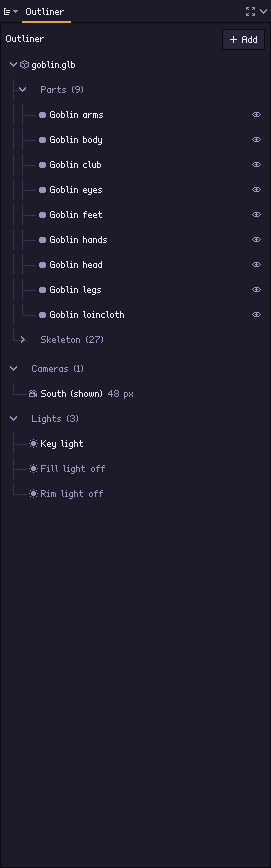
Una sequenza con Shift+clic segue le righe come sono sullo schermo, dall'alto in basso, attraverso le intestazioni (una forma, le camere e una lampada possono far parte della stessa sequenza), ma solo le righe visibili: ciò che un'intestazione chiusa nasconde non ne fa parte. Nella Vista 3D Ctrl+clic aggiunge o toglie come nella Struttura e Shift+clic aggiunge (lo spazio non ha un ordine da seguire per una sequenza); il gizmo, e G, R e S, poi spostano, ruotano o scalano tutto ciò che è scelto insieme, ciascuno quanto si sposta il principale (una scala per lo stesso fattore). Il grafo di Scena è la stessa scelta: le righe scelte sono i suoi nodi selezionati, e un riquadro o Shift+clic lì sceglie le loro righe. Trascinare la riga di una camera scelta sposta con sé ogni camera scelta, una posizione alla volta.
L'Ispettore con più elementi scelti dice cosa sono (“3 camere”, “4 oggetti” quando sono di più tipi) e mostra ciò che condividono:
- Tutte quelle di un tipo: ogni impostazione di quel tipo; per le camere il gioco, la vista, l’inclinazione, la proiezione, il campo visivo, la rotazione, la dimensione, la larghezza, l’altezza e lo zoom; per forme, lampade, volumi e immagini le impostazioni dei loro nodi.
- Di più tipi: solo le impostazioni che hanno tutti, con lo stesso nome e intervallo. Una forma, un volume e il modello condividono dove si trovano (A) e come sono ruotati (Ruota); una forma e una parte condividono Visibile. Una camera e una forma non condividono nulla, e l'Ispettore lo dice.
- I nomi non sono mai condivisi: due cose con lo stesso nome disegnerebbero entrambe.
Un'impostazione su cui concordano tutti mostra il suo valore. Una in cui differiscono è mista: una lineetta (—) in un campo numerico, di testo o di colore, Misto in un menu a discesa, un trattino in una casella di spunta. Una modifica è assoluta: qualsiasi cosa imposti viene impostata su ognuno di essi, quindi con tutte le camere scelte, scrivere 48 in Larghezza e 48 in Altezza rende la tela di ogni camera 48x48. Un numero trascinato parte dal valore del principale e dà a tutti il numero mostrato. Ogni modifica è un passo della cronologia, qualunque sia il numero di cose che ha cambiato. Una camera senza tela propria (dimensionata in pixel per metro) non ha larghezza: scegli prima Dimensione per tutte. Nessuna camera possiede uno Stile (è un nodo Sprites a indicare lo Stile che prende), quindi qui non c'è uno Stile da impostare per camera.
Muoversi
L’intestazione del pannello 3D sceglie come viene disegnata la scena. Il punto da cui guardi non richiede scelte: trascina e sei nella vista libera; C sopra la Vista 3D (o Guarda attraverso nell’intestazione) guarda attraverso la camera scelta nell’intestazione.
| Fai | A |
|---|---|
| Trascina | orbita |
| Trascinamento col tasto destro, col tasto centrale o con Shift | pentola |
| Rotellina (o pizzico) | zoom verso il pivot; uno scatto è lo stesso passo (circa 1.22x) della Vista 2D e dei grafi |
| W A S D, Q E | vola in avanti, di lato, in giù e in su (Shift: più veloce) |
| F, o doppio clic | inquadra il modello |
| Z | scorri le modalità di ombreggiatura |
| Tab | il pannello sotto il puntatore a schermo intero, e ritorno (o il pulsante a destra dell’intestazione di ogni pannello) |
| C (sopra la Vista 3D) | guarda attraverso la camera mostrata, o torna alla vista libera |
| P | prospettica o ortografica |
| Shift+G | la griglia del terreno in 3D, la griglia dei pixel sopra lo sprite |
| C, D, A (sopra la Vista 2D) | i colori usati da questo fotogramma; cosa è cambiato rispetto al fotogramma precedente; tieni un render e alterna tra quello e il nuovo |
| G, R, S | sposta, ruota o scala ciò che è selezionato (poi X, Y o Z per bloccare un asse, cifre per una quantità esatta, Invio per confermare, Esc per annullare) |
| Shift+D, X | duplica, elimina (tutto ciò che è scelto) |
| Ctrl+clic, Shift+clic | sceglilo in aggiunta (Ctrl di nuovo lo rilascia) |
| . , Home | inquadra la selezione, inquadra tutto |
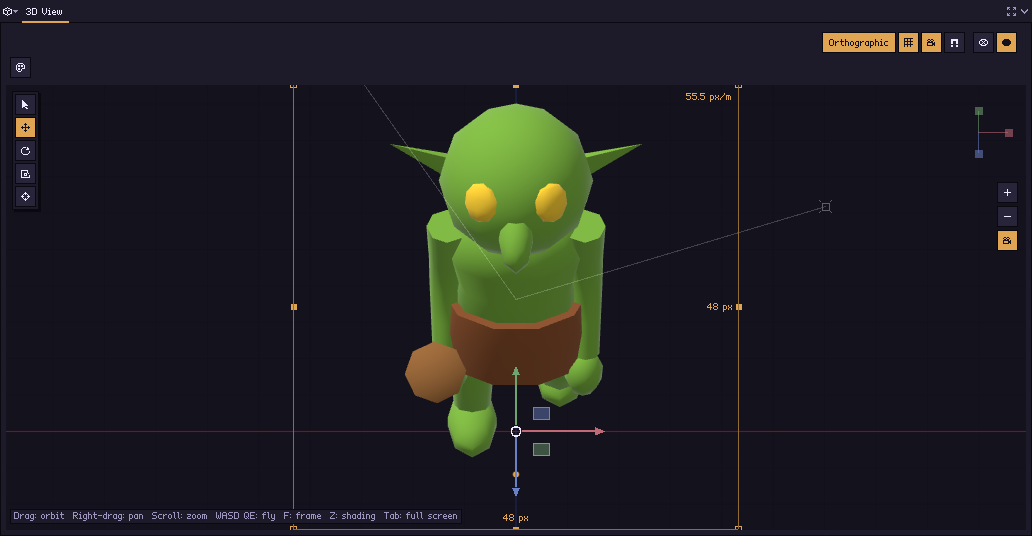
Il gizmo di navigazione nell'angolo in alto a destra sono gli assi della scena: tre brevi bracci con un cappuccio quadrato ciascuno. Fai clic su un cappuccio per guardare dritto lungo quell'asse, e di nuovo per guardare dal lato opposto; trascina il gizmo per ruotare la vista. Indica il nome di un asse quando il puntatore è sul suo cappuccio, e si attenua mentre la vista ruota. Sotto ci sono lo zoom, la proiezione e la camera.
Il gizmo di trasformazione sta su ciò che è selezionato — il modello, una forma, un volume, un emettitore; con più elementi scelti, sul principale, e li sposta tutti — con cinque strumenti nella barra della Vista 3D per ciò che fa: Seleziona (nessun gizmo), Sposta, Ruota, Scala e Trasforma (tutti e tre insieme); G, R e S funzionano qualunque sia scelto. Trascina un braccio per cambiare quell'asse. Uno spostamento cade su pixel interi dello sprite, una rotazione procede a scatti di 15 gradi e una scala su pixel interi di dimensione; tieni premuto Shift per farli liberamente. Gli stessi numeri sono nel blocco Trasforma (Posizione, Rotazione, Scala) in cima all'Ispettore.
Modalità di ombreggiatura
A destra dell'intestazione del pannello 3D, di nuovo come in Blender:
| Modalità | Mostra |
|---|---|
| Wireframe | solo gli spigoli della mesh, con quelli dietro nascosti. Utile per controllare come è costruita una forma, e per allineare un modello alla griglia dei pixel |
| Pieno | superfici ombreggiate in modo semplice: la vista di tutti i giorni per muoversi |
| Renderizzato | la vera pipeline della pixel art, dal vivo da questa vista, così vedi lo sprite che darebbe questo angolo |
Renderizzato viene creato esattamente come le riprese di uno sheet (il G-buffer sulla GPU, ogni passaggio sulla CPU), solo da dove stai guardando. Ctrl+rotellina ingrandisce o rimpicciolisce i suoi pixel, dello stesso passo a ogni scatto, in pixel interi dello schermo; sono grandi quanto i pixel dello sprite nella Vista 2D.
Camere
Una camera è un lato dello sprite: otto lati sono otto camere. Le camere con la stessa vista, inclinazione e dimensione vengono inquadrate insieme e scrivono un solo sheet, una riga ciascuna; il gruppo della prima camera (Sud in un nuovo progetto) scrive il percorso di esportazione, e ogni altro gruppo vi aggiunge il nome della sua camera (hero.png, hero_platformer.png). pxr render hero.pixor li scrive tutti. Trascina una camera su o giù nella struttura per riordinarle (un passo di annullamento per trascinamento); la prima camera è quella con cui si confrontano le dimensioni delle altre.
Aggiungine una con + nella struttura: Una camera per… la imposta per un tipo di gioco. Un genere con un solo lato aggiunge una camera che porta il suo nome; uno con più lati aggiunge una camera per lato, chiamata come il lato che vede (Sud, Sud-est…).
| Gioco | Vista | Lati | Dimensione |
|---|---|---|---|
| Platform | laterale, rivolto a destra | 1 (specchiato per sinistra) | 32 px |
| Picchiaduro | quasi di profilo | 1 | 128 px |
| Picchiaduro a scorrimento | laterale, 18° verso il basso | 1 | 64 px |
| Punta e clicca | 10° verso il basso | 8 | 96 px |
| GDR dall'alto | tre quarti, 35° | 4 | 32 px |
| Azione e avventura | tre quarti, 50° | 8 | 48 px |
| Isometrica (2:1) | 30° verso il basso, 45° attorno | 8 | 64 px |
| Tattico | isometrico | 4 diagonali | 48 px |
| Strategia / RTS | 40° verso il basso, 45° attorno | 16 | 32 px |
| Corse | 12° verso il basso | 16 | 64 px |
| Sparatutto dall'alto | dritto in giù | 16 | 32 px |
| Shoot ’em up | dritto in giù, rivolto in alto | 1 | 32 px |
| Elementi e icone | 25° verso il basso, ruotato di 30° | 1 | 32 px |
Dopo resta tutto modificabile: Gioco, Vista, Inclinazione (un valore negativo guarda in su dal basso), Proiezione, Ruota e Dimensione. Anello attorno al modello aggiunge 4, 8, 16 o 32 camere come questa, una per lato. Sulla riga di comando, --camera platformer fa lo stesso.
Per puntare una camera a occhio: vola fino alla vista che vuoi nella vista libera e premi Camera dalla vista nell’intestazione della Vista 3D. Oppure trascina la camera nella vista 3D intorno al modello; Shift aggancia a 15°.
Una camera è ortografica a meno che la sua Proiezione non dica prospettica, e dimensionata Adattato al modello inquadra il modello stesso (così un personaggio non ondeggia mai): allora contano solo la sua angolazione e la dimensione, non dove si trova. Tela e zoom e Pixel per metro fissano invece l'inquadratura.
Più scene
Una scena è una disposizione degli oggetti: il modello e dove si trova, il grafo di scena con tutto il resto dentro, le camere, ciò che è nascosto, i set di parti e il terreno. Un progetto parte con una, e con una sola qui non viene mostrato nulla. Le azioni, gli Stili e le pipeline di Asset sono del progetto, condivisi da ogni scena: un'azione nomina le cose, quindi si riproduce in qualsiasi scena le cui cose abbiano quei nomi.
Duplica scena, in cima all’Ispettore nella fase Scena o nel menu Progetto, crea una seconda scena, copia di quella mostrata, e la mostra: lo stesso eroe come pedina da 16 px vista dall’alto, per esempio, o un’immagine promozionale con un terreno e delle lampade. Cambia le sue camere e i suoi oggetti; la prima resta com’era. Da due scene in poi:
- il selettore Scena dell’intestazione, prima del selettore Camera, sceglie la scena mostrata in ogni fase (mostrare un’altra scena non è una modifica: non va nella Cronologia e non chiede di salvare);
- la sezione Scena dell’Ispettore indica la scena mostrata (i suoi sheet prendono quel nome) e la rimuove;
- il nodo Sprite di un grafo di Asset ha un’impostazione Scena: ogni scena, o una sola. Scegliere nella fase Asset un nodo Sprite di un’altra scena mostra quella scena.
Un’esportazione scrive gli sheet di ogni scena: quelli della prima scena come li nomina il grafo, quelli delle altre con aggiunto il nome della scena (hero.png, hero_map.png).
Da uno script:
pxr project set hero.pixor --add-scene map --view top-down --size 16   # a copy, then edited
pxr project set hero.pixor --scene map --hide Cape                      # edits that scene
pxr project set hero.pixor --rename-scene map:token
pxr graph list hero.pixor --which scene --scene token
pxr graph set hero.pixor --which asset --node sprites --set scene=token
pxr project set hero.pixor --remove-scene token
pxr render hero.pixor                                                   # every scene's sheets
Luci
La luce principale sceglie la banda di luce di ogni pixel e proietta le ombre. La luce di riempimento schiarisce il lato in ombra (intensità 0 è spenta). La luce di contorno mette in risalto i bordi che si allontanano da te. Trascina la luce principale e quella di riempimento nella scena 3D, o impostale nell’Ispettore.
Queste tre sono direzioni, uguali per ogni lato dello sprite, quindi appartengono al look: fanno parte dello Stile, elencate sotto Luci nella Struttura per essere trascinate dove le vedi. Una lampada è diversa: sta in un punto della scena, quindi è un nodo del grafo di Scena come una forma (vedi Parti, ossa, oggetti di scena ed effetti).
Segue la camera (luce principale, attivo per impostazione predefinita) mantiene la luce dallo stesso lato per ogni camera, come di solito vogliono gli sprite. Disattivato, la luce resta ferma nella scena: gira un personaggio e la sua schiena è in ombra.
Forme
Le forme sono costruite in Pixor a partire da parametri, per oggetti da raccogliere, oggetti di scena, pezzi di tile e i blockout da cui parte una scena. + nella Struttura offre, sotto Una forma: box, sfera, cilindro, cono, toro, piano, capsula, cuneo, piramide, prisma, scale, arco e lettere. Un arch è un blocco attraversato da un’apertura arrotondata in alto (una porta, un cancello, un ponte), e le sue Sfaccettature della curva dicono quanto è rotonda la cima.
Una nuova forma viene messa accanto a ciò che c'è già e inquadrata nella scena 3D, con sopra un gizmo di spostamento: una freccia per asse, X rossa, Y verde, Z blu. Trascinarne una sposta la forma su pixel interi dello sheet, così un bordo non cade mai tra due pixel; tieni premuto Shift per spostarla liberamente.
Nell’Ispettore:
- Dimensione della forma è quanto si estende la forma su ciascun asse (Larghezza, Altezza, Profondità), in metri, ed è mostrata sotto nei pixel dello sheet. Segmenti è da quanti lati è costruita una forma rotonda (i Lati di un prisma, i Gradini di una scala) — numeri bassi danno l'aspetto sfaccettato che si legge bene in piccolo.
- Trasforma lo posiziona e lo ruota, e Su, sotto Dove va, può appenderlo a un osso, dove segue il movimento come fa un oggetto di scena.
- Il Colore passa per la palette come ogni altra superficie.
- Duplica ed Elimina sono in alto, e Ctrl+Z rimette a posto una forma eliminata.
Ogni forma è un nodo Forma del grafo di Scena, con le sue impostazioni sul nodo e chiamata lì con il suo nome; un Anello o una Riga dopo di essa la ripete. Le forme vengono salvate come parametri, non come mesh, così i progetti restano piccoli e ogni ricostruzione dà gli stessi vertici. Sulla riga di comando: pxr project set x.pixor --add-shape box:1,0.5,1:0,0.25,0:#c86432, o --shape in un render.
Esporta tutto come glTF… in cima all’Ispettore di una forma scrive ogni forma della scena in un .glb, un nodo per forma con il suo colore. Le forme vivono nel progetto come parametri e normalmente lasciano Pixor come pixel; questa è la via del ritorno alla geometria, per proseguire in un modellatore o metterle in un motore. Da riga di comando: pxr shapes project.pixor -o shapes.glb, che accetta anche specifiche --shape senza un progetto.
Pixor non è un modellatore: non c’è modifica dei vertici, né booleane, né scultura. Per quelle c’è Blender: esporta il risultato come glTF e aprilo in Pixor.
Eliminare
Tutto ciò che si può aggiungere si può eliminare, in due modi: fai clic destro e scegli Elimina NOME… (una riga della struttura, un'azione, una routine, una riga di un elenco, una chiave, un nodo o una nota di un grafo, una scheda di un'area di lavoro, un set di parti, una variante), oppure sceglilo e premi Canc. Canc elimina ciò che è scelto nel pannello sotto il puntatore: la selezione della struttura (tutta, quando sono scelte più cose: una sola domanda, Eliminare 3 forme?, e un solo Ctrl+Z), la riga dell'elenco Stili, Sprite o Asset, le chiavi scelte nell'editor di clip, il nodo scelto di un grafo, la scheda dell'area di lavoro mostrata. Pixor chiede prima (Eliminare NOME?, Invio dice Eliminalo), e Ctrl+Z lo rimette a posto; il Elimina NOME di una scheda di un'area di lavoro agisce subito. Ciò che è arrivato con il modello importato — le sue parti e ossa — appartiene al modello, e qui non si elimina.
Annulla e cronologia
Ogni modifica è un passo. Il pulsante Cronologia accanto ad annulla e ripeti nell’intestazione della finestra porta in primo piano il pannello Cronologia, una scheda dietro l’Ispettore; premuto di nuovo, rimette l’Ispettore. Elenca i passi in ordine con quello in cui sei evidenziato. Fai clic su un passo per tornarci direttamente. I passi che hai annullato restano nell’elenco, sbiaditi, perché sono ancora lì da ripetere.
I pulsanti annulla e ripeti dicono cosa toglierebbero o rimetterebbero (“Annulla Aggiunta la forma crate”), e la barra di stato dice cosa hanno fatto. Un trascinamento di un cursore è un passo.
Parti, ossa, oggetti di scena ed effetti
- Parti: l'occhio nasconde una parte in ogni sheet. Selezionare una parte imposta la sua hitbox o hurtbox (scritta nell'esportazione JSON) e indica il materiale di cui è fatta; ciò che il look fa a quel materiale si trova nella fase Stile, sotto Materiali, perché vale per ogni parte che lo condivide.
- Scheletro: selezionare un osso lo rende un punto di aggancio (la sua posizione finisce nel JSON), gli permette di oscillare con il movimento (ossa a molla, per capelli, mantelli e code) o gli aggancia un oggetto di scena. Mentre è mostrata una clip con chiavi, G, R e S sulla scena 3D mettono in posa l'osso selezionato — o la parte selezionata, dove nessun osso la muove (una ruota) — e ciò che cambiano è una chiave al fotogramma mostrato (Chiavi impostate qui); il modello stesso si sposta quando è selezionato il modello. Una rotazione con chiavi continua a contare oltre il mezzo giro, quindi una ruota con chiavi da 0 a -360 gira.
- Oggetti di scena, effetti, lampade e volumi si aggiungono con +. Il rombo di un effetto si può trascinare nella vista 3D; dimensione e posizione di un volume si scrivono nel suo Trasforma (Volumi). Una lampada illumina ciò che ha vicino sui gradini propri della palette: la sua posizione è in Trasforma, e il suo Ispettore dice quale osso la porta (Portato da: una torcia in una mano), fin dove arriva (Portata), quanto è forte (Intensità), come si attenua (Attenuazione) e se è un cono puntato verso un punto (Angolo del cono, 0 per nessuno, e Mira): le righe che il suo nodo mostra nel grafo di Scena, con le stesse parole, come quelle di un volume. Effetti, lampade e volumi sono nodi del grafo di Scena: una Riga dopo una lampada è una fila di lampade, e una lampada non collegata a nulla non è nella scena. Anche un oggetto di scena e una molla ne sono nodi — Oggetto di scena e Molla — ma cambiano il modello invece di stargli accanto: ogni copia dell'importazione porta l'oggetto in mano e oscilla con la molla, ovunque si trovi il nodo nel grafo.
Oggetti di scena sulle ossa
Un oggetto di scena è un altro modello tenuto da un osso: una spada, uno scudo, una torcia, una bandiera. Arriva intero — i suoi nodi, skin e clip, non solo i suoi triangoli:
- Tenuto per l’impugnatura. Un nodo dell’oggetto chiamato
grip(oattach,socket,hold) è ciò che l’osso tiene, ruotato come l’osso; Tenuto da nomina un altro nodo, e senza di esso viene tenuta l’origine dell’oggetto. Un empty sull’impugnatura, posizionato nel modellatore, è tutto ciò che serve a una spada per stare in qualsiasi mano. - Tenuto a due mani. Un secondo empty chiamato
grip2(oforegrip,offhand,support) è dove va l’altra mano: l’estremità del pomolo di uno spadone, l’impugnatura anteriore di un fucile, l’estremità lontana di un bastone. A ogni fotogramma, qualunque cosa faccia la clip con quel braccio, braccio e avambraccio ruotano in modo che la mano vi arrivi; il gomito mantiene il lato verso cui si piega, e un’impugnatura fuori portata viene indicata. - Scostamento, Rotazione X/Y/Z e Scala lo spostano da lì sugli assi propri dell'osso, in metri e gradi; l'oggetto di scena mantiene la sua dimensione in metri anche su un rig in centimetri.
- Il suo movimento si riproduce. La clip dell’oggetto con lo stesso nome si riproduce sotto ciascuna clip del modello; altrimenti la sua prima clip, in continuazione, così una bandiera sventola mentre chi la porta cammina. Solo le sue parti si muovono così: una clip che ruota l’intero oggetto (la rotazione di un oggetto da raccogliere) è lasciata alla mano. Un modello che non si muove prende le clip dell’oggetto come proprie.
- I suoi nodi possono essere punti di aggancio. Si chiamano
prop/node, quindi--socket sword/tipmette la punta della spada nel JSON, fotogramma per fotogramma. - Un osso con un altro nome viene trovato, come le clip: un progetto che tiene la spada in
hand.Rla tiene ancora su un rig di Mixamo (mixamorig:RightHand).
Sulla riga di comando: --prop sword.glb:hand.R@at=0,0.05,0@turn=0,0,90, e pxr project set P.pixor --add-prop … accetta lo stesso e aggiunge un nodo Oggetto di scena (pxr graph add P.pixor --which scene --node prop --set model=sword.glb --set bone=hand.R è lo stesso nodo, un’impostazione alla volta).
Azioni
Un’azione è il movimento dell’intera scena: una camminata, un attacco, un giradischi, la luce che gira attorno; ciò che si riproduce, su ogni oggetto, lungo i suoi fotogrammi. Una scena ha tutte le azioni che le servono, e ognuna diventa sprite nella fase Asset.
Gli oggetti hanno un movimento proprio: le clip di un modello, e le clip con chiavi create qui, ognuna fatta di canali — la rotazione di un osso, la posizione di una parte, il set di parti mostrato — con chiavi nel tempo. Un'azione le riproduce: quella indicata dalla clip di un modello, o una clip con chiavi che anima molti oggetti insieme. Una routine è un insieme di canali creati una volta e riprodotti dentro qualsiasi azione da un nodo Routine; non viene mai esportata da sola.
L’elenco Azioni contiene le azioni del progetto: le sue clip, e giradischi, giro di luce, ciclo di colori, movimenti in loop ed effetti, poi le routine del progetto sotto Routine. Cosa va negli sheet non si decide qui: i nodi Sprite del grafo di Asset prendono le azioni che nominano, e uno con Tutti tranne Statica (quello di un nodo nuovo) prende ogni azione di questo elenco tranne Statica (vedi il grafo di Asset). Una clip del modello che il progetto non ha (eliminata dall’elenco, o un progetto creato senza) si riaggiunge da Aggiungi un’azione › Clip del modello: NOME. Trascina una riga in su o in giù per riordinarla: le clip si spostano tra le clip (l’ordine delle righe dello sheet), le azioni tra le azioni, un passo di annullamento per trascinamento. Aggiungi un’azione sotto l’elenco offre Nuova azione, Nuova routine, Clip da un file…, le clip del modello che il progetto non ha (Clip del modello: Sway…), le clip della libreria di movimenti (Clip della libreria: walk…), Azione con chiavi, e azioni già pronte: Giradischi, Giro di luce, Ciclo di colori, Rotazione, Oscillazione, Dondolio, Pulsazione, Schiacciamento, Tremolio. Un loop viene creato esattamente come lo crea --motion, sull’elemento scelto (Tremolio sulla luce). Selezionare un’azione mostra le sue impostazioni nell’Ispettore: come si muove (root motion, le chiavi di una clip con chiavi, quanti secondi impiega un giradischi a fare un giro). Come viene tagliata in fotogrammi (frequenza, fotogrammi intelligenti, fotogrammi scelti a mano) lo dice il nodo Sprite del grafo di Asset che la prende.
Le azioni si creano qui, e solo qui. Il grafo di Scena posiziona le cose; non crea azioni. Una copia a cui il nodo Riproduci del grafo di Scena ha dato una clip tutta sua la riproduce sui fotogrammi di qualsiasi azione: un mulino a vento che gira accanto a una casa ferma è una Nuova azione di tot fotogrammi (il suo nodo Uscita dice quanti) e un nodo Riproduci sul mulino. Da uno script, pxr project set game.pixor --add-action windmill, poi pxr graph set game.pixor --which action --pipeline windmill --node output --set frames=8.
Un giradischi fa ruotare il modello, non le camere: ogni camera vede lo stesso modello girare sotto una luce che resta dov’è, come su un vero giradischi, e una camera con chiavi si muove comunque sopra di esso.
Tenere un fotogramma più a lungo. Nella fase Asset, con un nodo Sprite scelto, accanto al contatore dei fotogrammi sotto la Timeline c’è Tenuta (ms), la tenuta del fotogramma mostrato in millisecondi. Cambiala e quel fotogramma della clip viene tenuto così a lungo in ogni sheet, JSON, GIF e .aseprite (la carica di un attacco tenuta, il colpo rapido) mentre gli altri fotogrammi mantengono ciò che dà loro il taglio; Ripristina la tenuta la riporta com’era. La tenuta appartiene all’azione, contata nei suoi fotogrammi prima di un Intervallo di fotogrammi e di un nodo Tenuta, così ogni nodo Sprite che prende la clip la mantiene. Altrove la Timeline mostra la tenuta senza cambiarla. pxr project set game.pixor --hold attack:2:300 fa lo stesso.
Fasi della pipeline
Pixor trasforma ogni fotogramma in pixel art in passi: un G-buffer dalla GPU, la risoluzione in pixel, lo shading, le linee e la pulizia. Ogni fase è un nodo del grafo di Stile, e scegliere un nodo mostra ciò che crea nella Vista 2D; non c’è un selettore di fasi separato. Il render della camera è un gruppo Render a livelli con un’uscita per livello; aprilo (la freccia a destra del suo titolo) e ogni livello è un nodo Livello al suo interno:
| Livello | Mostra |
|---|---|
| Albedo, Normali, Profondità, ID parte, ID materiale | ciò che la GPU ha disegnato per ogni pixel |
| Copertura | quanta parte di ogni pixel copre il modello |
| Luce principale, Ombra | la luce prima delle bande, ombre proiettate |
Dopo vengono il gruppo Luce e ombra (aprilo: Bande di luce, Luci alte…), il gruppo Lavoro di linee (Sagoma, Spigoli, Ripulisci le linee…), Combina, il gruppo Pulizia e la Palette: anche ogni nodo all'interno mostra la propria immagine.
In Stile, la barra di stato spiega il pixel sotto il puntatore: la sua parte, materiale, colore, normale, profondità, copertura, N.L, ombra, banda, e quanto è vicino al gradino di profondità e all’angolo di piega. La sezione Rapporto dell’Ispettore elenca ciò che trovano i controlli (linee spesse, angoli, pixel orfani, pixel fuori palette).
Le impostazioni di sensibilità (Sensibilità delle linee e simili) mostrano il loro stadio mentre le trascini: l’angolo di piega e il salto di profondità mostrano edges, i bordi delle bande mostrano bands, la copertura mostra coverage. Rilascia e torna lo sprite finito.
Sulla riga di comando, pxr stages model.glb -o stages/ scrive un’immagine di ogni fase (vedi Riga di comando).
Chiavi impostate qui
Un file di modello porta con sé le sue clip. Tutto ciò che costruisci in Pixor — una forma, un gruppo, il modello importato stesso — si anima invece con le chiavi (Aggiungi un'azione › Azione con chiavi sotto l'elenco delle Azioni).
Una clip con chiavi è una clip: lati, scelta dei fotogrammi, tenute, root motion ed esportazione funzionano su di essa esattamente come su una importata. La sua radice, per il root motion, è l'osso più alto a cui mette chiavi sul posto: una camminata ricavata da una clip Mixamo che si sposta (pxr project bake) viene bloccata sul posto, e il JSON dà lo scostamento di ogni fotogramma di cui il gioco deve spostare lo sprite.
Le clip di un altro file entrano con --anim FILE (pxr project new e set, come lo accetta pxr render): una clip di Mixamo su un rig con un altro nome trova le sue ossa da ciò che sono, e le clip lib:walk, lib:run… della libreria di movimenti sono clip che un progetto può elencare come quelle del modello.
| Fai | A |
|---|---|
| I sopra la scena 3D | metti una chiave sull’intera trasformazione di ciò che è selezionato, al fotogramma mostrato |
| Alt+I | togli quelle chiavi |
| il rombo accanto a un campo | metti una chiave su quel numero; un rombo pieno significa che qui c’è una chiave, uno tenue che il canale ha chiavi altrove |
| clic su una riga di chiavi | sceglie la chiave più vicina a dove hai cliccato, e va al suo fotogramma |
| trascina una chiave | spostala su un altro fotogramma (Shift: lascia una copia); ogni chiave scelta si sposta con lei |
| trascina lungo una riga dove non c’è una chiave | un riquadro: ogni chiave che copre viene scelta |
| Shift-clic su una chiave | aggiungilo alle chiavi scelte, o toglilo |
| Raggiunge la successiva | come questa chiave arriva alla successiva: Gradino la tiene (il predefinito, perché la pixel art procede soprattutto a scatti), Lineare procede in modo uniforme, e gli easing iniziano o finiscono dolcemente |
| Le nuove chiavi raggiungono la successiva, sull'azione della clip | la curva che prende una nuova chiave dove la sua riga non ha ancora una chiave da seguire: gradino finché non viene impostata, così una clip fatta solo di rotazioni e voli diventa lineare una volta sola invece che chiave per chiave |
| Pose | copia la posa a questo fotogramma, incollala qui, incollala specchiata da sinistra a destra (mezza camminata diventa una intera), inverti la clip, o fai sì che l’ultimo fotogramma riporti al primo |
Una clip propria del modello — dal suo file, da un file di clip o dalla libreria di movimenti — viene presa intera. Trasforma in chiavi sulla sua azione ne ricava una clip creata in Pixor: ogni osso che muove, con una chiave a ogni fotogramma, da modificare chiave per chiave; la clip stessa resta com'era (pxr project bake game.pixor walk).
Le chiavi cadono su fotogrammi interi alla cadenza propria della clip. Non esistono tempi tra un fotogramma e l’altro, così una clip dà gli stessi fotogrammi ovunque e un file di progetto resta piccolo e leggibile.
Una rotazione riceve chiavi come tre angoli. Tra due chiavi che mettono chiavi ai suoi angoli insieme — negli stessi fotogrammi, raggiungendo la successiva allo stesso modo — una rotazione attorno a due o tre assi insieme procede come un'unica rotazione, come procedeva la clip da cui può provenire; una rotazione attorno a un asse procede secondo il suo angolo, quindi da 0 a 720 attorno a Y fa due giri, e una rotazione attorno a un asse mentre un altro si inclina gira comunque come dicono i suoi angoli.
Da uno script: pxr project key game.pixor shape:coin "turn y" --frame 4 --value 180 --how linear --clip spin --frames 8 (un file chiama i canali Position X, Rotation Y e Scale Y come x, turn y e size y). Senza --how una chiave prende la curva della sua riga, o quella della clip: --curve linear imposta quella della clip.
Set di parti
Espressioni, equipaggiamento e stati di danno sono geometria mostrata o nascosta, cosa che le varianti di palette non possono esprimere. Nascondi nella Struttura le parti che vuoi togliere di mezzo, poi Salva ciò che è nascosto come set sotto Set di parti nell’Ispettore del modello. Fai clic su un set per mostrarlo; mettigli una chiave con il rombo accanto, e una clip può sbattere le palpebre, cambiare arma o subire danni fotogramma per fotogramma.
Un set di parti è un indice, quindi le sue chiavi sono sempre a gradini: metà di un set e metà di un altro non è nulla.
Un set può anche essere un intero sheet: indicalo nel Set di parti di un nodo Sprites nel grafo di Asset, e ogni clip viene renderizzata di nuovo con quel set attivo in ogni fotogramma — la stessa camminata senza elmo, in uno sheet a sé o accanto al primo. Quelle righe compaiono nell'elenco delle azioni come walk · no helmet.
Da uno script, a un set di parti si mette una chiave per nome: pxr project key hero.pixor model "part set" --clip blink --frame 1 --value closed. --hide PART,… e --show PART,… tolgono parti da ogni sheet, come fa l’occhio.
In una scena di più elementi, un set può nascondere un intero elemento per il nome del suo file (turret per turret.obj) o per la sua posizione (item 2). Da uno script, --part-set NAME:PART,PART (ripetibile) crea un set e --no-part-sets li cancella. Un carro armato la cui torretta gira per conto suo, a trentadue angoli, sopra uno scafo a otto, è fatto di due elementi, una camera per ciascuno e un set per ciascuno:
pxr project new tank.pixor --item hull.obj@0,0 --item turret.obj@0,0 --size 48 \
  --ring 8 --add-camera "turret:three-quarter:48" --ring-of turret:32 \
  --part-set hull:turret --part-set turret:hull
pxr graph set tank.pixor --which asset --node 0 --set 'camera=turret*' --set part_set=turret
pxr graph add tank.pixor --which asset --node sprites --alone --set camera=South,Southeast,East,Northeast,North,Northwest,West,Southwest --set part_set=hull
pxr graph add tank.pixor --which asset --node merge --alone --in 0=0 --in 1=4
pxr graph wire tank.pixor --which asset --from 5 --to 1 --slot 0
Un progetto fatto solo di elementi non ha bisogno di --model.
Ogni --item è un nodo Elemento del grafo di Scena, aggiunto alla fine della sua catena. Nell’app, + › Un elemento › Da un file di modello… nella Struttura ne aggiunge uno accanto a ciò che c’è; è elencato sotto Elementi nella Struttura con il nome del suo file, le sue parti si chiamano item N: … (N conta i nodi Elemento nell’ordine in cui il grafo li contiene), ed è così che le chiama un set di parti, e il suo Ispettore lo posiziona, lo ruota e lo scala, gli dà una clip propria (Clip propria) o lo Elimina. Importa… (Ctrl+I) nell’intestazione della finestra è diverso: sostituisce il modello e mantiene il look.
Cosa si può animare con chiavi
| Destinazione | Scritto | Canali |
|---|---|---|
| il modello importato | modello |
Posizione, Rotazione, Scala |
| un osso del suo rig | bone:NAME |
Posizione, Rotazione, Scala, messe in posa con G, R e S nella vista 3D, ogni cambiamento una chiave (R, X, 9, Invio lo ruota di nove gradi attorno a X); un numero a cui la clip non mette chiavi è la posa di riposo dell’osso |
| una parte dell’importazione che nessun osso piega | part:NAME |
Posizione, Rotazione, Scala, attorno al centro della parte, messe in posa con G, R e S come per un osso (R, Z, -, 3, 1, 5, Invio sull’ultimo fotogramma di una ruota, in una clip le cui nuove chiavi sono lineari, la fa girare) |
| una forma costruita qui | shape:NAME |
Posizione, Rotazione, Scala |
| un volume | volume:NAME |
Posizione |
| un’immagine o una scheda di testo | picture:NAME |
Posizione, Rotazione, Scala (attorno al suo piede) |
| l’emettitore di un effetto | effect:N (1 per il primo) |
Posizione, mentre l’effetto si riproduce sotto questa clip |
| una camera | camera:NAME |
rotazione e inclinazione, aggiunte alle sue; le altre camere restano dove sono |
| la luce principale | luce |
rotazione (azimut) e inclinazione (elevazione), e intensity (1 è quella del look, 0 come se ogni superficie fosse girata dall’altra parte) |
| un materiale | material:NAME |
glow (da 0 a 1, per un materiale luminoso) e ramp shift (gradini interi lungo la sua rampa) |
| un’immagine fatta di fotogrammi | picture:NAME, frame |
quale fotogramma della striscia mostra, da 0 |
| il set di parti | modello, set di parti |
quale set è mostrato |
Le chiavi di look sono ciò che un pixel artist anima senza muovere nulla: una torcia il cui bagliore tremola, una runa che pulsa di un gradino su per la sua rampa e torna indietro, una luce che si affievolisce lungo un loop, una bandiera dipinta in quattro fotogrammi. Spostamenti di rampa e fotogrammi sono numeri interi, quindi le loro chiavi procedono sempre a scatti.
pxr project key hall.pixor light intensity --frame 0 --value 1 --clip dusk --frames 8 --how linear
pxr project key hall.pixor light intensity --frame 7 --value 0.3 --clip dusk
pxr project key hall.pixor material:rune "ramp shift" --frame 4 --value 1 --clip dusk
Una parte è un pezzo del modello importato indicato per nome, come lo mostra la struttura: la ruota di un'auto, il coperchio di un forziere, la canna di una torretta. Un modello senza rig si può animare così senza passare da Blender: la parte ruota attorno al proprio centro, come una ruota gira sul suo asse, e ogni pezzo con quel nome ruota con lei (uno pneumatico e il suo coprimozzo). Seleziona la parte e le sue chiavi sono sotto Chiavi su questa parte (Rotazione, Posizione); da riga di comando:
pxr project key car.pixor part:wheel_fl "turn z" --clip drive --frames 8 --loop yes --frame 0 --value 0 --how linear
pxr project key car.pixor part:wheel_fl "turn z" --clip drive --frame 8 --value -360
Una parte piegata da uno skin spetta al suo rig muoverla, quindi non può ricevere chiavi da sola.
Le chiavi di un emettitore vengono lette quando il suo effetto si riproduce sotto la clip con chiavi (la Clip dell'effetto): il fuoco di una palla di fuoco vola con essa, il fumo di una torcia segue la torcia che la clip fa oscillare.
Una chiave di camera fa girare una camera attorno al modello — quella che indica, dato che una camera è un lato dello sprite — così un'orbita con chiavi su una camera top lascia ferma un anello di otto lati. Rinominare la camera si porta dietro le sue chiavi. Una chiave di luce orienta la luce principale: una torcia che oscilla, un'alba su un loop.
Prova quanto descritto in questa pagina sul tuo modello, gratis nel browser.
Prova nel browser Ottieni Pixor