SF
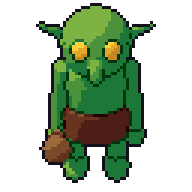
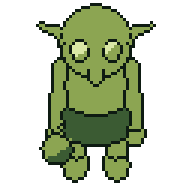
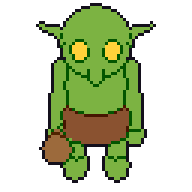
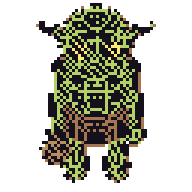
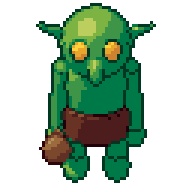
Ogni impostazione dell’Ispettore, con ciò che fa. Il look (stile, colori, materiali, linee, shading, pulizia) è nella fase Stile, il cui grafo è il look come nodi (il grafo di Stile); le impostazioni di una camera e di una luce compaiono nella fase Scena quando selezioni quella camera o luce (vedi La scena). Le immagini mostrano il goblin della libreria a 64 px, il preset clean con un’impostazione cambiata (create da scripts/docs_images.sh, quindi corrispondono a questa versione). Una barra colorata sul bordo sinistro di un’impostazione indica che l’hai cambiata rispetto al preset; fai clic destro per ripristinarla.
Stile
Preset è il punto di partenza. I progetti salvano solo ciò che cambi, quindi quando una versione successiva migliora un preset, i tuoi progetti migliorano con lui.
| pulito | selout | retro4 | piatto | wireframe |
|---|---|---|---|---|
 |
 |
 |
 |
 |
I Kit vanno un passo oltre: Salva kit… (Salva lo Stile come kit) scrive lo Stile mostrato (l’intero look di un gioco: il preset e le sue modifiche, il rig di luci, la camera, i pixel per metro e la palette stessa) in un piccolo file kit (.pixorkit) nella libreria delle pipeline, che la libreria dei nodi elenca sotto Le mie pipeline. Usa kit… (Usa un kit di Stile) crea uno Stile di questo progetto da un kit e lo mostra, mantenendo le clip, i materiali e le esportazioni del progetto, così ogni asset del gioco corrisponde. Fare doppio clic o trascinare un kit di Stile su Pixor con un progetto aperto fa lo stesso. I kit portano la palette al loro interno, quindi funzionano su qualsiasi macchina e si possono condividere. Da riga di comando: pxr style new game.pixorkit --from hero.pixor, poi pxr render model.glb --style game.pixorkit.
Imita uno sprite… legge il look da uno sprite che hai già (grafica del tuo gioco, o uno sprite accanto a cui vuoi stare) e lo imposta: la sua palette (esattamente i suoi colori), la sua dimensione (quanto è alto), il suo contorno (un colore scuro tutto attorno, una tonalità più scura di ogni colore, o nessuno), le sue bande di luce, quanto le sue rampe ruotano di tinta dallo scuro al chiaro, e se usa il dithering. La riga di stato dice cosa ha letto e perché; ogni impostazione si può cambiare dopo, e un solo annullamento riporta tutto indietro. Da riga di comando, pxr reference sprite.png dice cosa legge, e pxr project set game.pixor --match-sprite sprite.png lo imposta.
Console (Nessuno per impostazione predefinita) vincola il look alle regole di una vecchia macchina: Game Boy, NES, PICO-8, TIC-80 o C64 (i suoi colori, i colori per sprite, i pixel a doppia larghezza del C64). Sotto, Pixor dice se lo sprite rientra. Da riga di comando: --console gameboy.
Camere
Seleziona una camera nella Struttura (o fai clic su di essa nella vista 3D) per vederle. Ogni camera renderizza il proprio sheet (le camere inquadrate insieme ne condividono uno, una riga ciascuna); Gioco ne prepara una per un tipo di gioco con un clic (vedi La scena).
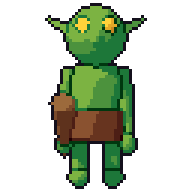
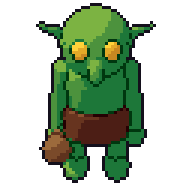
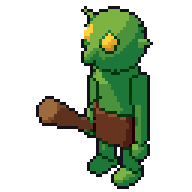
Vista imposta l'angolazione della camera. Una camera è un lato dello sprite: più lati sono più camere, ruotate attorno al modello.
| lato | tre quarti | isometrico | vista dall’alto |
|---|---|---|---|
 |
 |
 |
 |
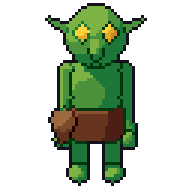
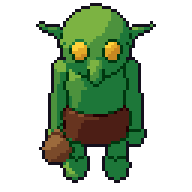
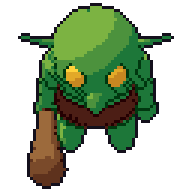
Inclinazione regola con precisione l'angolo (gradi sotto l'orizzonte, da -90° a 90°; i valori negativi guardano dal basso). Ruota (da -180° a 180°) fa girare la camera attorno al modello: quale lato vede. Trascinare la camera nella vista 3D imposta entrambi. Anello attorno al modello aggiunge 4, 8, 16 o 32 camere come questa, una per lato.
| 20° | 45° | 70° |
|---|---|---|
 |
 |
 |
Dimensione dice come vengono decisi i pixel di una camera:
- Adattato al modello: Larghezza e Altezza sono la tela in cui il modello (ogni fotogramma di ogni clip esportata, da ogni lato) viene adattato, da 4 a 2048 px ciascuna: 64 per 64 per un personaggio, 960 per 540 per un’immagine del titolo.
- Tela e zoom: Larghezza e Altezza sono la tela, e Zoom quanti pixel diventa un metro, ognuno impostato per conto suo: una tela più larga mostra più scena invece di disegnare il modello più grande, e ciò che non ci sta viene ritagliato.
- Pixel per metro: una scala fissa che tutti i tuoi personaggi possono condividere (Pixel/m), con la tela che si allarga per contenerli.
Nella vista 3D il riquadro della camera è disegnato nel colore d’accento, con la sua larghezza e altezza in pixel scritte all’interno e il suo zoom (pixel per metro, 18.3 px/m) accanto all’angolo in alto a destra. Trascina la maniglia di un lato per allargare, restringere, alzare o abbassare la tela (le sue proporzioni cambiano di conseguenza) e trascina un angolo per lo zoom: all’indietro, il riquadro comprende di più sulla stessa tela; in avanti, di meno, disegnato più grande. Entrambi portano la camera su Tela e zoom.
Proiezione è Ortografica — ogni parte della stessa dimensione ovunque si trovi, come è di solito la pixel art — o Prospettica, dove ciò che è più vicino è più grande, con il suo Campo visivo (da 5° a 150°, 50° quando passi a questa modalità). In entrambi i casi i piedi del modello mantengono gli stessi pixel per metro. (pxr project set game.pixor --fov 50, 0 per l'ortografica.)
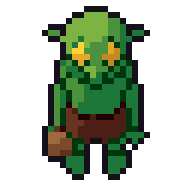
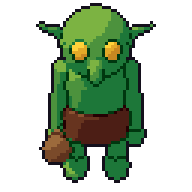
| 32 px (mostrato a 2x) | 64 px |
|---|---|
 |
 |
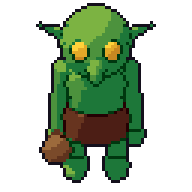
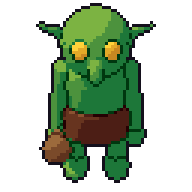
Campioni (nella fase Stile, sotto Pulizia) è il supercampionamento per asse, da 1 a 8. Più campioni decidono ogni pixel da una porzione maggiore del modello: forme e parti sottili più pulite, render più lenti. Da riga di comando: --samples 2.
| 1 | 4 (predefinito) |
|---|---|
 |
 |
Ritocco X e Ritocco Y (sotto Campioni) spostano il modello di una frazione di pixel lungo la griglia dei pixel, da -0.5 a 0.5. Lo sprite mantiene dimensioni e pivot; cambia solo quali punti del modello diventano pixel. Quando un dettaglio non cade bene — un occhio a metà tra due pixel, una scalettatura su un bordo che dovrebbe essere pulito — spesso basta un quarto di pixel. Da riga di comando: --nudge 0.25,0.
Luci
Seleziona la luce principale, di riempimento o di contorno nella Struttura (o trascina la luce principale e quella di riempimento nella vista 3D).
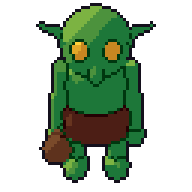
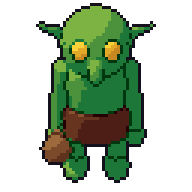
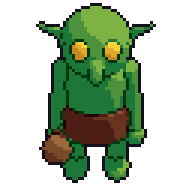
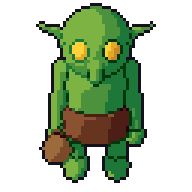
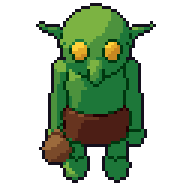
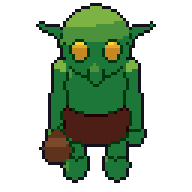
Azimut (da -180° a 180°) ed Elevazione (da -90° a 90°) posizionano la luce principale. Con Segue la camera attivo (il predefinito) si misurano dalla camera, così la luce resta dallo stesso lato per ogni camera, come di solito vogliono gli sprite. Disattivalo e la luce resta ferma nella scena: un personaggio che se ne allontana è più scuro (--light-space world da riga di comando).
| azimut -90° | -45° (predefinito) | 45° |
|---|---|---|
 |
 |
 |
| elevazione 15° | 45° (predefinito) | 80° |
|---|---|---|
 |
 |
 |
Rig di luci imposta tutta l’illuminazione in una volta, sempre sulle rampe della palette: Mezzogiorno (sole alto), Crepuscolo (sole basso e arancione, riempimento viola sul lato in ombra, luci di contorno), Luce di torcia (una fiamma calda bassa davanti), Chiaro di luna (luce fredda dall’alto, debole riempimento blu, contorno) e Studio (principale, riempimento e contorno, per icone e anteprime). Un rig imposta la luce principale, una luce di riempimento che solleva il lato in ombra di una o due bande, le luci di contorno e le tinte verso cui tendono luci e ombre. Azimut ed elevazione si possono ancora cambiare dopo aver scelto un rig.
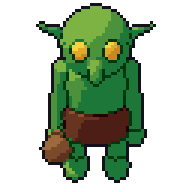
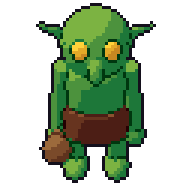
L’Intensità della luce di riempimento (da 0 a 1; 0 la spegne) schiarisce il lato in ombra; Angolo proprio le dà un azimut e un’elevazione propri invece che opposti alla luce principale (--fill 0.3 da riga di comando). La luce di contorno (Acceso) aggiunge una luce alta sui bordi che si allontanano da te, sul lato illuminato; Larghezza (da 0.3 a 0.95) imposta quanto in dentro arriva.
Proietta ombre (sulla luce principale) permette alle parti di farsi ombra a vicenda (lo scudo sul corpo, l’elmo sulle spalle). Da riga di comando: --no-shadow.
| acceso | spento |
|---|---|
 |
 |
Colori
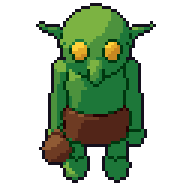
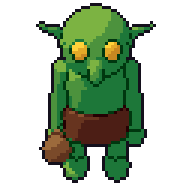
Colori base (da 1 a 32, solo palette automatiche) è quanti colori Pixor prende dalle texture del modello. Ognuno riceve la sua rampa di tonalità più chiare e più scure.
| 3 | 10 (predefinito) |
|---|---|
 |
 |
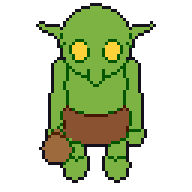
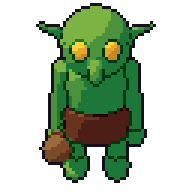
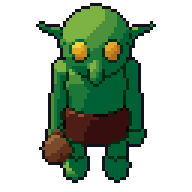
Bande di luce (da 1 a 4) è il numero di tonalità illuminate per colore (--bands 2).
| 1 | 2 | 3 (predefinito) | 4 |
|---|---|---|---|
 |
 |
 |
 |
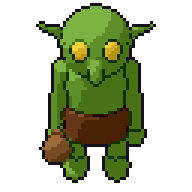
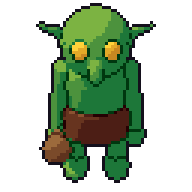
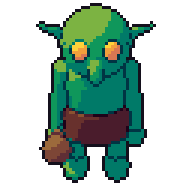
Spostamento di tinta (da 0° a 30°) sposta le ombre verso il blu e le luci verso il giallo, come fanno i pixel artist, invece di limitarsi a scurire.
| 0° | 9° (predefinito) | 25° |
|---|---|---|
 |
 |
 |
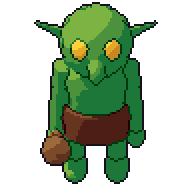
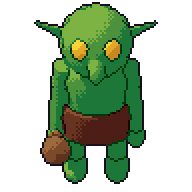
Il Dithering mescola tonalità vicine in un motivo ordinato (Bayer) dove una banda di luce incontra la successiva, invece di un gradino netto. Il motivo è fissato alla superficie del modello: è una griglia di pixel pulita quando il modello sta fermo e si muove con ogni parte quando il modello si anima, invece di strisciarci sopra. Si mescolano sempre e solo due tonalità vicine dello stesso colore, e la pulizia lascia stare i pixel in dithering. Va da 0 a 1 (--dither 0.5). Mostrato a 96 px:
| 0 (predefinito) | 0.5 | 1 |
|---|---|---|
 |
 |
 |
Motivo di dithering: Tratteggio incrociato (Bayer), la griglia ordinata qui sopra, o Disperso (rumore blu), pixel distribuiti in modo uniforme senza una griglia che l’occhio colga: il dithering che un artista posa a mano. Entrambi restano sulla superficie mentre il modello si muove, così nessuno dei due striscia. Da riga di comando: --dither-pattern blue-noise.
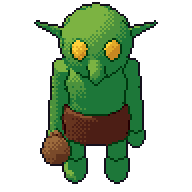
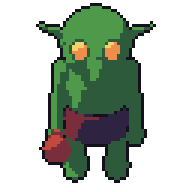
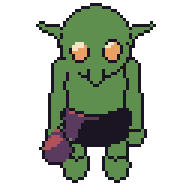
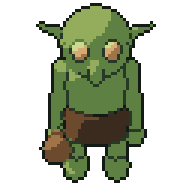
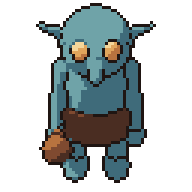
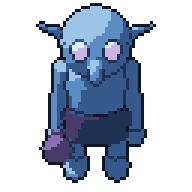
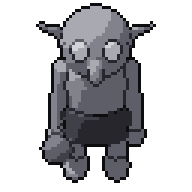
Palette è Auto (colori presi dal modello), una delle palette di Pixor o un file. Quelle integrate sono serie di rampe, dallo scuro al chiaro, create per Pixor:
| pixor-16 | pixor-8 | dusk-12 | forest-12 |
|---|---|---|---|
 |
 |
 |
 |
| desert-12 | ice-10 | mono-8 |
|---|---|---|
 |
 |
 |
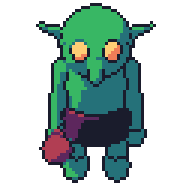
File di palette… usa una tua palette (.hex di Lospec, .gpl di GIMP o un .png i cui colori diventano la palette); le rampe si agganciano ai suoi colori. Da riga di comando: --palette my.hex o --palette dusk-12. Qui, una palette di 8 colori:
Abbina i colori in (con una palette tua o una integrata) decide quale dei suoi colori conta come il più vicino quando le rampe vi si agganciano: OKLab, come giudica l’occhio e tenendo separati chiaro e scuro (il predefinito); sRGB, la semplice distanza usata dalla maggior parte degli strumenti, che una palette creata in uno di essi potrebbe aspettarsi; oppure RGB pesato, a metà strada. Sotto, il fotogramma corrente abbinato in ciascuno dei tre, affiancati: fai clic su uno per sceglierlo. Da riga di comando: --match-space srgb.
Materiali
Ogni materiale del modello è elencato qui con ciò che il look gli fa. Le impostazioni appartengono al materiale, non a una parte, quindi valgono per ogni parte fatta di quel materiale; selezionare una parte nella fase Scena ti dice di quale materiale si tratta.
Dal file del modello prende ciò che un materiale glTF dice della sua superficie, oltre al colore, come punto di partenza per il look:
| Cosa dice il file | Cosa ne fa Pixor |
|---|---|
| metallo, e ruvidità sotto il massimo | un luccichio più duro e più ampio; un metallo mantiene i singoli pixel luminosi, che si leggono come luccichio e non come rumore |
| una mappa metallic-roughness | lo stesso, per pixel: una superficie può essere metallica in alcuni punti e non in altri |
| una mappa di occlusione | una fessura scende di un gradino più scuro sulla rampa |
emissivo (con KHR_materials_emissive_strength) |
il materiale brilla: la sua tonalità più chiara qualunque sia la luce. Con una mappa emissiva, solo i pixel che la mappa illumina, così una lampada brilla e il suo palo no |
KHR_materials_unlit |
il look piatto: la tonalità base ovunque |
alpha BLEND, KHR_materials_transmission |
trasparente, disegnato come dithering ordinato ancorato alla superficie, mai come alpha morbida; una texture BLEND con texel trasparenti (una decalcomania, un occhio) viene ritagliata dove è trasparente |
KHR_texture_transform |
rispettato: la texture viene spostata, ruotata e scalata come chiede il file |
| clearcoat, sheen, iridescenza, volume | ignorato, e pxr inspect lo dice invece di lasciare che la superficie esca sbagliata in silenzio |
| una normal map | letto e segnalato, ma non usato: piegare la normale richiede una tangente, e i due modi per ottenerla o aggiungono quattro float a ogni vertice di ogni modello o differiscono tra le GPU |
Del tutto ruvido e non metallico è il caso neutro, perché è il valore predefinito di glTF stesso e ciò che ogni esportatore scrive per una superficie a cui nessuno ha pensato. Il numero di bande di luce resta una tua scelta: è l’impostazione Colori qui sopra, e il modello non la sovrascrive.
Le mappe vengono campionate da un secondo passaggio sulla geometria, che viene eseguito solo quando un materiale ne ha una e questa opzione è attiva, così un modello senza mappe non costa nulla.
Disattivalo per ombreggiare un materiale solo in base al suo colore. Da riga di comando: --no-material-channels. pxr inspect MODEL elenca ciò che richiede ogni materiale.
- lines: le linee di 1 pixel attorno a questo materiale. Disattivale per bagliori, fiamme, acqua e vetro, dove un contorno scuro risulta sbagliato.
- shades cycle: le tonalità di questo materiale ruotano di un gradino per fotogramma nell'azione Ciclo di colori (acqua, lava, rune, schermi). L'esportazione JSON elenca anche gli indici di palette, per gli engine che fanno il ciclo in fase di esecuzione.
- team colour: questo materiale è il colore della squadra. Una variante di palette team (fase Asset, Aggiungi variante: team red, team blue, …) ricolora lui e nient'altro, con ogni tonalità che mantiene la sua luminosità, così un solo sprite serve per ogni squadra (Varianti di palette).
- wires glow: solo mentre il look wireframe è attivo. I fili di questo materiale prendono la sua tonalità più chiara qualunque sia la luce, per ologrammi e neon, e stanno nello sheet di emissione (
--export emission), così un engine può applicarci il bloom — o mostrarli da soli, i fili sul nero.
Colore squadra per colore indica invece il colore della squadra tramite un colore: ogni rampa di quella tinta lo diventa, qualunque materiale la disegni. È la strada da seguire su un modello dipinto da un unico atlante di texture, dove un solo materiale disegna tutto il personaggio. Sotto l'elenco Pixor dice quante tonalità ha il colore della squadra, e quante ne lascia stare perché le usa anche un altro colore dello sprite.
Un file di modello può impostare da sé le prime due, tramite i suggerimenti outline e cycle di un materiale (proprietà personalizzate sul materiale); l'elenco allora lo dice invece di offrire l'interruttore.
Linee
Ogni tipo di linea è Nessuno, Scuro (la tonalità più scura) o da Selout 1 a Selout 3 (altrettanti gradini giù lungo la rampa del colore stesso, così un mantello rosso ha una linea rosso scuro). Sulla riga di comando e nei file Scuro è dark e Selout 2 è selout2.
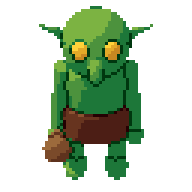
Sagoma, il contorno attorno all'intero sprite:
| nessuno | scuro (predefinito) | selout 3 |
|---|---|---|
 |
 |
 |
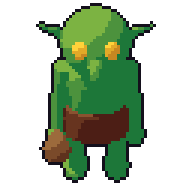
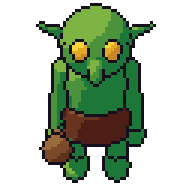
Interne, dove una parte si sovrappone a un’altra:
| nessuno | scuro | selout 2 (predefinito) |
|---|---|---|
 |
 |
 |
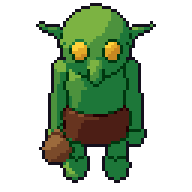
Pieghe, sulle piegature nette all’interno di una parte:
| nessuno (predefinito) | selout 1 |
|---|---|
 |
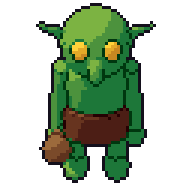 |
Bordi convessi, una linea chiara sulle pieghe che sporgono verso di te, l’unica linea che sale lungo la rampa: Nessuno (il predefinito), da Luce alta 1 a Luce alta 3, o Scuro. Usa l’angolo di piega qui sotto. Da riga di comando: --convex highlight1.
Le linee sono sempre larghe 1 px, non formano mai angoli a L, e non passano mai da una parte all’altra.
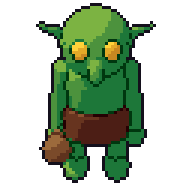
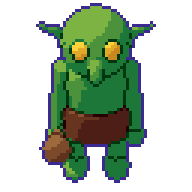
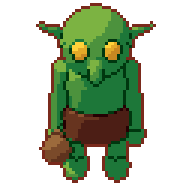
Colore delle linee scure (solo palette automatiche) imposta il colore delle linee impostate su Scuro (--line-colour #3b2a8f). Fai clic per aprire il selettore di colore, che offre anche i colori dello sprite stesso; clic destro per tornare al colore del preset. Le linee selout mantengono i colori della loro rampa, e le palette fisse usano sempre il loro colore più scuro.
| #14101c (predefinito) | #3b2a8f | #7a2a1c |
|---|---|---|
 |
 |
 |
Wireframe
Gli spigoli della mesh del modello, disegnati come linee di pixel sulla palette: 3D vettoriale retro, ologrammi ed effetti scanner, progetti tecnici e UI. Nessuno strumento concorrente disegna wireframe su una palette. È spento finché non lo accendi.
- Spigoli della mesh è il colore dei fili, e attiva il look (Nessuno per impostazione predefinita): Scuro usa il colore delle linee, Selout N il colore sotto il filo N gradini più in basso sulla sua rampa, così una parte rossa ha fili rosso scuro.
- Sotto di essi c'è il riempimento: L'ombreggiatura come al solito, Un solo colore piatto su tutta la sagoma (l'aspetto vettoriale e da progetto tecnico; i fili semplici lì vengono disegnati nella tonalità più chiara, dato che il colore piatto è quello scuro), oppure Niente, che lascia i fili da soli sulla trasparenza. Senza nulla sotto spariscono anche la sagoma e le linee interne, perché appartengono a una superficie che non viene più disegnata.
- Dietro una superficie decide cosa succede alla parte di uno spigolo che passa dietro qualcosa: Non disegnato (il predefinito), 1 gradino più scuro, 2 gradini più scuri o Punteggiato.
- Ogni spigolo li disegna tutti. Disattivato, vengono disegnati solo gli spigoli aperti e quelli più netti dell’Angolo di spigolo (da 0° a 180°, 20° per impostazione predefinita), il che nasconde le diagonali che un file glTF mette attraverso i quad piatti, così il modello si legge come i quad con cui è stato modellato. Abbassa l’angolo per disegnare più mesh, alzalo per disegnare solo gli angoli netti.
Sulla riga di comando: --wire selout2 --wire-fill none --wire-hidden dotted --wire-angle 30 --wire-all-edges (Scuro è --wire dark, 1 gradino più scuro è --wire-hidden darker1), e gli stessi nomi su pxr project set (con --no-wire per disattivarlo). I fili di un materiale brillano con --wire-glow MATERIAL.
Sensibilità delle linee
Dove iniziano le linee. Mentre ne trascini una, la vista mostra lo stadio edges: i pixel arancioni superano la soglia di profondità, i ciano l’angolo di piega, i blu stanno tra le parti; quelli tenui ci sono vicini.
- Angolo di piega (da 1° a 179°, 55° per impostazione predefinita): quanto dev’essere netta una piega per ricevere una linea di piega o convessa (più basso ne disegna di più; le pieghe devono essere attive sotto Linee).
--crease-angle. - Gradino di profondità (da 0.1 a 40 px, 2.5 per impostazione predefinita): quanto una superficie deve stare davanti a un’altra per ricevere una linea interna (più basso ne disegna di più).
--depth-step. - Linea più corta (da 0 a 16 px, 3 di default): le linee interne e di piega più corte di così vengono scartate; mentre trascini, viene mostrata la fase Linee.
--shortest-line. - Linee tra le parti (attivo per impostazione predefinita): linee dove due parti si toccano anche senza un gradino di profondità (disattivato: solo gradini di profondità e pieghe).
--no-part-lines. - Sagoma interna (disattivata di default): la sagoma sui pixel del bordo dello sprite stesso invece che attorno a essi.
--outline-inside.
Ombreggiatura
Bordo di banda 1, 2… impostano dove inizia ogni banda di luce, come N.L (-1 è rivolto lontano dalla luce, 1 verso di essa); la fase bands mostra il risultato mentre trascini. Luce alta minima (da 1 a 16 px, 2 per impostazione predefinita) scarta le luci alte più piccole di quel numero di pixel, e Tenuta della banda (da 0 a 0.3, 0.05 per impostazione predefinita) mantiene la banda di un pixel da un fotogramma all’altro finché è così vicino a un bordo, così le bande non sfarfallano.
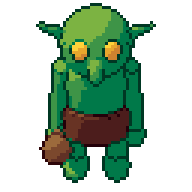
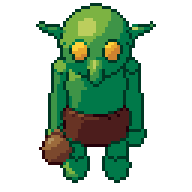
Speculare aggiunge una tonalità chiara dove la luce si riflette (metallo, gemme). Dimensione imposta quanto sono grandi le luci alte. Le luci alte più piccole di Luce alta minima vengono scartate. È disattivato in ogni preset tranne selout. (Mostrato con il preset selout.)
| spento | acceso |
|---|---|
 |
 |
Pulizia
Copertura è quanto di un pixel il modello deve coprire per essere disegnato, e Parti sottili quanto ne serve a una parte sottile (una lama, un bastone) per mantenere il suo pixel, ciascuno come frazione del pixel (0.5 e 0.2 per impostazione predefinita); la fase coverage li mostra entrambi (i pixel scartati in rosso).
Dimensione degli orfani (da 0 a 4): i gruppetti isolati fino a quel numero di pixel prendono il colore che hanno attorno; 1, il valore predefinito, pulisce i pixel singoli, 2 anche le coppie. 0 disattiva la pulizia.
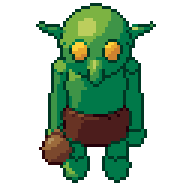
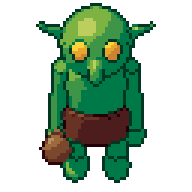
Antialiasing: ammorbidisce le scalette delle linee come fanno i pixel artist, con un pixel più scuro nell’angolo interno di ogni gradino. 1 lo applica alla sagoma, 2 a ogni linea (--aa 1). (Mostrato con il preset selout.)
| 0 (predefinito) | 1 | 2 |
|---|---|---|
 |
 |
 |
Scalini regolari: i bordi dritti della sagoma ricevono gradini regolari, come li disegna un pixel artist: un bordo isometrico uscito di 2, 3, 1, 2 pixel diventa 2, 2, 2, 2. Vengono toccate solo le sequenze di gradini la cui media è un numero intero di pixel, le curve restano come sono e nessun bordo si sposta di più di un pixel; i pixel aggiunti hanno il colore di quelli da cui crescono. Disattivato per impostazione predefinita; --even-stairs da riga di comando.
Fotogrammi di sbavatura: in una clip, un pixel che si è spostato di almeno questo numero di pixel dal fotogramma precedente lascia una scia del proprio colore lungo la strada da cui è venuto — la sbavatura di un fendente rapido o di un affondo, come la disegnano gli animatori. Viene disegnata dietro ciò che si è mosso, mai sopra altro, e un fotogramma lento non ne ha. Arriva fino a 64 px; 0 (il default) la disattiva, e da 3 a 4 pixel vanno bene per uno sprite di 64. Da riga di comando: --smear 3.
Esporta
Formati, disposizione, padding ed estrusione: vedi Esportare verso i motori.
Giudicare i pixel
La Vista 2D della fase Stile è dove i pixel vengono davvero giudicati, e la sua barra ha gli strumenti che cerca chi usa Aseprite:
| Strumento | A cosa serve |
|---|---|
| Griglia di pixel (Shift+G) | una linea intorno a ogni pixel, da 4x in su |
| Zoom (+, -, rotellina, pizzico) | attorno al puntatore, in modo fluido; ogni pixel resta un numero intero di pixel dello schermo. Il pulsante centrale sposta lo sprite, Home lo adatta di nuovo |
| La lettura (passa sopra un pixel) | il suo indice di palette, il suo hex, su quale rampa si trova e a che punto, se è riempimento, linea, dithering o bordo morbido, e la parte e il materiale da cui viene. L’indice è quello che conta: tutto ciò che viene dopo l’ombreggiatura lavora con indici di palette |
| Colori (C) | ogni voce della palette come barra di quanto spesso la usa questo fotogramma, quelle non usate in grigio, e contornate le coppie che l’occhio non sa distinguere. È dal vivo, quindi il numero di colori si controlla mentre si sceglie la rampa invece che in un rapporto dopo l’esportazione |
| Onion skin (O) | il fotogramma prima (caldo) e dopo (freddo), per giudicare un arco |
| Cosa è cambiato (D) | i pixel che differiscono dal fotogramma precedente, così una clip si legge come movimento invece che come una fila di immagini ferme. Un fotogramma dove non è cambiato nulla lo dice |
| A/B (A) | tieni questo render, cambia una rampa o una luce, e premi A per alternare tra i due sul posto. Un piccolo cambiamento si giudica alternando, non ricordando |
| Sfondo | una scacchiera, un colore pieno o la grafica del tuo gioco, così il contrasto si giudica dove vivrà lo sprite |
| Tabella di coerenza: tutti i lati insieme (B) | ogni lato di questo fotogramma insieme, con larghezza e altezza; Sagome li disegna come sola forma, Pivot segna dove sta ciascuno, Conteggio dei colori conta i colori di ognuno |
| Controlli | ciò che ha trovato ogni controllo, segnato sui pixel a cui si riferisce, e contato sotto il fotogramma (spento all’inizio) |
Ciò che vedi a schermo è ciò che finisce nel file: i test di Pixor confrontano i pixel dell’anteprima con quelli dello sheet esportato, byte per byte, a ogni zoom.
Forme
Dimensione, segmenti, posizione e colore di una forma costruita nell’app: vedi La scena.
Quanto descritto in questa pagina è nella versione completa; la demo gratuita nel browser si limita al look predefinito e allo sheet PNG.
Prova nel browser Ottieni Pixor