Avvio rapido
Non sai cosa fa qualcosa? Puntaci sopra. Ogni pulsante, campo e sezione si spiega da sé: l'estremità destra della barra di stato dice subito cosa fa l'elemento sotto il puntatore, e un attimo dopo un suggerimento aggiunge come usarlo (trascina, scrivi, clic destro per reimpostare). Sopra lo sprite, la barra di stato descrive il pixel sotto il puntatore: il suo colore, se è una linea o un riempimento, e a quale parte del modello appartiene.
0. Il primo avvio
Ogni volta che Pixor si apre senza un progetto, chiede da cosa partire: uno dei modelli che lo accompagnano (il goblin, che cammina, è una buona prima scelta), Sfoglia modelli gratuiti o Importa…. Scegli un esempio e sei nella fase Stile con il suo sprite finito già sullo schermo: una dimensione sensata, un look sensato, niente ancora impostato. Cambia il Preset a destra e guardalo cambiare; Esporta (accanto a Importa) scrive lo sheet. Prima guardati intorno chiude la schermata e lascia aperto il nuovo progetto vuoto. Togli la spunta a Mostra all'avvio per partire subito da un progetto vuoto; Aiuto › La schermata del primo avvio la riporta. Aprire un progetto la salta.
1. Avvia un progetto e importa un modello
Lavori in un progetto: ne crei uno o ne apri uno, e vi importi delle cose: un modello, un elemento della libreria, una palette, un’immagine. Il progetto è il file che salvi (.pixor); il file del modello importato non viene mai modificato.
Avvia Pixor e trascina un modello sulla finestra, il che crea un progetto e lo importa in un colpo solo. Oppure usa il menu Progetto in alto a sinistra (Nuovo progetto (Ctrl+N), Apri progetto… (Ctrl+O), Salva progetto (Ctrl+S), Salva progetto come…, Salva come schema…, i progetti recenti ed Esci (Ctrl+Q)), poi Importa… (Ctrl+I) ed Esporta (Ctrl+E). Un nuovo progetto è Progetto senza titolo: fai clic sul suo nome al centro dell’intestazione per dargliene uno (Invio lo conferma, Esc no), e una volta salvato l’intestazione mostra anche il file, come Nome (file.pixor). Chiudere Pixor, o aprire un altro progetto, con modifiche non salvate chiede prima Salvare le modifiche a NAME?: Salva (Invio), Non salvare o Annulla (Esc). All’estremità destra della riga delle schede delle aree di lavoro ci sono Riproduci/Pausa e le quattro selezioni che ogni fase condivide (Camera, Azione, Stile, Asset). L’importazione di un modello dice cosa è arrivato (parti, materiali, clip, ossa) e cosa ha dovuto lasciare fuori.
Cosa importa Pixor. Importa…, e un file trascinato sulla finestra, accettano uno qualsiasi di questi; la finestra Importa li elenca sotto Formati che Pixor legge, il suo File di tipo li mostra tutti o uno solo, e pxr help import stampa la stessa tabella (pxr inspect FILE li legge tutti):
| Formato | Estensioni | Porta | Note |
|---|---|---|---|
| glTF | .glb .gltf |
un modello, con il suo scheletro e le sue clip | Un .glb, o un .gltf con il suo .bin e le texture accanto o incorporate. |
| FBX | .fbx |
un modello, con il suo scheletro e le sue clip | Unità e assi convertiti in metri, +Y in alto; le esportazioni di Mixamo funzionano così come sono. |
| Wavefront OBJ | .obj |
una mesh statica | Con i colori e le texture indicati dal suo .mtl; letto in metri, +Y in alto. |
| MagicaVoxel | .vox |
voxel, come modello | Ogni voxel un cubo del suo colore, collocato come lo mostra MagicaVoxel. |
| Elemento della libreria Pixor | .pixoritem |
un elemento della libreria | Un modello della libreria di Pixor, copiato nella tua cartella Libreria. |
| OpenVDB | .vdb |
un volume | Griglie float e vettoriali; i file numerati (fire_0001.vdb…) si riproducono in sequenza. |
| Immagine | .png .jpg .jpeg |
un'immagine su un piano | PNG o JPEG; uno sprite esportato da Pixor apre il progetto che l'ha creato. |
| Palette | .hex .gpl |
la palette dello Stile | Lospec .hex o GIMP .gpl; il campo palette accetta anche un'immagine. |
Un modello sostituisce il modello del progetto; un volume o un'immagine vengono aggiunti alla scena, e una palette diventa quella dello Stile. Le texture sono PNG o JPEG.
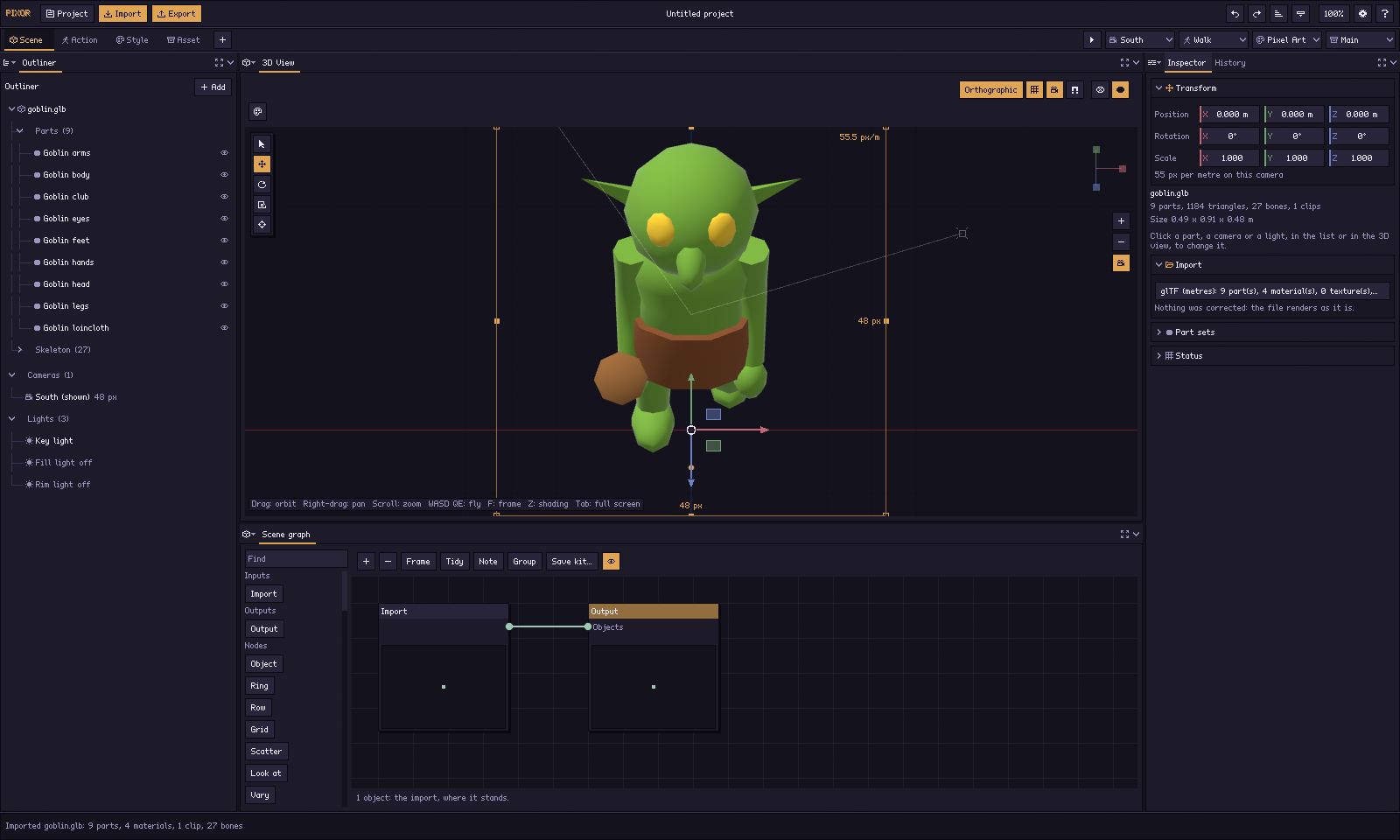
Un’importazione non è mai colpa tua. Un file appena scaricato è spesso duecento volte troppo grande, lontano dal centro della scena, senza una texture o sdraiato sulla schiena. Pixor corregge ciò di cui può essere sicuro (un’unità chiaramente sbagliata, un modello lontano dal centro, un personaggio o una creatura il cui scheletro dice che è sdraiato, un carretto con tutte le ruote da un lato), disegna una texture mancante con il colore del materiale stesso e dice cosa ha fatto nella sezione Importa del modello, ogni correzione con il suo annullamento. Ciò di cui non può essere sicuro si limita a suggerirlo: un modello lungo e basso potrebbe essere sdraiato (o potrebbe essere un’auto), e così uno la cui base piatta è sul dorso, quindi offre Raddrizzalo invece di farlo. Ogni riga della sezione seleziona ciò che nomina: il modello, o la parte disegnata in tinta unita per una texture mancante, che anche la vista 3D incornicia ed etichetta. Il file del modello non viene mai modificato. Con Avvisa di un modello troppo fine attivo nelle Preferenze, un modello con molti più triangoli dei pixel del suo sprite lo segnala sotto lo sprite: ecco perché un modello dettagliato può sembrare una poltiglia a 32 pixel. Nessun modello? Sfoglia modelli gratuiti apre la libreria gratuita nel browser (vedi le FAQ).
Un progetto contiene un'unica importazione; importare un secondo modello (con Importa…, o trascinandolo sulla finestra) sostituisce il primo e mantiene tutto ciò che il progetto aveva deciso — il look, le camere, le luci e dove vanno gli sheet. Gli altri modelli gli stanno accanto: nella fase Scena, + › Un elemento › Da un file di modello… ne aggiunge uno, un elemento del grafo di Scena.
Le clip in file separati vengono trovate automaticamente quando portano il nome del modello: knight.glb con knight@walk.glb, knight@idle.glb e così via. I file devono condividere lo scheletro (i nomi delle ossa vengono confrontati). I file con altri nomi (un download di Mixamo per clip) si aggiungono con + sotto l’elenco delle Azioni, Clip da un file…; il progetto li ricorda.
Lo sprite compare al centro, visto attraverso la camera principale. La croce arancione è il pivot: il punto sotto i piedi del modello. È bloccato sullo stesso pixel in ogni fotogramma e lato, così un personaggio non scivola mai.
La scena 3D è sempre a destra. Trascina per orbitare, scorri per lo zoom (uno scatto fa lo stesso zoom in ogni vista, anche nella Vista 2D e nei grafi), W A S D per volare, F per inquadrare il modello, C (sulla Vista 3D) per tornare alla camera, Tab per riempire la finestra con essa (qualsiasi pannello, quello sotto il puntatore). La scena spiega l’intera finestra, che ha quattro fasi in alto: Scena, Azione, Stile e Asset (tasti da 1 a 4), ognuna in una propria scheda di area di lavoro. Un lavoro semplice le attraversa da sinistra a destra.
2. Imposta la camera
Una camera è un lato dello sprite. Un progetto parte con una, Sud, che guarda il davanti. Nella fase Scena, fai clic su Sud sotto Camere nella Struttura. Gioco la imposta per un tipo di gioco con un clic (platform, GDR dall’alto, isometrico, sparatutto e altri): l’angolo e la dimensione. Puoi cambiare tutto in seguito:
- Vista, Inclinazione e Ruota la orientano; oppure vola fino alla vista che ti piace e premi Camera dalla vista nell'intestazione della Vista 3D, o trascina la camera nella vista 3D.
- Larghezza e Altezza: la tela (o trascina i lati della sua cornice quando ci guardi attraverso), o un Pixel/m fisso così tutti i tuoi personaggi condividono una scala; Proiezione: ortografica o prospettica.
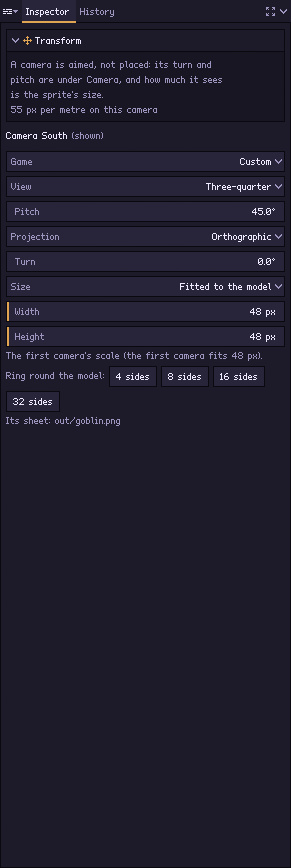
Più lati sono più camere. Nell’Ispettore della camera, Anello attorno al modello ne mette 4, 8, 16 o 32 attorno al modello, come la prima e con il nome del lato che ciascuna vede: South, Southeast, East, Northeast, North, Northwest, West, Southwest. + › Una camera per… un genere che disegna otto lati ne aggiunge otto. Le camere con la stessa vista, inclinazione e dimensione vengono inquadrate insieme: una scala, una palette e un solo sheet con una riga per ciascuna. Una camera con impostazioni diverse (un grande ritratto accanto a un piccolo sprite per la mappa) scrive il proprio sheet. Un lato visto da più in alto è una camera con un’inclinazione più ripida; un oggetto che gira è un movimento in un’azione, in Azione.
Un progetto può avere più Stili. Uno Stile è una pipeline con un nome: un preset, le impostazioni sopra di esso e il suo grafo di stile, e non appartiene a nessuna camera. Nella fase Stile, l’elenco Stili sulla sinistra (o il selettore Stile dell’intestazione) sceglie quale modifica il grafo di Stile, disegnando la camera e l’azione dell’intestazione; Nuovo Stile sotto di esso ne crea un altro, una copia di quello mostrato, con il suo nome (Pixel Art 2). Quale camera viene disegnata con quale Stile nei file si dice nella fase Asset, sui suoi nodi Sprite: un ritratto e lo sprite per la mappa accanto, disegnati in due modi, sono due nodi Sprite, ognuno con la sua camera e il suo Stile. Da riga di comando: pxr project set game.pixor --add-style portraits.
3. Scegli cosa si muove
Nella fase Azione, l’elenco Azioni a sinistra contiene le azioni (una clip importata è una di esse), con sotto le routine del progetto. Fai clic su un’azione per riprodurla nella vista 3D; come si muove è nell’Ispettore (root motion, piedi ancorati).
Ogni azione è una rete di canali, come i CHOP di Houdini: mostrata nel grafo di Azione accanto alla timeline, ciò che viaggia lungo ogni collegamento è un insieme di numeri con nome nel tempo: rotazione y, part:Lid/turn y. Un’azione è il movimento dell’intera scena; una clip importata lo è già, il suo nodo Clip collegato alla sua Uscita (durata, frequenza e ciclo). + lì (o la sua libreria) aggiunge un nodo, che si riproduce subito:
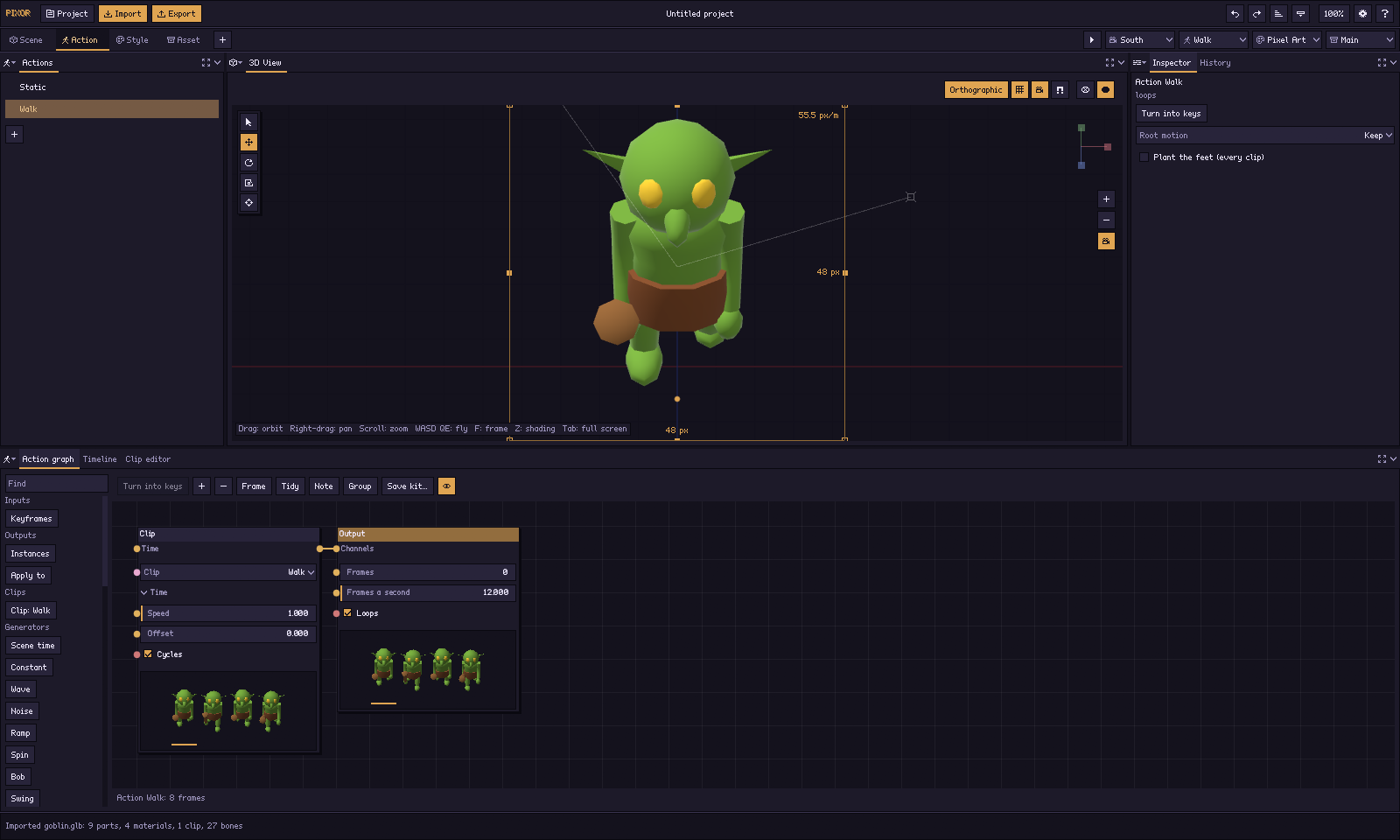
- Le Clip sono quelle del modello, una ciascuna (con la sua velocità, scostamento e se va in ciclo, o un time collegato); gli Ingressi portano dentro Fotogrammi chiave impostati a mano, una Routine del progetto e un’Azione (sotto).
- I Generatori creano canali: Tempo della scena, una Costante, un’Onda (sinusoide, quadra, triangolare, dente di sega), Rumore, una Rampa, e i movimenti Rotazione, Oscillazione, Dondolio, Pulsazione e Scivola.
- I Filtri li modificano: Matematica, Fusione (da un movimento a un altro in base a un fattore, o uno sommato all’altro), Fondi, Sequenza, Spostamento nel tempo, Velocità, Ritaglia, Ripeti, Inverti, Ritardo (smussato), Gradino (tenuto a due, a tre), Limite, Rinomina e Seleziona. Un filtro aggiunto con un nodo scelto va dopo di esso.
- Uscite: Applica a assegna i canali che non appartengono ancora a nulla a una cosa della scena, per nome — una parte, una forma, un'immagine, un osso, una camera, la luce, un materiale, un volume — sommati alla sua posizione o impostati. Un movimento aggiunto mentre una cosa è scelta nella Struttura va a quella cosa. Istanze è l'altra uscita.
- I valori sono semplici numeri, parole e interruttori (Valore numerico, Acceso/Spento, Angolo, Parole) e le operazioni tra loro (Aggiungi, Sottrai, Moltiplica, Dividi valori, Valore più piccolo), da collegare a qualsiasi proprietà.
- Un numero è un canale: tutto ciò che è collegato a una proprietà le dà il valore del suo primo canale in quel momento. Tempo della scena × 0.5 collegato al time di una Clip la riproduce a metà velocità; un’Onda nel fattore di una Fusione va avanti e indietro tra due clip.
Ogni nodo mostra cosa fa. Una Clip, Fotogrammi chiave, una Routine o un’Azione mostrano il modello in quattro momenti di ciò che riproducono; una Rotazione, un’Oscillazione, un’Onda mostrano la curva del numero che cambiano; un filtro o l’Uscita mostra quella delle due cose che si adatta a ciò che passa avanti: una camminata fusa con una rotazione è quattro pose che girano, un Gradino su una Rotazione è una scala. Un nodo che non muove nulla dice Nessun movimento. Vedi immagini dei nodi.
Le copie sono istanze. Ogni copia creata dal grafo di Scena (un anello di cavalieri, un campo sparso) è un’istanza: il nodo Istanze riproduce un movimento su ognuna, ciascuna più tarda della precedente del suo Scostamento e di una Variazione casuale, così una folla non si muove all’unisono; Applica a può dare un movimento a una sola copia (copy 3). Anche i morph target mossi da una clip sono canali, e così il ciclo di colori.
Le routine sono canali creati una volta e riprodotti dentro qualsiasi azione: Nuova routine (il + sotto l'elenco delle Azioni) ne crea una e la apre; i suoi canali non appartengono a nulla, quindi un nodo Routine in un'azione, tramite Applica a, riproduce lo stesso rimbalzo su una moneta e su una lampada. Una routine non viene mai esportata da sola. Apri routine mostra la rete del nodo Routine scelto; Indietro torna all'azione. Un nodo Azione riproduce un'altra azione dentro questa — tutto il movimento di una scena come parte di uno più grande — e Apri azione la mostra. Quale azione disegnano i grafi di Stile e di Asset lo decide il selettore Azione sopra di essi; ogni nodo Sprites del grafo di Asset indica la propria.
Nuova azione avvia un’azione vuota, Azione con chiavi una con chiavi proprie, e Giradischi, Giro di luce, Ciclo di colori, Rotazione, Oscillazione, Dondolio, Pulsazione, Schiacciamento e Tremolio ne avviano una con quel nodo dentro, creato esattamente come lo crea --motion, sulla cosa scelta (Tremolio sulla luce). Le cose vengono mosse per nome, così un’azione si riproduce su qualsiasi scena le cui cose hanno gli stessi nomi. Per animare a mano, sposta una cosa nella vista 3D (o premi I per metterle una chiave): all’azione viene dato un nodo Fotogrammi chiave la prima volta, le sue chiavi passano per una spline salvo indicazione diversa, e si cambiano nell’Editor di clip, la scheda accanto alla timeline: i canali del nodo Clip o Fotogrammi chiave scelto, raggruppati per la cosa che ciascuno muove (un’intestazione che si richiude con un clic), come un dope sheet di chiavi; una clip arrivata con il modello è mostrata come la contiene il file, e Trasforma in chiavi (anche i pesi dei morph) la trasforma in chiavi da modificare. Curve mostra le curve della cosa del canale scelto, x in rosso, y in verde, z in blu, con le chiavi trascinabili su e giù; la chiave scelta mostra le sue due maniglie, da trascinare per impostare quanto ripidamente la curva arriva e riparte (insieme, o separate con Shift). Trasforma in chiavi rende un nodo Clip chiavi proprie del progetto, da modificare chiave per chiave. Se un’azione va negli sheet, e quali suoi fotogrammi diventano sprite, è una domanda della fase Asset, a cui rispondono i nodi Sprite del grafo di asset: ognuno prende le azioni che nomina la sua Azione, Tutti tranne Statica finché non indicato.
- Fotogrammi (fase Asset, con un nodo Sprite scelto): ogni nodo Sprite inizia a tagliare a 12 fotogrammi al secondo (Fotogrammi/s). Fai clic sulla striscia delle chiavi della Timeline (dietro il grafo di Asset) per aggiungere o togliere fotogrammi a mano (Fotogrammi scelti), o trascina una chiave lungo di essa; ogni fotogramma è tenuto fino al successivo. Fotogrammi intelligenti tiene metà dei fotogrammi, scelti come farebbe un animatore: le pose in cui il movimento cambia direzione, con più fotogrammi dove il movimento è veloce; imposta quanti sotto Fotogrammi tenuti (
--smart-frames Nda riga di comando). Usa fotogrammi/s torna a un passo regolare. - Root motion (fase Azione; clip che muovono l'osso radice): Mantieni lo lascia spostarsi; Sul posto blocca la radice dove inizia la clip; Sul posto, mantieni l'ondeggiamento toglie solo lo spostamento in avanti. L'esportazione JSON registra lo scostamento rimosso per ogni fotogramma.
- Appoggia i piedi (ogni clip), per un umanoide: un fotogramma in cui le suole sono vicine al suolo — il punto più basso che raggiungono in quella clip — le mette esattamente a terra, così i piedi di una camminata toccano la stessa riga di pixel a ogni fotogramma invece di far sobbalzare lo sprite di un pixel sospeso. I fotogrammi in aria restano come sono.
--foot-plantda riga di comando. - + sotto l’elenco aggiunge azioni: clip da un file, clip della libreria (Clip della libreria: walk e le altre — idle, walk, run, jump, attack, hit, death, create da Pixor per qualsiasi scheletro umanoide e adattate al tuo, e offerte solo quando si adattano;
lib:walkda riga di comando — gli avambracci ruotano durante il movimento, il polso scatta nell’attacco e l’attacco colpisce con la mano che tiene un oggetto di scena), un giradischi, un giro di luce, un ciclo di colori e cicli di movimento per i modelli fermi: Rotazione, Oscillazione, Dondolio, Pulsazione, Schiacciamento e Tremolio. Un ciclo di colori fa ruotare le tonalità dei materiali scelti, come il palette cycling; quali materiali si spunta per materiale nella fase Stile (ciclo delle tonalità). Da riga di comando,--motion spine gli altri, epxr project set game.pixor --colour-cycle 8.
Nella Struttura, un osso può reggere un oggetto di scena (Attacca qui un oggetto di scena…: una spada, uno scudo, una torcia) o oscillare con il movimento (Oscilla col movimento: capelli, mantelli, code; Rigidità, Smorzamento e Gravità danno forma all’oscillazione, simulata ogni volta allo stesso modo).
Gli Aiuti di inquadratura (il pulsante a rombo sopra lo sprite) verificano che lo sprite si adatti al tuo gioco: una griglia di tile quadrata, isometrica 2:1 o esagonale ai piedi, un’immagine di sfondo dietro lo sprite e uno sprite di riferimento accanto. Anteprima dell’illuminazione 2D (L) illumina lo sprite dal puntatore come lo illumina un motore di gioco con la sua normal map; Illumina come: il kit di luce lo illumina invece come faranno gli shader del kit di luce nel tuo motore, ogni pixel su un gradino della sua rampa.
Un’intera cartella in una volta. Trascina una cartella di modelli sulla finestra (un pacchetto di asset che hai comprato) e la finestra Lotto elenca cosa contiene e renderizza ogni modello in una cartella accanto (Un’altra cartella per gli sprite… per sceglierla), con il look del progetto aperto se è salvato, o un preset. Alla fine dice quanti sono stati renderizzati e, per quelli che non lo sono stati, perché; Mostra gli sprite apre la cartella. È pxr batch senza il terminale, e scrive lo stesso report.json.
Il tuo modello cambia, Pixor lo segue. Quando il file del modello cambia su disco, Pixor lo ricarica entro un secondo e renderizza di nuovo, mantenendo ogni impostazione e la cronologia degli annullamenti.
4. Scegli il look
La fase Stile parte da un preset:
| Preset | Look |
|---|---|
| pulito | sagoma scura, linee interne più scure, tre bande di luce |
| selout | contorni colorati presi dalla rampa di ogni colore, luci alte speculari, spostamento di tinta più forte |
| retro4 | quattro verdi, come una vecchia console portatile |
| piatto | nessuna illuminazione, solo colori base |
| wireframe | gli spigoli della mesh come linee di pixel sopra una sagoma piatta, quelli nascosti tratteggiati |
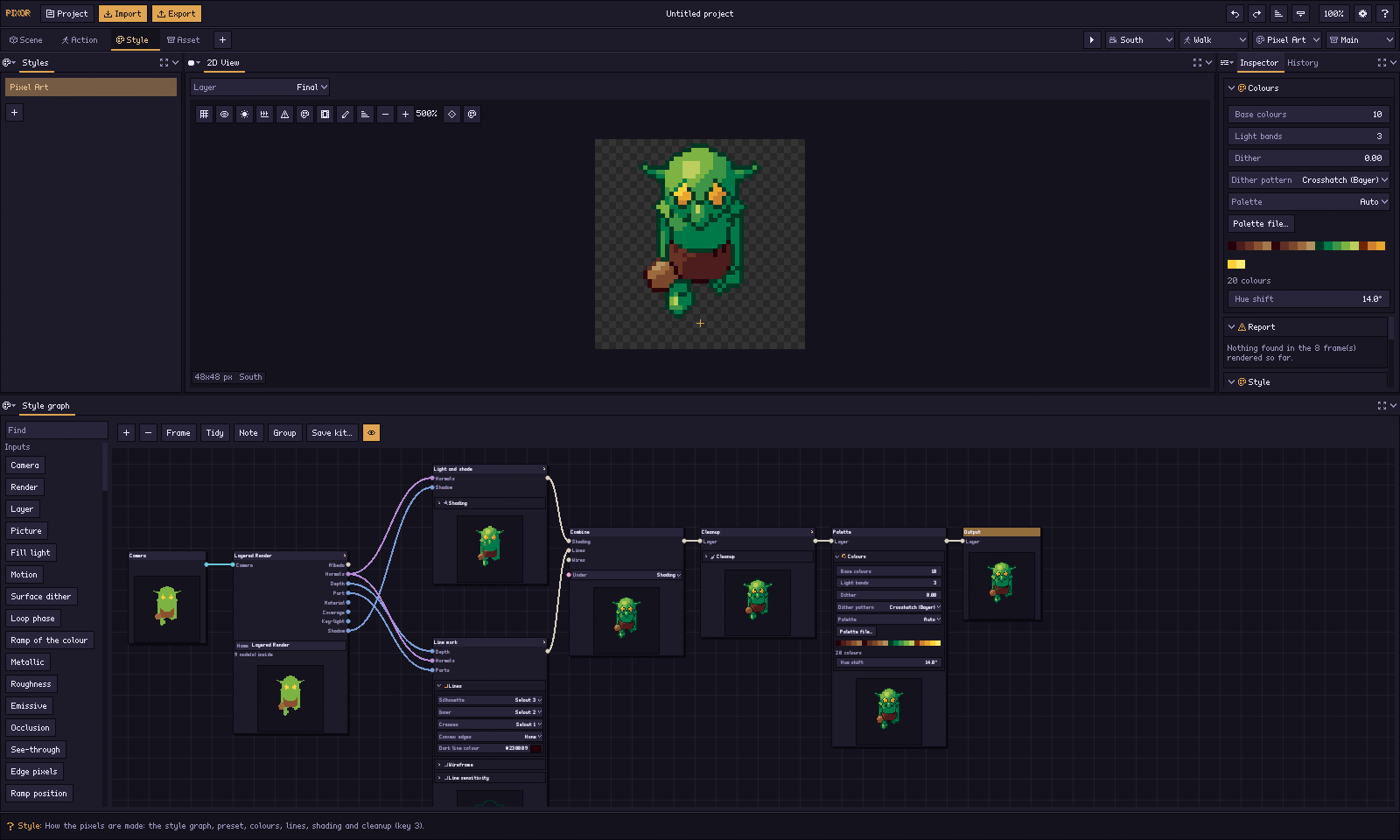
Poi regola ciò che vuoi. Una barra colorata sul bordo sinistro di un’impostazione indica che differisce dal preset; clic destro per ripristinarla. I campi numerici cambiano quando li trascini (Shift per passi fini, Ctrl per agganciare), avanzano di un passo quando clicchi le frecce alle estremità, e accettano un valore digitato o una somma come 64*2 quando li clicchi.
Linee troppo fitte, o mancanti? Apri Sensibilità delle linee: mentre trascini l’angolo di piega o il gradino di profondità, la vista mostra quali pixel diventano linee. Ogni passo della pipeline è un nodo del grafo di Stile: scegline uno e la Vista 2D mostra ciò che crea, e la barra di stato spiega il pixel sotto il puntatore. Vedi Impostazioni per ogni impostazione.
5. Esporta
La fase Asset è dove progetti l'esportazione. La sua Vista 2D mostra ciò che produce il nodo scelto del grafo di Asset — l'intero sheet come verrà scritto, una riga per azione e lato; trascina una riga per spostare quell'azione nello sheet. L'elenco Asset sulla sinistra contiene le pipeline di Asset del progetto (un progetto nuovo ne ha una, Principale). Sotto la vista c'è il grafo di Asset: un nodo Sprites che indica le camere, le azioni, lo Stile e il set di parti che prende e come vengono tagliate le azioni, un Disponi e uno Sheet. Ogni file è un nodo File collegato dallo sheet — prima il PNG, poi JSON, .aseprite, normal map, .tres di Godot, palette, GIF, APNG, video e il resto — ognuno con le sue impostazioni e un pulsante Apri. Un file rapido da creare si mostra sul suo nodo mentre lavori; uno lento (una GIF, un video, un archivio…) ha Genera.
La finestra di esportazione è dove la esegui. Esporta (Ctrl+E), subito dopo Importa nell'intestazione, la apre: scegli la pipeline di Asset (all'inizio quella dell'intestazione) e la cartella, e premi Esporta ora. Ogni file compare nell'elenco con un indicatore di caricamento finché non è scritto, poi con la sua dimensione, Apri e Mostra cartella. Esporta il progetto così com'è: non viene salvato nulla, e un progetto nuovo non ha bisogno di essere salvato prima. La cartella resta memorizzata con il progetto, quindi l'esportazione successiva è Ctrl+E e Invio. Vedi la finestra di esportazione.

Tastiera
| Chiave | Azione |
|---|---|
| da 1 a 4 | Scena, Azione, Stile, Asset |
| Tab | il pannello sotto il puntatore a schermo intero, e ritorno (o il pulsante a destra dell’intestazione di ogni pannello) |
| Z | wireframe, pieno, renderizzato |
| C (sopra la Vista 3D) | guarda attraverso la camera, o torna alla vista libera |
| F | inquadra il modello |
| W A S D, Q E | vola (sopra la scena 3D) |
| P | prospettica o ortografica |
| Spazio | riproduci / pausa con le tenute reali dei fotogrammi |
| Sinistra / Destra | fotogramma precedente / successivo |
| Su / Giù | lato precedente / successivo |
| Shift+G | griglia di pixel (griglia del suolo in 3D) |
| O | onion skin (i fotogrammi prima e dopo) |
| L | Anteprima dell'illuminazione 2D |
| B | tabella di coerenza: tutti i lati insieme |
| C (sopra la Vista 2D) | i colori usati da questo fotogramma, contati |
| D (sulla Vista 2D) | cosa è cambiato rispetto al fotogramma precedente |
| A (sulla Vista 2D) | tieni questo render, poi alterna tra questo e quello nuovo (l’icona a striscia accanto li mostra invece fianco a fianco: A tenuto a sinistra, B attuale a destra) |
| Ctrl+Z / Ctrl+Shift+Z (o Ctrl+Y) | annulla / ripeti |
| Ctrl+S | salva il progetto |
| Ctrl+E | esporta l’asset scelto |
| Ctrl++ / Ctrl+- | interfaccia più grande / più piccola |
| Ctrl+0 | Dimensione dell’interfaccia scelta per il tuo schermo |
| Ctrl+N / Ctrl+O / Ctrl+I | nuovo progetto / apri progetto / importa |
| Ctrl+Q | esci (prima chiede delle modifiche non salvate) |
| Ctrl+, | preferenze |
| F1 | l’elenco delle scorciatoie |
Sopra la scena 3D i tasti sono quelli di Blender:
| Chiave | Azione |
|---|---|
| G, R, S | sposta, ruota o scala ciò che è selezionato; il puntatore lo trascina |
| poi X, Y, Z | bloccalo su un asse (con Shift: escludi quell’asse) |
| poi le cifre | una quantità esatta, in metri, gradi o volte |
| Invio, o un clic | tienilo |
| Esc, o un clic destro | rimettilo esattamente com’era |
| Shift+D | duplica |
| I / Alt+I | metti una chiave sulla trasformazione nell’azione mostrata / elimina la sua chiave |
| X o Canc | eliminalo (prima chiede; Ctrl+Z lo rimette) |
| Alt+A | deseleziona |
| Ctrl+clic, Shift+clic | sceglilo in aggiunta, qui e nella Struttura (lì Shift: ogni riga in mezzo); l’Ispettore allora li imposta tutti insieme |
| . | inquadra la selezione |
| Home | inquadra tutto |
| 1, 3, 7 | davanti, lato, sopra, con Emula tastierino numerico attivo (Ctrl: il lato opposto) |
| 5 | prospettica o ortografica, con Emula tastierino numerico attivo |
Emula tastierino numerico è nelle Preferenze. Blender mette quelle viste sul tastierino numerico, e Pixor non sa distinguere un tasto del tastierino da uno della riga dei numeri (il sistema di finestre li riporta come lo stesso tasto), quindi è la preferenza ad assegnare la riga dei numeri mentre il puntatore è nella scena 3D. Con essa attiva, Ctrl più una cifra sceglie comunque una delle quattro fasi.
Mettiti comodo
Se l’interfaccia è troppo piccola o troppo grande, premi Ctrl++ o Ctrl+-, o fai clic sulla percentuale in alto a destra. L’icona dell’ingranaggio apre le Preferenze:
- Dimensione dell'interfaccia: un cursore da 100 % a 400 % a passi di cinque, applicato quando lo rilasci. Adatta a questo schermo segue il ridimensionamento del tuo schermo. Ctrl++ e Ctrl+- lo cambiano di un decimo alla volta.
- Testo: testo e controlli più piccoli o più grandi a parità di dimensione dell'interfaccia. Il font pixel cresce a passi interi, così resta sempre nitido.
- Spaziatura: controlli Compatto, Comodo o Spazioso.
- Tema: Crepuscolo (blu-viola profondo), Carboncino (grigio neutro), Brace (marrone caldo, per lavorare di notte), Carta (bianco sporco caldo, quello da usare alla luce del giorno) o Contrasto elevato.
- Stile: Pixel disegna i controlli in pixel art — bordi di un pixel, angoli netti e il font pixel. Morbido li disegna come un'app 3D: bordi sottilissimi, angoli leggermente arrotondati e un font liscio, con le icone disegnate a linee morbide in coordinato. Entrambi valgono per ogni tema.
- Accento: scegli uno dei campioni o qualsiasi colore con il selettore di colore (Accento personalizzato). Ogni tema lo adatta al proprio sfondo, così un solo accento funziona sul tema chiaro e su quelli scuri.
- Sfondo dell'anteprima: una scacchiera, o un colore come lo sfondo del tuo gioco. Lo cambia anche il pulsante della palette sopra l'anteprima.
- Emula tastierino numerico e Avvisa di un modello troppo fine: vedi sopra.
- Renderer: Disegna gli sprite sulla CPU usa il rasterizzatore di Pixor invece della scheda grafica (
--backend cpuda riga di comando).
Prova quanto descritto in questa pagina sul tuo modello, gratis nel browser.
Prova nel browser Ottieni Pixor