MagicaVoxel을 스프라이트 시트로
복셀 모델은 이미 픽셀 아트에 절반쯤 와 있습니다. 블록 모양에 평평한 색, 팔레트로 만들어졌죠. 아직 아닌 것은 스프라이트 시트라는 점뿐입니다. .vox 파일을 고정된 픽셀 크기로 모든 방향의 깔끔한 스프라이트로 만드는 법과, 반대로 어떤 3D 모델이든 복셀로 만드는 법을 소개합니다.


복셀이 픽셀 아트에 어울리는 이유
복셀 모델은 큐브로 이루어지고, 큐브마다 팔레트에서 고른 한 가지 색입니다. 픽셀 아트를 그리는 방식과 아주 비슷합니다. 적은 색, 딱딱한 가장자리, 텍스처 노이즈 없음. MagicaVoxel로 만든 자동차나 집에는 스프라이트에 필요한 투박한 형태와 평평한 면이 이미 있고, 모델이 3D라서 어느 방향에서든 볼 수 있습니다.
차이는 마지막 단계에 있습니다. MagicaVoxel이 렌더링하는 것은 그림입니다. 부드러운 조명, 그림자, 매끄러운 가장자리, 렌더 창 크기. 게임에는 다른 것이 필요합니다. 오브젝트의 모든 방향을 하나의 고정 픽셀 크기로, 게임의 나머지와 같은 팔레트로, 깔끔한 외곽선과 흐릿하지 않은 픽셀로, 엔진이 읽을 수 있는 시트에 배치한 것. 회전하는 탈것이라면 8방향이나 16방향입니다. 손으로 하면 하나하나 렌더링해서 줄이고 다시 칠해야 합니다.
Pixor로 .vox 렌더링하기
Pixor는 MagicaVoxel .vox 파일을 다른 모델처럼 엽니다. 파일 장면의 모든 모델을 장면 그래프가 놓은 위치에, MagicaVoxel에서 보이는 대로 회전·이동해서 팔레트와 함께 읽고, 발광 재질의 복셀은 빛납니다. 각 복셀은 너비 0.1미터, +Z 위쪽인 해당 색의 큐브가 됩니다.
그다음부터는 다른 모델과 같습니다:
- 방향 고르기. 방향 하나가 카메라 하나입니다. 모델 둘레 링이 방향마다 하나씩 4, 8, 16, 32대를 시트 한 장에 추가합니다.
- 뷰 고르기. 측면, 3/4 시점, 아이소메트릭, 탑다운 중에서 고르고 기울기로 각도를 미세 조정합니다.
- 룩 고르기. 프리셋(clean, selout, retro4, flat, wireframe), 명암 단계 수(1~4), 외곽선, 팔레트. 자동 팔레트는 모델에서 색을 가져오므로 .vox 고유의 색이 중심이 됩니다. 기본 색(1~32)은 그중 몇 가지 색에 명암 램프를 줄지 정합니다. 아니면 Pixor의 팔레트나 직접 만든
.hex,.gpl,.png를 골라 모델의 색을 거기에 맞추세요. - 픽셀 크기 정하기. 스프라이트를 정해진 크기에 맞추거나, 미터당 픽셀을 정해 모든 모델이 하나의 배율을 공유하게 합니다.
- 시트 내보내기: 필요하면 JSON, Aseprite 파일, Godot 리소스, GIF도 함께.
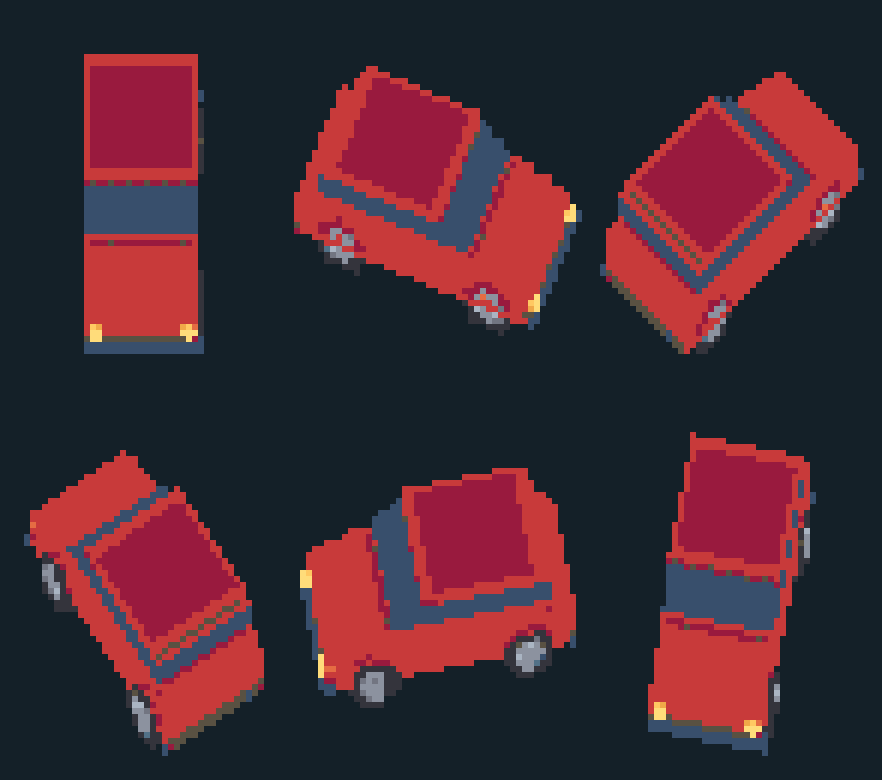
명령줄에서는 위의 자동차 같은 여덟 방향 시트도 한 줄이면 됩니다:
pxr render car.vox --ring 8 --pixels-per-metre 10 --preset selout -o car.png--ring 8은 정면부터 반시계 방향으로 여덟 방향을 만들고 South, Southeast, East 같은 이름을 붙입니다. --pixels-per-metre 10로 복셀 하나가 1픽셀 너비가 됩니다. 다른 각도는 --view isometric이나 --pitch 30, 직접 만든 색은 --palette my-palette.hex, 모든 포맷은 --export all을 추가하세요. .vox 파일 폴더 전체는 pxr batch models/ -o out/ --ring 8로 렌더링합니다.
반대로: 어떤 모델이든 복셀로
Pixor는 .vox 파일도 씁니다. pxr voxels는 glTF, GLB, FBX, OBJ, 다른 .vox 등 어떤 모델이든 원하는 높이(1~256)의 복셀로 바꿉니다. 모델의 텍스처와 색에서 표면을 샘플링하고, 내부를 채우고, 모든 복셀을 룩 고유의 팔레트에 넣으므로 복셀이 스프라이트와 어울립니다:
pxr voxels car.glb -o car.vox --height 16 --preset selout이 페이지의 자동차가 그렇게 만들어졌습니다. 3D 자동차를 높이 16복셀의 MagicaVoxel 파일로 바꾸고 여덟 방향에서 렌더링했습니다. 그 사이에 .vox를 MagicaVoxel에서 열어 복셀을 고치거나 디테일을 더하고 다시 렌더링할 수 있습니다.
--stack을 붙이면 같은 명령이 스프라이트 스택을 씁니다. 모델을 수평 슬라이스로 잘라 아래부터 car_stack.png에 넣고, car_stack.json에 슬라이스 크기와 개수를 적습니다. 게임은 슬라이스를 1픽셀씩 띄워 그리고 함께 돌리므로, 자동차가 여덟 방향뿐 아니라 어떤 각도든 향할 수 있습니다. 스프라이트 스태킹에서 Godot 4로 그리는 법을 설명합니다.
팁
- 복셀 하나를 정수 픽셀로. 복셀 하나가 0.1미터이므로 미터당 픽셀을 10으로 나눈 값이 복셀 하나의 픽셀 너비입니다: 10이면 1, 20이면 2. 작은 시트를 소수 배율로 키우지 말고 필요한 크기로 렌더링하세요. 그러지 않으면 크기가 다른 픽셀이 나란히 놓입니다. 믹셀을 참고하세요.
- 게임에 맞는 카메라 고르기. 탑다운은 위에서 보는 레이싱 게임에, 3/4 시점은 대부분의 RPG에, 아이소메트릭은 2:1 타일 격자에 어울립니다. 각도는 아이소메트릭 픽셀 아트에서 설명합니다. 게임의 모든 오브젝트에 같은 뷰와 기울기를 쓰세요.
- 외곽선을 어디서나 똑같이. 실루엣과 안쪽 선을 프리셋이나 저장한 스타일 키트에서 한 번만 정하고 모든 모델을 그것으로 렌더링하세요.
pxr audit는 폴더의 시트들이 같은 룩, 팔레트, 미터당 픽셀로 만들어졌는지 확인합니다. - 회전하는 것에는 충분한 방향을. 캐릭터는 보통 4방향이나 8방향이면 됩니다. 자유롭게 방향을 트는 탈것은 16방향이나 스프라이트 스택이 더 보기 좋습니다. 회전하는 탈것 스프라이트에서 방법들을 비교합니다.
원래 복셀이 아닌 모델은 3D를 픽셀 아트로에서 3D 파일부터 스프라이트 시트까지 전 과정을 다룹니다.
질문
MagicaVoxel 자체 렌더를 스프라이트로 쓸 수 있나요?
보기 좋은 그림이긴 하지만, 창 크기 그대로의 부드럽고 조명이 들어간 이미지입니다. 게임에는 모든 방향이 하나의 고정 픽셀 크기, 하나의 팔레트, 깔끔한 가장자리여야 하므로 렌더마다 손으로 다시 그리거나 다듬어야 합니다.
복셀은 화면에서 얼마나 커야 하나요?
정수 픽셀로: 작은 스프라이트는 복셀 하나를 1픽셀로, 큰 것은 2~3픽셀로. Pixor에서 복셀 하나는 0.1미터이므로 미터당 픽셀 10이면 복셀 하나가 1픽셀 너비, 20이면 2픽셀입니다.
3D 모델을 MagicaVoxel 파일로 만들 수 있나요?
네. pxr voxels는 glTF, GLB, FBX, OBJ, .vox 모델을 원하는 높이의 복셀로 바꾸고, 룩의 팔레트로 색을 입혀, MagicaVoxel에서 열고 편집할 수 있는 .vox를 씁니다.