5분 만에 만드는 첫 스프라이트
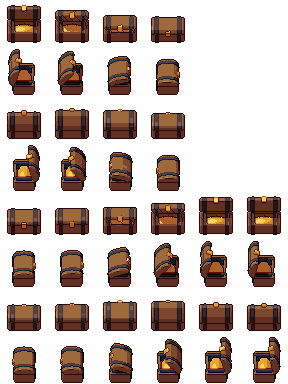
3D 모델에서 스프라이트 시트까지: 가져오기, 카메라, 액션, 룩, 내보내기. 무료 라이브러리의 보물 상자를 쓰지만, 어떤 모델이든 같은 방식으로 됩니다.
초급 · 약 5분
1. 모델 구하기
무료 라이브러리에서 보물 상자을(를) 다운로드하거나(.glb만 있으면 됩니다), 직접 만든 모델을 쓰세요. 이 상자에는 Open과 Close 두 애니메이션이 있어 첫 모델로 좋습니다. 작고 단순하며 애니메이션이 있습니다.
2. 가져오기
Pixor를 시작하고 .glb를 창에 끌어다 놓으세요. 프로젝트 만들기와 모델 가져오기가 한 번에 됩니다. (또는 헤더의 가져오기…, Ctrl+I를 쓰세요.)
가운데에 메인 카메라로 본 스프라이트가 나타나고 옆에 3D 장면이 있습니다. 모델의 가져오기 섹션은 무엇이 들어왔는지(파츠, 재질, 클립)와 Pixor가 무엇을 바로잡았는지 알려 줍니다. 상자 아래의 주황색 십자가 피벗입니다. 모든 프레임, 모든 방향에서 같은 픽셀에 머물러 스프라이트가 미끄러지지 않습니다.
3. 카메라 설정하기
지금은 장면 단계입니다. 아웃라이너에서 카메라 아래의 South를 클릭하세요. 카메라 하나가 스프라이트의 방향 하나이며, South는 정면을 봅니다.
- 게임은 클릭 한 번으로 게임 종류에 맞게 카메라를 설정합니다. 탑다운 RPG를 써 보세요.
- 너비와 높이는 캔버스를 정합니다. 상자에는 48픽셀이 알맞습니다.
- 방향을 더 원하면 카메라 인스펙터의 모델 둘레 링이 카메라 4대나 8대를 둘러 놓습니다. 방향마다 하나씩입니다. 4을(를) 고르세요.
4. 움직일 대상 고르기
액션 단계를 여세요. 액션 목록에 상자의 클립이 있습니다. Open을 클릭하면 3D 뷰에서 재생됩니다. 3D에서는 부드럽게 재생되고, 프레임은 나중에 나옵니다.
5. 룩 고르기
스타일 단계를 열고 오른쪽의 프리셋을 바꾸세요: selout은 픽셀 아티스트가 손으로 그리는 선택적 외곽선을, clean은 어두운 외곽선을, retro4는 네 가지 색조를, flat은 음영 없음을 줍니다. 바꾸는 동안 2D 뷰가 스프라이트를 보여 줍니다. 룩의 모든 단계는 그 아래 스타일 그래프의 노드이니 나중에 살펴보세요.
6. 내보내기
헤더에서 내보내기를 클릭하세요. 에셋 파이프라인(기본 파이프라인은 스프라이트 시트를 씁니다)과 폴더를 고르고 확인하세요. Pixor가 액션과 방향마다 한 행인 PNG 시트를 씁니다.
이것으로 끝입니다. 3D 모델로 만든 픽셀 아트 스프라이트 시트입니다. 프로젝트를 저장하세요(Ctrl+S). 같은 프로젝트는 언제나 같은 픽셀을 내므로, 모델이 바뀌면 프로젝트를 열어 다시 내보내면 됩니다.
다음
- 회전하는 동전: 아무것도 없는 데서 만드는 애니메이션.
- 8방향으로 걷는 캐릭터.
- Pixor가 픽셀을 만드는 방법.
질문
어떤 3D 형식으로 시작할 수 있나요?
glTF나 GLB, FBX, 재질이 딸린 OBJ, MagicaVoxel .vox 파일. 파일을 Pixor 창에 끌어 놓으세요.
무료 브라우저 데모에서도 할 수 있나요?
네. 가져오기, 카메라, 액션, 기본 룩의 PNG 시트는 모두 데모에서 됩니다. 다른 룩과 형식은 데스크톱 앱에 있습니다.