クイックスタート
何をするものかわからないときは、ポインターを合わせてください。ボタン、フィールド、セクションはすべて自分で説明します。ステータスバーの右端にはポインターの下にあるものの働きがすぐに表示され、少しするとツールチップが使い方(ドラッグ、入力、右クリックでリセット)を添えます。スプライトの上では、ステータスバーがポインターの下のピクセルを示します。その色、線か塗りか、そしてモデルのどのパーツに属するかです。
0. 初回起動
プロジェクトなしでPixorを開くたびに、何から始めるかを尋ねます。付属のモデルのどれか(歩くゴブリンは最初の選択にぴったりです)、無料モデルを見る、または読み込み…です。サンプルを選ぶと、完成したスプライトがすでに画面に表示されたスタイルステップに入ります。適切なサイズ、適切なルックで、まだ何も設定されていない状態です。右側のプリセットを変えて変化を見てみましょう。書き出し(読み込みの隣)でシートを書き出します。まず周りを見るは画面を閉じ、新しい空のプロジェクトを開いたままにします。起動時に表示のチェックを外すと、空のプロジェクトからすぐに始まります。ヘルプ › 初回起動画面で元に戻せます。プロジェクトを開いたときは表示されません。
1. プロジェクトを始めてモデルを読み込む
作業はプロジェクトの中で行います:プロジェクトを作るか開き、そこにモデル、ライブラリのアイテム、パレット、画像などを読み込みます。プロジェクトは保存するファイル(.pixor)で、読み込んだモデルファイルが変更されることはありません。
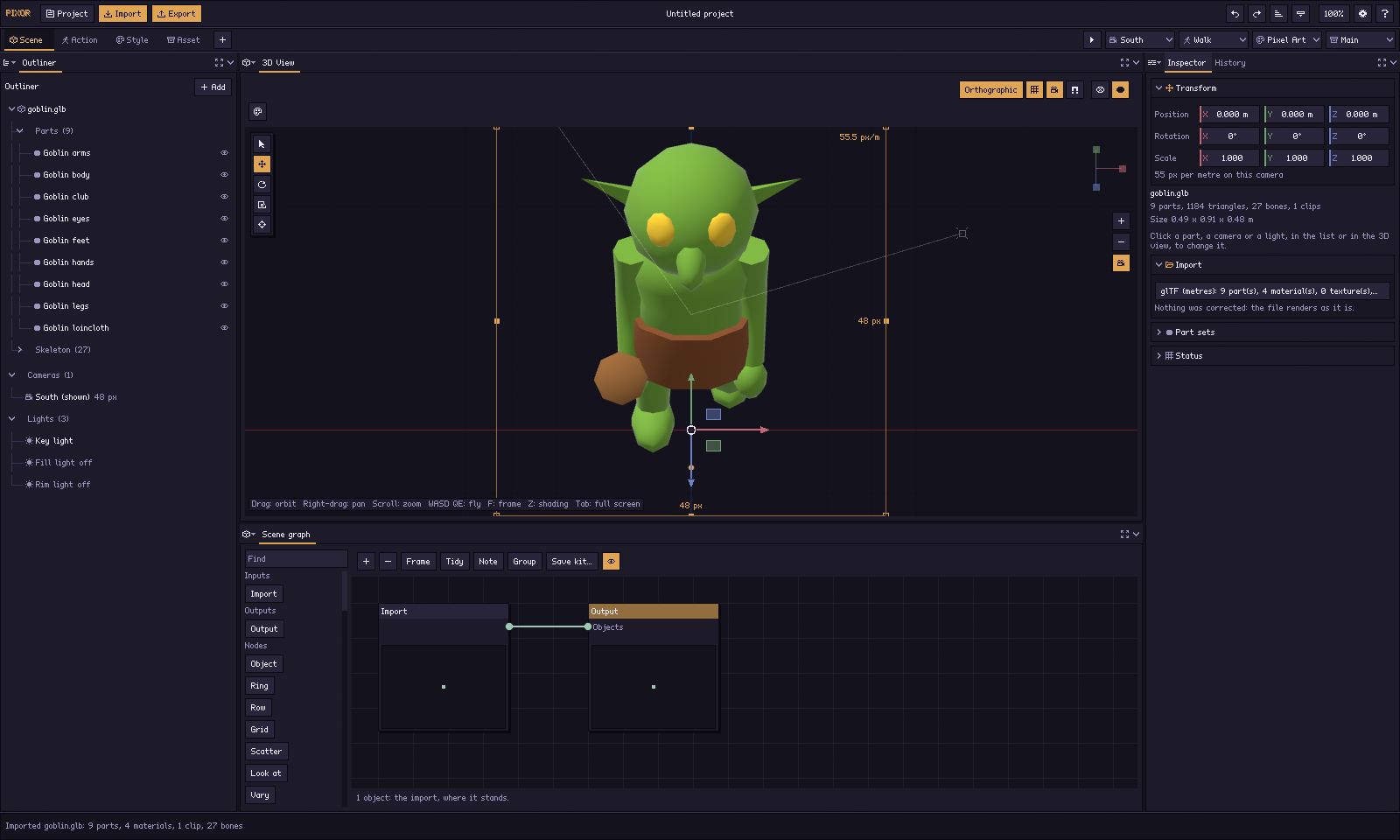
Pixorを起動してモデルをウィンドウにドラッグすると、プロジェクトが作られて一度に読み込まれます。または左上のプロジェクトメニュー(新規プロジェクト(Ctrl+N)、プロジェクトを開く…(Ctrl+O)、プロジェクトを保存(Ctrl+S)、名前を付けてプロジェクトを保存…、ブループリントとして保存…、最近のプロジェクト、終了(Ctrl+Q))を使い、続いて読み込み…(Ctrl+I)と書き出し(Ctrl+E)を使います。新しいプロジェクトは無題のプロジェクトです。ヘッダー中央の名前をクリックして名前を付けます(Enterで確定、Escapeで取り消し)。保存するとヘッダーにファイルもName (file.pixor)のように表示されます。変更を保存しないままPixorを閉じたり別のプロジェクトを開いたりすると、先にNAMEへの変更を保存しますか?と尋ねます:保存(Enter)、保存しない、キャンセル(Escape)。ワークスペースのタブの行の右端には、再生/一時停止と、すべてのステップで共通の4つのセレクト(カメラ、アクション、スタイル、アセット)があります。モデルを読み込むと、届いたもの(パーツ、マテリアル、クリップ、ボーン)と、省かざるをえなかったものが表示されます。
Pixorが読み込むもの。読み込み…とウィンドウにドロップしたファイルは、これらのどれでも受け付けます。読み込みウィンドウではPixorが読み込める形式に一覧があり、ファイルの種類ですべてか1つを表示します。pxr help importも同じ表を表示します(pxr inspect FILEはどれでも読めます):
| フォーマット | 拡張機能 | 持ち込むもの | メモ |
|---|---|---|---|
| glTF | .glb .gltf |
スケルトンとクリップ付きのモデル | .glb1つ、または.binとテクスチャを隣に置くか埋め込んだ.gltf。 |
| FBX | .fbx |
スケルトンとクリップ付きのモデル | 単位と軸をメートル、+Y上向きにしました。Mixamoの書き出しはそのまま使えます。 |
| Wavefront OBJ | .obj |
静的なメッシュ | .mtlが指定する色とテクスチャ付き。メートル、+Y上向きとして読み込みます。 |
| MagicaVoxel | .vox |
モデルとしてのボクセル | 各ボクセルをその色の立方体にし、MagicaVoxelの表示どおりに配置します。 |
| Pixorライブラリのアイテム | .pixoritem |
ライブラリのアイテム | Pixorのライブラリのモデル。ライブラリフォルダーにコピーされます。 |
| OpenVDB | .vdb |
ボリューム | floatとvectorのグリッド。連番ファイル(fire_0001.vdb…)は順に再生されます。 |
| 画像 | .png .jpg .jpeg |
平面上の画像 | PNGかJPEG。Pixorが書き出したスプライトは、それを作ったプロジェクトを開きます。 |
| パレット | .hex .gpl |
スタイルのパレット | Lospecの.hexかGIMPの.gpl。パレット欄には画像も指定できます。 |
モデルはプロジェクトのモデルを置き換え、ボリュームや画像はシーンに追加され、パレットはスタイルのものになります。テクスチャはPNGかJPEGです。
読み込みの問題は、決してあなたのせいではありません。ダウンロードしたばかりのファイルは、200倍も大きすぎたり、シーンの中心から遠く離れていたり、テクスチャーが欠けていたり、仰向けに倒れていたりすることがよくあります。Pixorは確実に分かること(明らかに間違った単位、中心から遠いモデル、スケルトンから横たわっていると分かるキャラクターや生き物、車輪がすべて片側にある荷車)を補正し、欠けたテクスチャーはマテリアル自身の色で描き、行ったことをモデルの読み込みセクションに表示します。補正はそれぞれ個別に元に戻せます。確実でないことは提案するだけです:細長く低いモデルは横たわっているかもしれません(車かもしれません)し、平らな底面が背中側にあるモデルも同様なので、実行はせずに立たせるを提案します。セクションの各行は、その行が指すもの(モデル、またはテクスチャーが欠けて無地で描かれたパーツ。3Dビューでも枠とラベルが付きます)を選択します。モデルファイルが変更されることはありません。環境設定で細かすぎるモデルを警告をオンにすると、スプライトのピクセル数よりはるかに多い三角形を持つモデルは、スプライトの下にその旨を表示します:細かいモデルが32ピクセルでぐちゃぐちゃに見えるのはこのためです。モデルがない場合は、無料モデルを見るでブラウザーに無料ライブラリが開きます(よくある質問を参照)。
プロジェクトは1つの読み込みを持ちます。2つ目のモデルを読み込む(読み込み…、またはウィンドウにドロップ)と1つ目を置き換え、プロジェクトで決めたこと(ルック、カメラ、ライト、シートの書き出し先)はすべて保たれます。ほかのモデルはその横に立ちます。シーンステップで+ › アイテム › モデルファイルから…で、シーングラフのアイテムとして追加します。
別ファイルのクリップは、モデルにちなんだ名前なら自動で見つかります:knight.glbに対してknight@walk.glb、knight@idle.glbなど。ファイルはスケルトンを共有している必要があります(ボーン名で照合します)。それ以外の名前のファイル(クリップごとのMixamoダウンロードなど)は、アクションリストの下の+からファイルからクリップ…で追加します。プロジェクトはそれを記憶します。
メインカメラから見たスプライトが中央に表示されます。オレンジの十字はピボットで、モデルの足の下の点です。すべてのフレームと向きで同じピクセルに固定されるので、キャラクターが泳ぎません。
3Dシーンは常に右側にあります。ドラッグで周回、スクロールでズーム(1ノッチのズーム量は2Dビューやグラフも含めどのビューでも同じ)、W A S Dで飛行、Fでモデルをフレームに収め、C(3Dビューの上で)でカメラに戻り、Tabでそのパネル(ポインターの下のパネル)をウィンドウいっぱいに表示します。シーンでウィンドウ全体を解説しています。上部に4つのステップ、シーン、アクション、スタイル、アセット(キー1~4)が並び、それぞれ独自のワークスペースタブになっています。簡単な作業なら左から右へ順に進みます。
2. カメラを設定する
カメラはスプライトの1つの向きです。プロジェクトは正面を向いた南のカメラ1台で始まります。シーンのステップで、アウトライナーのカメラの下にある南をクリックします。ゲームは、ゲームの種類(プラットフォーマー、見下ろし型RPG、アイソメトリック、シューティングなど)に合わせて、角度とサイズをワンクリックで設定します。あとからどれでも変更できます:
- ビュー、ピッチ、回転で向けるか、好きなビューまで移動して3Dビューのヘッダーのビューからカメラを設定を押すか、3Dビューでカメラをドラッグします。
- 幅と高さ:キャンバス(カメラ越しに見ているときは枠の辺をドラッグ)、またはすべてのキャラクターが1つのスケールを共有するための固定のピクセル/m。投影:平行投影または透視投影。
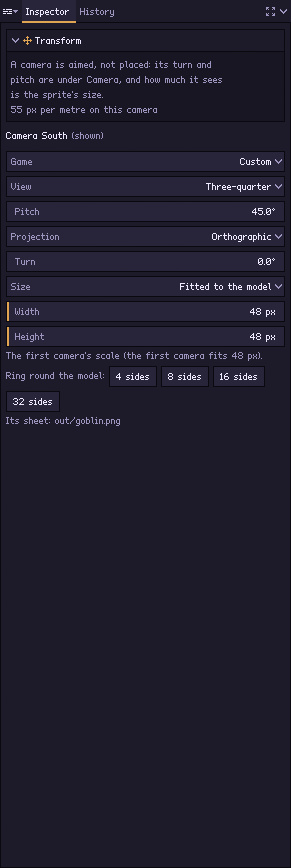
向きを増やすならカメラを増やします。カメラのインスペクターでモデルの周りのリングを使うと、最初のカメラと同じ設定のカメラを4、8、16、32台モデルの周りに置き、それぞれ見る向きの名前を付けます:南、南東、東、北東、北、北西、西、南西。+ › カメラの用途…で8方向を描くジャンルを選ぶと8台追加されます。ビュー、ピッチ、サイズが同じカメラはまとめてフレーミングされます:スケールもパレットも1つ、1行ずつの1枚のシートです。設定の違うカメラ(小さなマップ用スプライトの横の大きな肖像画など)は独自のシートを書き出します。より高い位置から見た向きは、ピッチの急なカメラです。回るオブジェクトはアクションの中の動きで、アクションのステップで扱います。
プロジェクトには複数のスタイルを持てます。スタイルは名前の付いたパイプラインで、プリセット、その上の設定、スタイルグラフから成り、どのカメラにも属しません。スタイルのステップでは、左側のスタイルリスト(またはヘッダーのスタイル選択)で、スタイルグラフが編集するものを選び、ヘッダーのカメラとアクションで描きます。その下の新規スタイルで、表示中のスタイルをコピーして、その名前にちなんだ名前(ピクセルアート 2)の新しいスタイルを作ります。どのカメラをどのスタイルでファイルに描くかは、アセットのステップのSpritesノードで指定します:肖像画とその横のマップ用スプライトを2通りに描くなら、それぞれカメラとスタイルを指定した2つのSpritesノードになります。コマンドラインではpxr project set game.pixor --add-style portraits。
3. 動かすものを選ぶ
アクションステップでは、左のアクションリストにアクション(読み込んだクリップもその1つ)が並び、その下にプロジェクトのルーチンが並びます。アクションをクリックすると3Dビューで再生され、動き方の設定はインスペクターにあります(ルートモーション、足の固定)。
すべてのアクションはチャンネルのネットワークです(HoudiniのCHOPと同様):タイムラインの横のアクショングラフに表示され、各ワイヤーを流れるのは、時間とともに変わる名前付きの数値の集まりです(turn y、part:Lid/turn y)。アクションはシーン全体の動きです。読み込んだクリップはそれだけでアクションで、クリップノードが出力(長さ、レート、ループ)につながっています。そこで+(またはライブラリ)を使うとノードが追加され、すぐに再生されます:
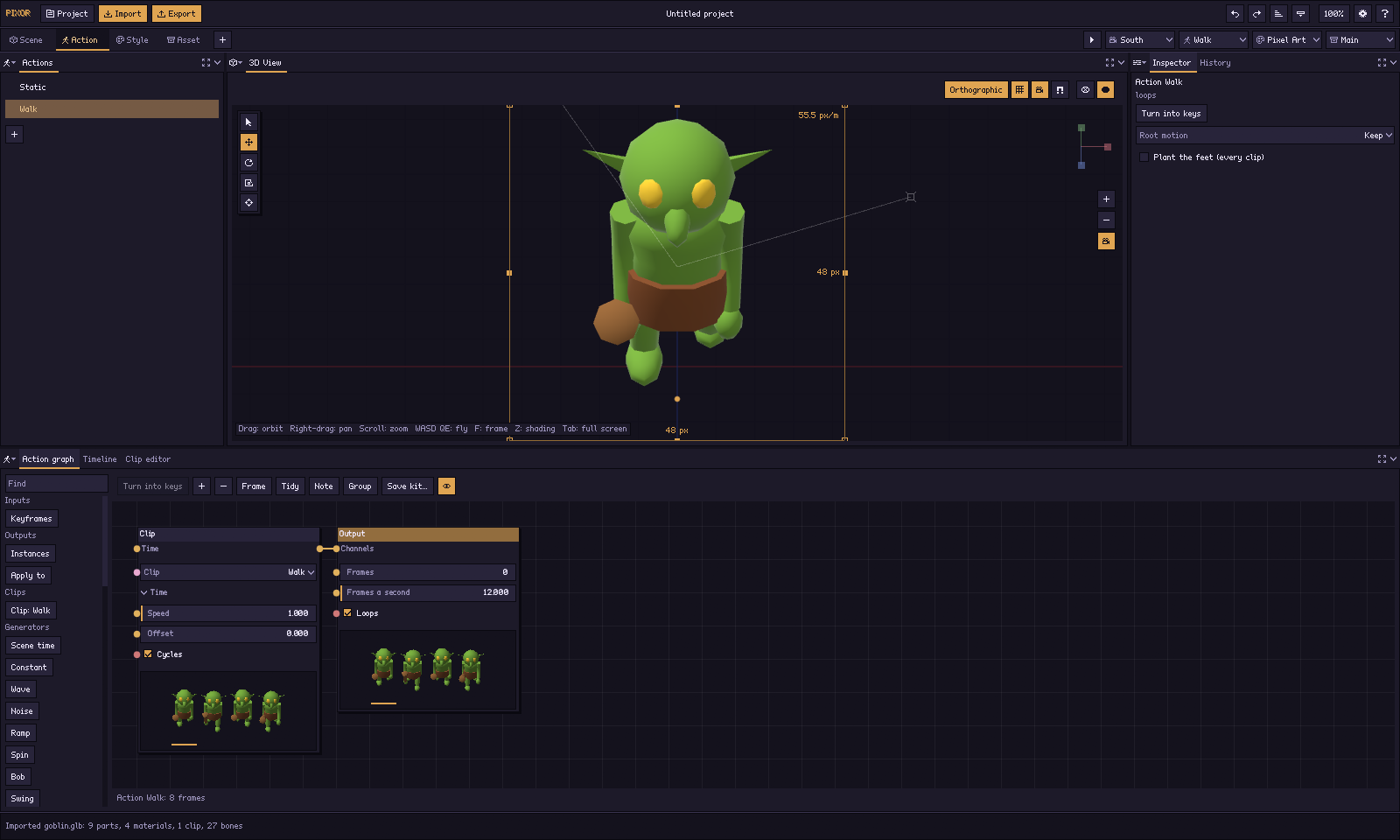
- クリップはモデル自身のもので、1つずつ(速度、オフセット、サイクルするかどうか、または接続したtime付き)。入力は、手で設定したキーフレーム、プロジェクトのルーチン、アクションを取り込みます(下記)。
- ジェネレーターはチャンネルを作ります:シーンの時間、定数、波(サイン波、矩形波、三角波、のこぎり波)、ノイズ、ランプ、そしてモーションの回転、上下動、揺れ、脈動、スライド。
- フィルターはそれらを変更します:数学、ブレンド(係数に応じてある動きから別の動きへ、または一方を他方に加算)、マージ、シーケンス、時間シフト、速度、トリミング、繰り返し、逆再生、遅れ(滑らかに)、ステップ(2コマ、3コマ打ち)、上限、名前を変更、選択。ノードを選んだ状態で追加したフィルターは、その後ろに入ります。
- 出力:適用先は、まだどこにも属していないチャンネルを、名前でシーンの何か(パーツ、シェイプ、画像、ボーン、カメラ、ライト、マテリアル、ボリューム)に与えます。立ち位置に加算するか、設定します。アウトライナーで何かを選んでいる間に追加した動きは、それに適用されます。もう1つの出力はインスタンスです。
- 値は、ただの数値、文字、スイッチ(数値、オン/オフ、角度、文字)と、それらの計算(値を加算、値を減算、値を乗算、値を除算、小さい値)で、どのプロパティにも接続できます。
- 数値はチャンネルです:プロパティに接続したものは、その時点での最初のチャンネルの値をプロパティに与えます。シーンの時間 × 0.5をクリップのtimeに接続すると半分の速度で再生し、ブレンドの係数に波を接続すると2つのクリップの間を行き来します。
各ノードは自分のすることを表示します。クリップ、キーフレーム、ルーチン、アクションは、再生内容の4つの瞬間のモデルを表示します。回転、上下動、波は、変化させる数値のカーブを表示します。フィルターや出力は、渡すものに合うほうを表示します:回転とマージした歩行は回る4つのポーズ、回転にかけたステップは階段になります。何も動かさないノードは動きなしと表示します。ノードの画像を参照してください。
コピーはインスタンスです。シーングラフが作るすべてのコピー(騎士の輪、散らばった野原)はインスタンスです:インスタンスノードはすべてのコピーで動きを再生し、それぞれオフセットとランダムなジッターだけ前より遅らせるので、群衆が一斉に動くことはありません。適用先で1つのコピーだけに動きを与えることもできます(copy 3)。クリップが動かすモーフターゲットもチャンネルで、カラーサイクルも同様です。
ルーチンは、一度作って任意のアクションの中で再生するチャンネルです。新規ルーチン(アクション一覧の下の+)で作って開きます。そのチャンネルはどこにも属さないので、アクション内のルーチンノードは適用先を通して、同じ弾みをコインにもランプにも再生できます。ルーチン単独で書き出されることはありません。ルーチンを開くで、選んだRoutineノードのネットワークを表示し、戻るでアクションに戻ります。アクションノードは、このアクションの中で別のアクションを再生します(シーンの動き全体を、より大きな動きの一部として)。アクションを開くで表示します。スタイルグラフとアセットグラフがどのアクションを描くかは、その上のアクションの選択で決まり、アセットグラフの各Spritesノードは自分のアクションを指定します。
新規アクションは空のアクションを、キー付きアクションは独自のキーを持つアクションを始め、ターンテーブル、ライトスイープ、カラーサイクル、回転、上下動、揺れ、脈動、つぶれ、明滅は、そのノードを入れたアクションを、--motionとまったく同じ方法で、選んだものに対して作ります(明滅はライトに)。ものは名前で動かされるので、アクションは同じ名前のものを持つどのシーンでも再生されます。手でアニメーションを付けるには、3Dビューでものを動かします(またはIでキーを打ちます):最初にアクションにキーフレームノードが作られ、キーは指定がなければスプラインで補間され、タイムラインの横のタブクリップエディターで変更します:選んだクリップまたはキーフレームノードのチャンネルを、それぞれが動かすものごとに(クリックで折りたためるヘッダー付き)キーのドープシートとして表示します。モデルに付属するクリップはファイルどおりに表示され、キーに変換(モーフのウェイトも)で変更できるキーになります。曲線は選んだチャンネルのもののカーブを表示し(xは赤、yは緑、zは青)、そこでキーを上下にドラッグできます。選んだキーには2つのハンドルが表示され、ドラッグしてカーブの入り方と出方の傾きを設定します(一緒に、またはShiftで別々に)。キーに変換はクリップノードをプロジェクト独自のキーにし、キーごとに変更できるようにします。アクションをシートに入れるかどうか、どのフレームをスプライトにするかはアセットのステップの問題で、アセットグラフのSpritesノードが決めます:それぞれアクションで指定したアクションを受け取ります(指定するまでは静止以外すべて)。
- フレーム(アセットのステップでSpritesノードを選んだとき):どのSpritesノードも、最初は1秒あたり12フレームでカットします(フレーム/秒)。タイムライン(アセットグラフの後ろ)のキーの帯をクリックすると、手でフレームを追加・削除でき(選択フレーム)、キーを帯に沿ってドラッグすることもできます。各フレームは次のフレームまでホールドされます。スマートフレームは、アニメーターが選ぶようにフレームの半分を残します:動きが折り返すポーズを選び、動きが速いところほど多く残します。数は残すフレーム数で設定します(コマンドラインでは
--smart-frames N)。フレーム/秒を使うで均等な間隔に戻ります。 - ルートモーション(アクションステップ。ルートボーンを動かすクリップ):保持は移動させたままにします。その場ではルートをクリップの開始位置に固定します。その場で、揺れは保持は前方への移動だけを取り除きます。JSONの書き出しには、取り除いたオフセットがフレームごとに記録されます。
- 足を接地(全クリップ):人型向け。足の裏が地面に近い(そのクリップで最も低い)フレームでは、足を地面にぴったり付けます。こうすると歩行の足が毎フレーム同じピクセル行に着地し、1ピクセル浮いてスプライトが上下に揺れることがありません。空中のフレームはそのままです。コマンドラインでは
--foot-plant。 - リストの下の+でアクションを追加します:ファイルのクリップ、ライブラリのクリップ(ライブラリのクリップ:walkなど。idle、walk、run、jump、attack、hit、deathは、Pixorがあらゆる人型スケルトン向けに作ったもので、あなたのスケルトンに合わせられ、合う場合にだけ表示されます。コマンドラインでは
lib:walk。前腕はクリップに合わせて回り、攻撃では手首がしなり、小道具を持っているほうの手で攻撃します)、ターンテーブル、ライトスイープ、カラーサイクル、そして静止したモデル用のモーションループ:回転、上下動、揺れ、脈動、つぶれ、明滅。カラーサイクルは、パレットサイクルのように選んだマテリアルの階調を回します。どのマテリアルかは、スタイルのステップでマテリアルごとにチェックします(階調がサイクルします)。コマンドラインでは--motion spinなどと、pxr project set game.pixor --colour-cycle 8です。
アウトライナーでは、ボーンに小道具を持たせたり(ここに小道具を付ける…:剣、盾、たいまつ)、動きに合わせて揺らしたり(動きに合わせて揺れる:髪、マント、尻尾。硬さ、減衰、重力で揺れ方を決め、毎回同じようにシミュレーションされます)できます。
フレーミング補助(スプライトの上のひし形のボタン)で、スプライトがゲームに合うかを確認できます:足元に正方形、2:1のアイソメトリック、または六角形のタイルグリッド、スプライトの後ろに背景画像、横に参照スプライト。2Dライティングのプレビュー(L)は、ゲームエンジンがノーマルマップで照らすのと同じように、ポインターの位置からスプライトを照らします。ライトの方式:ライトキットにすると、代わりにエンジン内のライトキットシェーダーと同じように、すべてのピクセルを自分のランプの段で照らします。
フォルダー全体を一度に。モデルのフォルダー(購入したアセットパックなど)をウィンドウにドロップすると、一括ウィンドウが中身を一覧表示し、すべてのモデルをその隣のフォルダーにレンダリングします(選ぶにはスプライトの別のフォルダー…)。ルックは、開いているプロジェクトが保存済みならそのルック、そうでなければプリセットです。最後に、いくつレンダリングできたか、できなかったものはその理由を表示し、スプライトを表示でフォルダーを開きます。ターミナルを使わないpxr batchで、同じreport.jsonを書き出します。
モデルが変われば、Pixorが追従します。ディスク上のモデルファイルが変わると、Pixorは1秒以内に読み込み直して再びレンダリングします。すべての設定と取り消し履歴はそのままです。
4. ルックを選ぶ
スタイルステップはプリセットから始まります:
| プリセット | ルック |
|---|---|
| クリーン | 暗いシルエット、さらに暗い内側の線、3つの明暗の帯 |
| selout | 各色自身のランプから取った色付きのアウトライン、スペキュラーハイライト、より強い色相シフト |
| retro4 | 昔の携帯ゲーム機のような4色の緑 |
| フラット | ライティングなし、ベースカラーのみ |
| ワイヤーフレーム | 平らなシルエットの上に、メッシュ自身の辺をピクセルの線として描き、隠れた辺は点線にしたもの |
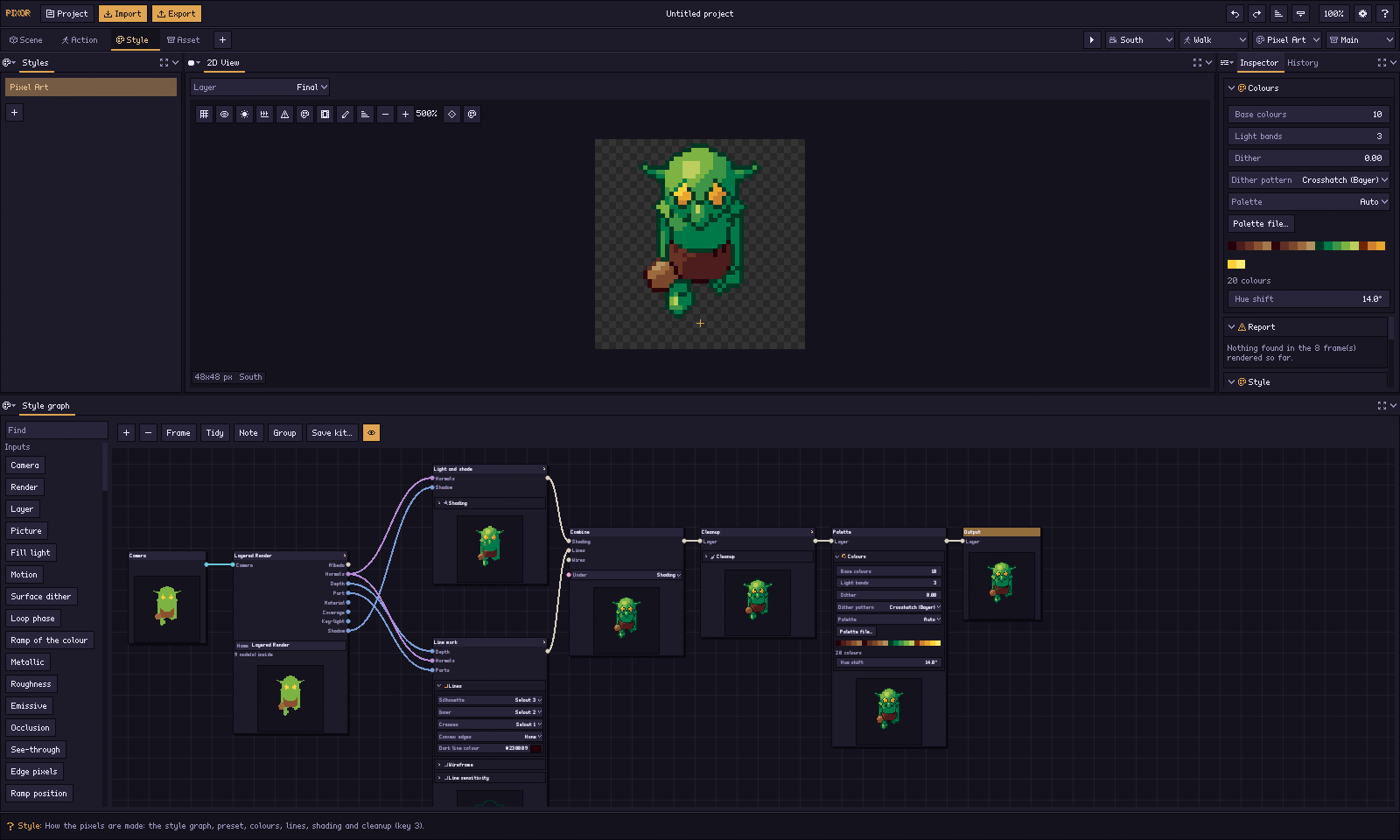
あとは好きなように調整します。設定の左端にあるアクセントバーは、プリセットと異なることを示します。右クリックでリセットできます。数値フィールドはドラッグで変わり(Shiftで細かく、Ctrlでスナップ)、両端の矢印をクリックすると1段ずつ変わり、クリックすると値や64*2のような式を入力できます。
線が多すぎる、または足りない?線の感度を開きましょう。折り目の角度や深度の段差をドラッグしている間、ビューポートにどのピクセルが線になるかが表示されます。パイプラインの各ステップはスタイルグラフのノードです。1つを選ぶと2Dビューにそれが作るものが表示され、ステータスバーがポインターの下のピクセルを説明します。すべての設定は設定を参照してください。
5. 書き出し
アセットステップは書き出しを設計する場所です。その2Dビューには、アセットグラフで選んだノードが作るもの、つまり書き出されるとおりのシート全体が、アクションと向きごとに1行ずつ表示されます。行をドラッグすると、そのアクションをシート内で移動できます。左側のアセット一覧にはプロジェクトのアセットパイプラインがあります(新しいプロジェクトにはメインが1つあります)。ビューの下がアセットグラフです。受け取るカメラ、アクション、スタイル、パーツセットと、アクションの切り方を指定するSpritesノード、Arrange、そしてSheet。どのファイルも、シートから接続したFileノードです。まずPNG、次にJSON、.aseprite、ノーマルマップ、Godotの.tres、パレット、GIF、APNG、動画など。それぞれ独自の設定と開くボタンを持ちます。すぐに作れるファイルは作業中にノード上に表示され、時間のかかるもの(GIF、動画、アーカイブ…)には生成があります。
書き出しウィンドウはそれを実行する場所です。ヘッダーの読み込みのすぐ後にある書き出し(Ctrl+E)で開きます。アセットパイプライン(最初はヘッダーで選んだもの)とフォルダーを選び、今すぐ書き出しを押します。各ファイルは書き出されるまでローダー付きで一覧に表示され、その後サイズ、開く、フォルダーを表示が表示されます。プロジェクトは今の状態のまま書き出されます。何も保存されず、新しいプロジェクトを先に保存する必要もありません。フォルダーはプロジェクトと一緒に記憶されるので、次の書き出しはCtrl+EとEnterだけです。書き出しウィンドウを参照してください。

キーボード
| キー | アクション |
|---|---|
| 1から4 | シーン、アクション、スタイル、アセット |
| Tab | ポインターの下のパネルを全画面表示にし、また元に戻す(または各パネルのヘッダー右端のボタン) |
| Z | ワイヤーフレーム、ソリッド、レンダリング |
| C(3Dビューの上で) | カメラから見る、または自由視点に戻る |
| F | モデルをフレームに収める |
| W A S D, Q E | 飛行(3Dシーンの上) |
| P | 透視投影または平行投影 |
| Space | 実際のフレームのホールドで再生/一時停止 |
| 左 / 右 | 前/次のフレーム |
| 上/下 | 前/次の向き |
| Shift+G | ピクセルグリッド(3Dでは地面のグリッド) |
| O | オニオンスキン(前後のフレーム) |
| L | 2Dライティングのプレビュー |
| B | 一貫性ボード:すべての向きを一度に |
| C(2Dビューの上で) | このフレームで使っている色とその数 |
| D(2Dビューの上で) | 前のフレームから変わったもの |
| A(2Dビュー上で) | このレンダリングを保持し、新しいものと切り替えます(横の帯のアイコンでは代わりに2つを並べて表示します:左に保持したA、右に現在のB) |
| Ctrl+Z / Ctrl+Shift+Z(またはCtrl+Y) | 元に戻す/やり直す |
| Ctrl+S | プロジェクトを保存 |
| Ctrl+E | 選んだアセットを書き出す |
| Ctrl++ / Ctrl+- | UIを大きく/小さく |
| Ctrl+0 | 画面に合わせて選ばれるUIサイズ |
| Ctrl+N / Ctrl+O / Ctrl+I | 新規プロジェクト/プロジェクトを開く/読み込み |
| Ctrl+Q | 終了(保存していない変更があれば先に確認します) |
| Ctrl+, | 環境設定 |
| F1 | ショートカットの一覧 |
3Dシーンの上では、キー操作はBlenderと同じです:
| キー | アクション |
|---|---|
| G, R, S | 選択したものを移動、回転、スケール。ポインターに追従します |
| 次にX、Y、Z | 1つの軸に固定(Shiftを押すとその軸を除外) |
| 次に数字 | 正確な量(メートル、度、倍率) |
| Enter、またはクリック | 残す |
| Escape、または右クリック | 元どおりに戻す |
| Shift+D | 複製 |
| I / Alt+I | 表示中のアクションでトランスフォームにキーを打つ/そのキーを削除 |
| XまたはDelete | 削除します(先に確認します。Ctrl+Zで元に戻せます) |
| Alt+A | 選択解除 |
| Ctrl+クリック、Shift+クリック | ここでもアウトライナーでも追加で選択(そこでShiftを使うと間のすべての行)。インスペクターでまとめて設定できます |
| . | 選択したものをフレームに収める |
| ホーム | すべてをフレームに収める |
| 1, 3, 7 | 正面、側面、上面(テンキーをエミュレートがオンのとき。Ctrl:反対側) |
| 5 | 透視投影または平行投影(テンキーをエミュレートがオンのとき) |
テンキーをエミュレートは環境設定にあります。Blenderはこれらのビューをテンキーに割り当てていますが、Pixorはテンキーと数字列のキーを区別できません(ウィンドウシステムが同じキーとして報告するため)。そのため、この設定で、ポインターが3Dシーン内にある間は数字列をテンキーとして扱います。オンでも、Ctrlと数字で4つのステップのいずれかを選べます。
快適に使う
インターフェースが小さすぎたり大きすぎたりする場合は、Ctrl++またはCtrl+-を押すか、右上のパーセント表示をクリックします。歯車アイコンで環境設定が開きます:
- UIサイズ:100 %から400 %まで5刻みのスライダーで、手を離すと適用されます。この画面に合わせるは画面のスケーリングに従います。Ctrl++とCtrl+-で10分の1ずつ変わります。
- テキスト:UIサイズはそのままで、文字とコントロールを小さく、または大きくします。ピクセルフォントは整数段階で大きくなるので、常にくっきりしています。
- 間隔:コントロールをコンパクト、ゆったり、広めに。
- テーマ:夕暮れ(深い青紫)、チャコール(ニュートラルな灰色)、燃えさし(暖かい茶色、夜の作業向け)、紙(暖かいオフホワイト、昼間向け)、ハイコントラスト。
- スタイル:ピクセルはコントロールをピクセルアートとして描きます。1ピクセルの枠線、角張った角、ピクセルフォント。ソフトは3Dアプリのように描きます。細い枠線、わずかに丸い角、滑らかなフォントで、アイコンもそれに合わせて滑らかな線で描かれます。どちらもすべてのテーマに対応します。
- アクセント:見本から1つ選ぶか、カラーピッカーで任意の色を選びます(カスタムアクセント)。各テーマが自分の背景に合わせて調整するので、1つのアクセントがライトテーマでもダークテーマでも使えます。
- プレビューの背景:市松模様、またはゲームの背景などの色。プレビューの上のパレットボタンでも変えられます。
- テンキーをエミュレートと細かすぎるモデルを警告:上記を参照してください。
- レンダラー:CPUでスプライトを描画は、グラフィックカードの代わりにPixor独自のラスタライザーを使います(コマンドラインでは
--backend cpu)。