シーン
Pixorはモデルをシーンとして表示します:パーツとスケルトンを持つモデル、スプライトシートを作るカメラ、そしてライトです。3Dで周りを歩き回ったり、どのビューもピクセルアートに切り替えたり、ピクセルアートのパイプラインの各段階の中を覗いたりできます。
4つのステップと、上部のワークスペース
4つのステップは、モデルから完成したシートまでの段階で、左から右にシーン、アクション、スタイル、アセットです。キー1~4(またはCtrl+1~Ctrl+4)で切り替えます。ピクセルアートが初めて現れるのはスタイルで、スプライトが存在するのはアセット以降だけです:動きはまず3Dで決めます。
ステップごとに仕事が違い、右側のインスペクターにはその仕事の設定だけが表示されます:
| ステップ | 用途 | インスペクターの中身 |
|---|---|---|
| シーン | シーンを組み立てます:モデル、追加するシェイプ、配置、カメラ、ライト | 選択しているもの |
| アクション | アクションを作ります:ノードのグラフ(クリップ、回転、手で打ったキー)を、3Dで滑らかに再生 | 選んだアクションの動き方:ルートモーション、接地した足、量、キー付きクリップのタイミング |
| スタイル | ピクセルの作り方を決めます | プリセット、色、マテリアル、線、シェーディング、クリーンアップ、そしてノードとしてのルック |
| アセット | 各アクションをスプライトのフレームにカットし、書き出すシートとファイルを決めます | アセットグラフの選んだノード:1秒あたりのフレーム数または選んだフレーム、フレーム範囲、ホールド、レイアウト、ファイル、バリエーション |
上部のタブはワークスペースで、自由に使えます。ワークスペースは、名前、作業するステップ(シーン、アクション、スタイル、アセット)、そして独自のパネル配置です。Pixorはステップごとに1つずつ用意して起動します。タブを右クリックすると、パネルと同じように扱えます。複製、名前を変更、左右に移動、削除(NAMEを削除、すぐに削除)、任意のステップの新しいワークスペース(新規スタイルワークスペース…)、または新規カスタムワークスペース(空のエリアが1つで、好きに分割して埋めます)。帯の端の+でも追加でき、タブは帯に沿ってドラッグすると並べ替えられます。2つのスタイルワークスペース(スプライトの横にグラフを縦長に置くものと、色の調整用のもの)は2つのタブで、それぞれパネルとともに記憶されます。別のタブのメニューの隣に表示はウィンドウを分割します。今いるワークスペースが左、そのワークスペースが右になり、それぞれ独自のステップとパネルを持ちます。たとえばアセットグラフの横にスタイルグラフを置けます。そのメニューの隣の表示をやめるで元に戻します。
パネルは1つのステップに属します。いま開いているワークスペースのステップによって表示されるパネルが決まり、パネルメニュー(このワークスペースのパネル)には、そのステップに関係するものだけが表示されます:
| ステップ | パネル |
|---|---|
| シーン | アウトライナー、3Dビュー、シーングラフ、インスペクター、履歴 |
| アクション | アウトライナー、アクション、3Dビュー、タイムライン、アクショングラフ、クリップエディター、インスペクター、履歴 |
| スタイル | スタイル、2Dビュー、スタイルグラフ、インスペクター、履歴 |
| アセット | アセット、2Dビュー、アセットグラフ、タイムライン、インスペクター、履歴 |
パネルメニューにはパネルをリセットもあり、表示中のワークスペースをそのステップの出荷時の状態に戻します。またワークスペースを保存…とワークスペースを使う…もあります:.pixorlayoutファイルはワークスペース全体(名前、ステップ、パネル)を保持し、ワークスペースを使う…はそれを表示中のものの隣に独立したワークスペースとして追加します。ワークスペースファイル(と--ui-testスクリプト)では、パネルをそのタイトルの小文字で、単語の間をハイフンでつないで指定します:outliner、3d-view、2d-view、scene-graph、style-graph、asset-graph、clip-editor、empty-area。
ウィンドウヘッダーには、プロジェクトメニュー(新規プロジェクト(Ctrl+N)、プロジェクトを開く…(Ctrl+O)、プロジェクトを保存(Ctrl+S)、名前を付けてプロジェクトを保存…、ブループリントとして保存…、シーンを複製、最近のプロジェクト、終了(Ctrl+Q))、読み込み…(Ctrl+I。Pixorが読めるすべての形式を受け付けます)、そのすぐ後の書き出し(Ctrl+E)が左にあり、中央にプロジェクト名、右に元に戻す、やり直す、履歴、パネルメニュー、続いてUIサイズ、環境設定、ヘルプがあります。インターフェースは10言語に対応しています。英語、フランス語、スペイン語、ドイツ語、ブラジルポルトガル語、イタリア語、ロシア語、簡体字中国語、日本語、韓国語です。最初はシステムの言語で表示され、ほかの言語は環境設定 › 言語で選べます。Pixorが書き出すファイル、作ったものの名前、コマンドラインはそのままです。その下のワークスペースタブの列は、右端が再生/一時停止と、すべてのステップで共通の4つの選択(複数のシーンがある場合は、その前にシーンの選択も)で終わります:カメラ、アクション、スタイル、アセット。それぞれアイコンと選択中のものを表示します。アクション、スタイル、アセットは独立したパイプラインです。最初の2つはヘッダーでの選択を入力とします。アクションステップは選んだカメラから見た選んだアクションを再生し、スタイルステップはそれを選んだスタイルで描きます。アセットステップはそれに従いません。アセットグラフのSpritesノードは独自のカメラ、アクション、スタイル、パーツセット、切り方を指定し、書き出しウィンドウはアセット選択で選んだアセットパイプラインで始まります(アセットグラフと書き出しウィンドウを参照)。
プロジェクト名はヘッダーの中央とウィンドウのタイトルにあります。新しいプロジェクト(空、読み込んだモデル、サンプル、ブループリント、初回起動画面から作ったもの)は無題のプロジェクトで、その後は付けた名前になります。保存すると、入っているファイルが括弧書きで続きます(Crown jewels (crowns.pixor))。読み込んだモデルの名前がそこに出ることはありません。名前をクリックするとプロジェクト名を変更できます。名前が選択されたフィールドになり、Enterかほかの場所のクリックで入力内容を確定、Escapeで元の名前に戻し、空の名前は受け付けません。名前の変更は履歴の1ステップで、未保存の変更になります。名前を付けてプロジェクトを保存…はプロジェクト名にちなんだファイル名を提案します。保存しても名前は変わらず、名前を変えてもファイル名は変わりません。スクリプトではpxr project set P --name NAMEで設定します。
未保存の変更は、失われる前に確認されます。ウィンドウを閉じるとき(閉じるボタン、終了、Ctrl+Q)、そしてこのプロジェクトを別のプロジェクトに置き換えるすべての操作(新規プロジェクト、プロジェクトを開く…、最近のプロジェクト、Pixorの実行中にウィンドウにドロップしたりファイルマネージャーから開いたりしたファイル、ライブラリのアイテム、初回起動画面での選択)では、まずNAMEへの変更を保存しますか?と尋ねます。保存(Enter)、保存しない、キャンセル(Escape)。一度も保存していないプロジェクトで保存を選ぶと、まず保存先を尋ね、保存できない限り先へは進みません。保存に失敗すると、プロジェクトはエラーとともに開いたままです。保存しないを選ぶと自動保存も破棄されるので、その変更が次回に復元を提案されることはありません。未保存とは、最後に保存したか開いたときと違うことです(ヘッダー中央の名前が*で終わります)。読み込んだばかりのモデル、作ったままのサンプルやブループリントのプロジェクトは、もう一度作れるので何も尋ねません。自動保存から復元したものは一度も保存されていないので、保存するまで尋ねます。
ウィンドウの中央はビューで、ビューでしかありません。シーンとアクションには3Dビューがあります。スタイルとアセットには2Dビューがあり、そのステップのグラフで選んだノードが作るものを表示します:
- スタイルでは、選んだノードが渡す画像。出力ノードを選んでいるか何も選んでいなければ、ツール(グリッド、オニオンスキン、ライティングのプレビュー)付きの完成したスプライト。
- アセットでは、スプライト、フレーム範囲、ホールドのノードが出力するスプライトリストを、書き出されるとおりにカット、スライス、レイヤー化して再生します。間のノードが渡すもの、出力ノードが書き出すファイル(PNG、再生中のアニメーション、テキストとしてのJSON)、シートノードが作るシート(何も選んでいなければシート全体)も表示します。その上のレイヤーでシートのどのレイヤーを描くかを選ぶか、すべてを重ねてを選びます:エンジンが重ねるようにシートのレイヤーを重ね、それぞれにスイッチがあり、リアルタイムでも書き出したファイルからの読み戻しでも表示できます。リストは表示するスプライトリストを、シートの対象は選んだスプライトノードがレンダリングするもののうちどのカメラ(どの向き)かを選びます。
シート、レイヤー、スプライトリストのパネルはありません:スプライトリストはアセットグラフの入力ノードで、それ以外のことはすべて2Dビューの見方の1つです。
2Dビューに表示されるものはすべて同じように動かせます:スプライト、その横に保持したレンダリング、ボード、ノードの画像、CRTの画面、シート、重ねたレイヤー、書き出した画像、JSONやそのほかのテキスト:
| やること | 終了 |
|---|---|
| スクロール(またはピンチ) | ポインターを中心にズーム。1段階は3Dビューやグラフと同じ刻み |
| 中ボタンでドラッグ(またはAltと左ボタン) | 移動 |
| ホーム | もう一度フィット:収まる最大の整数倍ズーム(テキストは実寸) |
| スプライトのバーの-と+ | 1段階ズームアウト/ズームイン |
最初は各画像が全体に収まるように表示されます。ズームは右下の角(スプライトの場合はスプライトのバー)にパーセントで表示されます。整数倍の間でもピクセルアートはピクセルアートのままです。すべてのピクセルが整数個の画面ピクセルで描かれ、隣り合うピクセルの差は最大1画面ピクセルです。テキストは文字がズームされます。
どのステップのワークスペースも同じレイアウトで始まります。左にリスト、中央にビュー、右にインスペクター、下にグラフ —
| ステップ | 左 | 中央 | 右 | 下 |
|---|---|---|---|---|
| シーン | アウトライナー、全高 | 3Dビュー | インスペクター、全高 | シーングラフ、3Dビューの下のみ |
| アクション | アクション | 3Dビュー、アクションを再生中 | インスペクター | アクショングラフ、全幅(タイムラインとクリップエディターはその裏) |
| スタイル | スタイル(すべてのスタイル) | 2Dビュー | インスペクター | スタイルグラフ、全幅(どのグラフとも同じく、左側にノードライブラリ) |
| アセット | アセット(すべてのアセットパイプライン) | 2Dビュー | インスペクター | アセットグラフ、全幅(裏にタイムライン。書き出しの設定はすべてそのノードにあります) |
一覧をクリックすると、そのスタイルまたはアセットパイプラインがステップのグラフと2Dビューに表示されます。ヘッダーの同じ種類の選択と同じ選択で、ステータス行にもそう表示されます(アセットパイプラインiconsを表示中)。一覧の下のボタン(新規スタイル、新規アセットパイプライン)は、表示中のもののコピーを、その名前にちなんだ名前(ピクセルアート 2、メイン 2)で作ります。行の右クリックメニューでは、名前を変更、複製、削除(NAMEを削除…。確認があります。ほかが残っていれば、最初のものも含めてどれでも削除できます)ができ、キットを保存…とキットを使う…でキットとして共有します。行を上下にドラッグすると一覧を並べ替えられます(1回のドラッグで1回の取り消し単位)。
インスペクターは4つのステップすべてにあり、そのステップの対象を表示します。履歴はどのステップでも開けます。それ以外はすべて、それぞれの作業がある場所にあります:アウトライナーは3Dシーンにあるものを一覧にするので、シーンとアクション(動かす対象を選ぶため)にあります。アセットグラフはファイルを書き出すので、アセットにだけあります。履歴はインスペクターの裏にあるタブです。
パネルはタブをドラッグして移動できます。別のエリアのタイトルバーに落とすとそのタブに加わり、エリアの中央に落としても同じです。端の近くに落とすとエリアを分割します。その作業スタイルが良ければ、パネルが属さないステップのワークスペースにも入れられます。タイトルバーを右クリックする(または右端の矢印を押す)とエリアのメニューが開き、分割、パネルを閉じる、ここに別のパネルを追加、ができます。閉じるボタンはありません。閉じたパネルはパネルメニューで戻せます。タイトルバー左端のアイコンはエリアの種類を表し(各グラフパネルはそのステップのアイコン、タイムラインは定規、アクションリストはアクションのアイコン、クリップエディターはキーのアイコン)、Blenderと同じく、クリックしてそのステップの別のパネルを選ぶと、エリアにそちらが表示されます(ほかの場所にすでに表示されているパネルとは入れ替わります)。パネルは常にウィンドウに合わせます。ウィンドウのサイズを変えるとすべてのエリアが一緒に伸び縮みし、折りたたまれるものはありません。パネルメニューのパネルをリセットで、ワークスペースはそのステップの初期状態に戻ります。
- アウトライナー(シーンとアクション、左):シーン内のすべてをツリーで表示します。行をクリックすると選択、Ctrl+クリックまたはShift+クリックで複数選択します(複数を選ぶを参照)。その+でシーンに追加します。追加するもの(別のモデル(アイテム)、ボーンの小道具、シェイプ、画像、文字、ボリューム、ランプ、エフェクト、ワールドの一部)はシーングラフのノードで、行とノードは同じものです。どちらかを選ぶともう一方も選ばれ、どちらかを削除すると両方が削除されます。+メニューは、どのグラフの追加メニューとも同じく、全体を表示するのに必要なだけの列で並びます。列でも収まらない場合(小さいウィンドウ、大きな文字、ゆったりした間隔)は、各グループがサブメニューになります。
- インスペクター(右):そのステップの対象の設定。
- 履歴(インスペクターの後ろのタブ):これまでに行ったすべての変更を順に表示します。元に戻すと履歴を参照してください。
- 3Dビュー:Tabでウィンドウ全体に広げ、もう一度押すと元に戻ります。
- アクション(アクション、左):プロジェクトのアクションと、その下にあるルーチン。
- スタイル、アセット(スタイルとアセットの左):プロジェクトのスタイルとアセットパイプライン。
- タイムラインとクリップエディター(アクション、アクショングラフの横のタブ):表示中のアクションのフレームと、選んだClipまたはKeyframesノードのキーとカーブ。アセットでは、タイムラインはアセットグラフの後ろにあり、Spritesノードのフレームを手で選ぶのに使います。
選択はどこでも同じように働きます:アウトライナーの行、3Dシーンのパーツ、カメラ、ライト、アクションリストのアクション。アウトライナーや3Dシーンで何かを選ぶと、そのプロパティがあるシーンステップに移ります(アクションステップではキーを打てるようそのままです)。タイムラインやシートでのクリックでは、今いる場所から移りません。
複数を選ぶ
選択には複数のものを含められ、そのうちの1つがプライマリー(最後にクリックしたもの)です。ギズモはそこに付き、プライマリーのカメラが3Dビューに表示され、そのノードがシーングラフで大きく表示されます。
| アウトライナー内 | 動作 |
|---|---|
| クリック | その行だけを選択 |
| Ctrl+クリック | 追加で選択、またはもう一度解除 |
| Shift+クリック | 最後にクリックした行からこの行までのすべての行を選択 |
| Ctrl+Shift+クリック | その連なりを選択に追加 |
| Ctrl+A、Escape(ポインターをアウトライナーの上に置いて) | 表示中のすべての行を選択、選択なし |
| Ctrl+D(ポインターをアウトライナーの上に置いて) | 選んだものを複製 |
| 削除 | 選んだものを削除:確認は1回、取り消しも1回 |
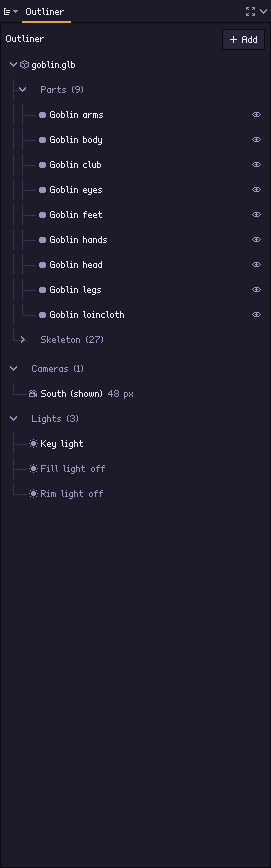
Shift+クリックの範囲選択は、画面上の行の並びに従って上から下へ見出しをまたいで進みます(シェイプ、カメラ、ランプを1つの範囲にできます)。ただし表示されている行だけで、折りたたんだ見出しが隠しているものは含まれません。3Dビューでは、Ctrl+クリックはアウトライナーと同じく追加または解除、Shift+クリックは追加です(空間には範囲がたどる順序がないため)。その後ギズモやG、R、Sは選んだものすべてを一緒に移動、回転、拡大縮小します。それぞれプライマリが動くのと同じだけ(スケールは同じ倍率)。シーングラフも同じ選択です。選んだ行はそのノードが選ばれた状態で、そこで囲んだりShift+クリックしたりすると、その行が選ばれます。選んだカメラの行をドラッグすると、選んだすべてのカメラが一緒に1つずつ動きます。
複数を選んだときのインスペクターは、それが何か(「カメラ3台」、種類が混在していれば「オブジェクト4個」)を示し、共通するものを表示します:
- 同じ種類すべて:その種類のすべての設定。カメラならゲーム、ビュー、ピッチ、投影、視野角、回転、サイズ、幅、高さ、ズーム。シェイプ、ランプ、ボリューム、画像ならそのノードの設定。
- 複数の種類:すべてが同じ名前と範囲で持つ設定だけ。シェイプ、ボリューム、モデルは立ち位置(位置)と向き(回転)を共有し、シェイプとパーツは表示を共有します。カメラとシェイプには共通の設定がなく、インスペクターにもそう表示されます。
- 名前は共有されません:同じ名前のものが2つあると、それぞれが両方を描いてしまいます。
すべてで一致している設定はその値を表示します。違う設定は混在です。数値、テキスト、色のフィールドではダッシュ(—)、ドロップダウンでは混合、チェックボックスではダッシュになります。編集は絶対値です。設定したものはすべてに設定されるので、すべてのカメラを選んで幅に48、高さに48と入力すると、すべてのカメラのキャンバスが48x48になります。ドラッグした数値はプライマリの値から始まり、表示された数値をすべてに与えます。変更したものの数にかかわらず、各編集は履歴の1ステップです。独自のキャンバスを持たないカメラ(メートルあたりのピクセル数でサイズを決めるもの)には幅がありません。まずすべてにサイズを選んでください。スタイルを持つカメラはない(Spritesノードが受け取るスタイルを指定します)ので、ここでカメラごとに設定するスタイルはありません。
移動する
3Dパネルのヘッダーで、シーンの描き方を選びます。どこから見るかは選ぶ必要がありません:ドラッグすれば自由視点になり、3Dビュー上でCを押す(またはヘッダーの視点)と、ヘッダーで選んだカメラから見ます。
| やること | 終了 |
|---|---|
| ドラッグ | 周回 |
| 右ドラッグ、中ドラッグ、またはShift+ドラッグ | 鍋 |
| スクロール(またはピンチ) | ピボットに向かってズーム。1段階は2Dビューやグラフと同じ刻み(約1.22倍) |
| W A S D, Q E | 前、横、下、上へ飛行(Shift:速く) |
| F、またはダブルクリック | モデルをフレームに収める |
| Z | シェーディングモードを順に切り替える |
| Tab | ポインターの下のパネルを全画面表示にし、また元に戻す(または各パネルのヘッダー右端のボタン) |
| C(3Dビューの上で) | 表示中のカメラから見る、または自由視点に戻る |
| P | 透視投影または平行投影 |
| Shift+G | 3Dでは地面のグリッド、スプライト上ではピクセルグリッド |
| C、D、A(2Dビューの上で) | このフレームで使っている色、前のフレームから変わったもの、レンダリングを保持して新しいものと切り替え |
| G, R, S | 選択したものを移動、回転、スケール(続けてX、Y、Zで軸を固定、数字で正確な量、Enterで確定、Escapeで元に戻す) |
| Shift+D、X | 複製、削除(選んだものすべて) |
| Ctrl+クリック、Shift+クリック | 追加で選択(もう一度Ctrlで解除) |
| . , Home | 選択したものをフレームに収める、すべてをフレームに収める |
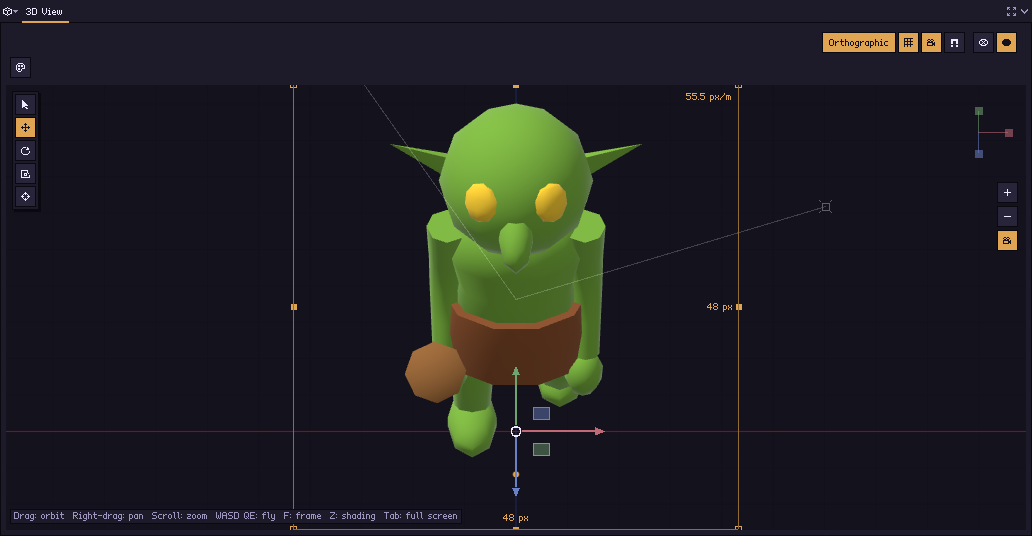
右上のナビゲーションギズモはシーンの軸で、四角い先端の付いた3本の短い棒です。先端をクリックするとその軸に沿ってまっすぐ見下ろし、もう一度クリックすると反対側から見ます。ギズモをドラッグするとビューを回せます。ポインターが先端にある間は軸の名前を表示し、ビューが回っている間は薄くなります。その下にはズーム、投影、カメラがあります。
トランスフォームギズモは、選択中のもの(モデル、シェイプ、ボリューム、エミッター。複数選んでいればプライマリの上にあり、すべてを動かします)の上に表示され、何をするかを決める5つのツールが3Dビューのツールバーにあります。選択(ギズモなし)、移動、回転、スケール、トランスフォーム(3つ同時)。G、R、Sはどれを選んでいても使えます。腕をドラッグするとその軸を変えます。移動はスプライトの整数ピクセルに、回転は15度刻み、スケールはサイズの整数ピクセルに合います。Shiftを押していればどれも自由に動かせます。同じ数値はインスペクター上部のトランスフォームブロック(位置、回転、スケール)にあります。
シェーディングモード
3Dパネルのヘッダーの右側、これもBlenderと同じです:
| モード | 表示 |
|---|---|
| ワイヤーフレーム | メッシュの辺のみ(奥にあるものは非表示)。形がどう作られているかの確認や、モデルをピクセルグリッドにそろえるのに便利です |
| ソリッド | シンプルにシェーディングした面:移動するときの普段のビュー |
| レンダリング済み | このビューからリアルタイムで動く本物のピクセルアートのパイプライン。この角度でどんなスプライトになるかがわかります |
レンダリング済みは、シートのショットとまったく同じ方法(GPUでのGバッファー、すべてのCPUパス)で、ただし見ている位置から作られます。Ctrl+スクロールでピクセルを大きく、または小さくでき、1ノッチごとに同じ段で、画面のピクセル単位で変わります。2Dビューのスプライトのピクセルと同じ大きさです。
カメラ
カメラは1つの向きです:8方向なら8台のカメラ。ビュー、ピッチ、サイズが同じカメラはまとめてフレーミングされ、1行ずつで1枚のシートになります。最初のカメラのグループ(新しいプロジェクトでは南)が書き出しパスに書き、ほかのグループはそのパスにカメラ名を付け足します(hero.png、hero_platformer.png)。pxr render hero.pixorですべて書き出されます。アウトライナーでカメラを上下にドラッグすると並べ替えられます(ドラッグ1回で元に戻す1ステップ)。最初のカメラが、ほかのカメラのサイズを比べる基準になります。
アウトライナーの+で追加します。カメラの用途…はゲームの種類に合わせて設定します。向きが1つのジャンルなら、その名前を付けたカメラを1台追加し、複数のジャンルなら、向きごとに、見る向きの名前(South、Southeast…)を付けたカメラを1台ずつ追加します。
| ゲーム | ビュー | 向き | サイズ |
|---|---|---|---|
| プラットフォーマー | サイド、右向き | 1(左は反転) | 32 px |
| 格闘ゲーム | ほぼ真横 | 1 | 128 px |
| ベルトスクロールアクション | サイド、18°下向き | 1 | 64 px |
| ポイント&クリック | 10°見下ろし | 8 | 96 px |
| 見下ろし型RPG | 斜め見下ろし、35° | 4 | 32 px |
| アクションアドベンチャー | 斜め見下ろし、50° | 8 | 48 px |
| アイソメトリック(2:1) | 30°見下ろし、45°回転 | 8 | 64 px |
| タクティクス | アイソメトリック | 4方向の斜め | 48 px |
| ストラテジー/RTS | 40°見下ろし、45°回転 | 16 | 32 px |
| レース | 12°見下ろし | 16 | 64 px |
| 見下ろし型シューティング | 真下 | 16 | 32 px |
| シューティング | 真下、上向き | 1 | 32 px |
| アイテムとアイコン | 25°下向き、30°回転 | 1 | 32 px |
その後もすべて自由に変えられます:ゲーム、ビュー、ピッチ(負の値で下から見上げます)、投影、回転、サイズ。モデルの周りのリングは、このようなカメラを向きごとに4台、8台、16台、32台追加します。コマンドラインでは--camera platformerで同じことができます。
目で見てカメラを向けるには:自由視点で目的の視点まで移動し、3Dビューのヘッダーでビューからカメラを設定を押します。または3Dビューでカメラをモデルの周りにドラッグします。Shiftで15°単位にスナップします。
カメラは投影で透視投影を指定しない限り平行投影で、サイズがモデルに合わせるならモデル自体を写します(だからキャラクターが画面内で泳ぎません)。このときは角度とサイズだけが意味を持ち、立ち位置は関係ありません。キャンバスとズームとメートルあたりのピクセル数は、代わりに枠を固定します。
複数のシーン
シーンはオブジェクトの1つの構成です。モデルとその立ち位置、ほかのすべてを含むシーングラフ、カメラ、非表示のもの、パーツセット、地面。プロジェクトは1つのシーンで始まり、1つだけのときはここに何も表示されません。アクション、スタイル、アセットパイプラインはプロジェクトのもので、すべてのシーンで共有されます。アクションは物を名前で指定するので、その名前の物があるどのシーンでも再生されます。
シーンのステップのインスペクター上部、またはプロジェクトメニューにあるシーンを複製は、表示中のシーンをコピーして2つ目のシーンを作り、表示します:たとえば、同じ主人公を上から見た16pxのコマにしたり、地面とランプのある宣伝用の静止画にしたり。カメラやオブジェクトを変更しても、最初のシーンはそのままです。シーンが2つ以上になると:
- ヘッダーのシーン選択(カメラ選択の前)で、すべてのステップが表示するシーンを選びます(別のシーンを表示しても変更にはならず、履歴に残らず、保存も求めません)。
- インスペクターのシーンセクションでは、表示中のシーンの名前を付け(シートの名前にも使われます)、シーンを削除できます。
- アセットグラフのスプライトノードにはシーンの設定があります:すべてのシーン、または1つ。アセットステップで別のシーンのスプライトノードを選ぶと、そのシーンが表示されます。
1回の書き出しで、すべてのシーンのシートを書き出します。最初のシーンのものはグラフが付けた名前で、それ以外はシーン名を加えた名前になります(hero.png、hero_map.png)。
スクリプトから:
pxr project set hero.pixor --add-scene map --view top-down --size 16   # a copy, then edited
pxr project set hero.pixor --scene map --hide Cape                      # edits that scene
pxr project set hero.pixor --rename-scene map:token
pxr graph list hero.pixor --which scene --scene token
pxr graph set hero.pixor --which asset --node sprites --set scene=token
pxr project set hero.pixor --remove-scene token
pxr render hero.pixor                                                   # every scene's sheets
ライト
キーライトは各ピクセルの明暗の帯を決め、影を落とします。フィルライトは影側を持ち上げます(強さ0でオフ)。リムライトは、手前から外れていく輪郭を照らします。キーライトとフィルライトは3Dシーンでドラッグするか、インスペクターで設定します。
この3つは方向で、スプライトのどの向きでも同じなので、ルックに属します:スタイルの一部で、アウトライナーのライトの下にあり、見える場所へドラッグできます。ランプは違います:シーンのどこかに置かれるので、シェイプと同様にシーングラフのノードです(パーツ、ボーン、小道具、エフェクトを参照)。
カメラに追従(キーライト、デフォルトでオン)は、スプライトで通常望まれるように、ライトをどのカメラでも同じ側に保ちます。オフにするとライトはシーン内で固定され、キャラクターを振り向かせると背中が影になります。
シェイプ
シェイプはPixorの中でパラメーターから作るもので、ピックアップ、小道具、タイルのパーツや、シーンの出発点となるブロックアウトに使います。アウトライナーの+のシェイプの下に、ボックス、球、円柱、円錐、トーラス、平面、カプセル、くさび、ピラミッド、角柱、階段、アーチ、文字があります。アーチは上部が丸い開口部を貫通させたブロック(戸口、門、橋)で、曲面のファセットで上部の丸さが決まります。
新しいシェイプは既存のものの横に置かれ、3Dシーンで画面に収められ、移動ギズモが付きます。軸ごとに矢印があり、Xは赤、Yは緑、Zは青です。ドラッグするとシェイプはシートの整数ピクセル単位で動くので、縁が2つのピクセルの間に落ちることはありません。Shiftを押すと自由に動かせます。
インスペクターで:
- シェイプのサイズは、シェイプが各軸にどこまで広がるか(幅、高さ、深度)をメートルで示し、その下にシートのピクセル数で表示されます。セグメントは丸いシェイプを何面で作るか(角柱の向き、階段の段数)です。数を少なくすると、小さくても読み取りやすい多面体の見た目になります。
- トランスフォームで位置と回転を決め、行き先の下のオンでボーンに吊るすと、小道具と同じように動きに追従します。
- 色は、ほかのすべての面と同じくパレットを通ります。
- 複製と削除は上部にあり、Ctrl+Zで削除したシェイプを元に戻せます。
各シェイプはシーングラフのシェイプノードで、設定はノード上にあり、そこでの名前で呼ばれます。後にリングや行を置けば繰り返されます。シェイプはメッシュではなくパラメーターとして保存されるので、プロジェクトは小さく保たれ、何度作り直しても同じ頂点になります。コマンドラインではpxr project set x.pixor --add-shape box:1,0.5,1:0,0.25,0:#c86432、レンダリング時は--shapeです。
シェイプのインスペクター上部にあるすべてをglTFで書き出し…は、シーン内のすべてのシェイプを、色付きのシェイプごとに1ノードで.glbに書き出します。シェイプはプロジェクト内ではパラメーターとして存在し、通常はピクセルとしてPixorから出ていきます。これはジオメトリに戻す方法で、モデラーで作業を続けたり、エンジンに入れたりできます。コマンドラインではpxr shapes project.pixor -o shapes.glb。プロジェクトなしで--shapeの指定も受け付けます。
Pixorはモデリングツールではありません。頂点の編集、ブーリアン、スカルプトはありません。それらはBlenderに任せ、結果をglTFとして書き出してPixorで開いてください。
削除
追加できるものは、2つの方法で削除できます。右クリックしてNAMEを削除…を選ぶ(アウトライナーの行、アクション、ルーチン、一覧の行、キー、グラフのノードやメモ、ワークスペースタブ、パーツセット、バリアント)か、選んで削除を押します。削除キーは、ポインターの下のパネルで選ばれているものを削除します。アウトライナーの選択(複数選んでいればすべて。確認は3個のシェイプを削除しますか?の1回、Ctrl+Zも1回)、スタイル・スプライト・アセット一覧の行、クリップエディターで選んだキー、グラフで選んだノード、表示中のワークスペースタブ。Pixorはまず確認し(NAMEを削除しますか?、Enterで削除する)、Ctrl+Zで元に戻せます。ワークスペースタブ自身のNAMEを削除はすぐに実行されます。読み込んだモデルに付いてきたもの(パーツとボーン)はモデルのもので、ここでは削除されません。
元に戻すと履歴
すべての変更が1ステップになります。ウィンドウヘッダーの元に戻す・やり直すの隣にある履歴ボタンを押すと、インスペクターの裏のタブにある履歴パネルが前面に出ます。もう一度押すとインスペクターに戻ります。ステップが順に並び、現在のステップに印が付きます。ステップをクリックすると、すぐにそこへ戻ります。元に戻したステップも、やり直せるように薄く表示されたままリストに残ります。
元に戻すボタンとやり直すボタンには、取り消すもの、やり直すものの名前が表示され(「元に戻す:シェイプcrateを追加」)、ステータスバーに何をしたかが表示されます。スライダーの1回のドラッグが1ステップです。
パーツ、ボーン、小道具、エフェクト
- パーツ:目のアイコンで、すべてのシートでパーツを隠します。パーツを選ぶと、そのヒットボックスまたはハートボックス(JSONの書き出しに含まれます)を設定し、素材となるマテリアルに名前を付けられます。ルックがそのマテリアルに何をするかは、スタイルステップのマテリアルにあります。そのマテリアルを共有するすべてのパーツに適用されるからです。
- スケルトン:ボーンを選ぶと、それをソケットにしたり(位置がJSONに入ります)、動きに合わせて揺らしたり(髪、マント、尻尾向けのスプリングボーン)、小道具を取り付けたりできます。キーを打ったクリップを表示している間は、3Dシーン上でG、R、Sを押すと、選んだボーン(またはボーンが動かさないパーツなら、選んだパーツ。車輪など)にポーズを付けられ、その変更は表示中のフレームのキーになります(ここで設定したキー)。モデルを選んでいるときは、モデル自体が動きます。キーを打った回転は半周を超えても数え続けるので、0から-360までキーを打った車輪は回転します。
- 小道具、エフェクト、ランプ、ボリュームは+で追加します。エフェクトのひし形は3Dビューでドラッグでき、ボリュームのサイズと位置はそのトランスフォームに入力します(ボリューム)。ランプは近くのものをパレット自身の段で照らします。位置はトランスフォームにあり、インスペクターには、どのボーンが持つか(持つもの:手に持った松明など)、どこまで届くか(到達距離)、どれだけ強いか(強さ)、どう減衰するか(減衰)、ある点に向けた円錐かどうか(円錐の角度、0でなし、そして狙い)が表示されます。これらはボリュームと同じく、シーングラフのノードに同じ言葉で表示される行です。エフェクト、ランプ、ボリュームはシーングラフのノードです。ランプの後のRowはランプの列になり、どこにも接続されていないものはシーンにありません。小道具とスプリングもシーングラフのノード(小道具とスプリング)ですが、モデルの横に立つのではなく、モデルを変えます。ノードがグラフのどこにあっても、読み込んだモデルのどのコピーも小道具を手に持ち、スプリングで揺れます。
ボーンに付ける小道具
小道具は、ボーンが持つ別のモデルです。剣、盾、松明、旗など。三角形だけでなく、独自のノード、スキン、クリップを丸ごと持ってきます:
- グリップで持つ。小道具の
grip(またはattach、socket、hold)という名前のノードが、ボーンが持つ場所になり、ボーンと同じように回転します。持つもので別のノードを指定でき、指定がなければ小道具の原点を持ちます。モデラーで柄の位置にエンプティを1つ置くだけで、剣をどの手にも持たせられます。 - 両手で持つ。
grip2(またはforegrip、offhand、support)という2つ目のエンプティが、もう一方の手の位置です:大剣の柄頭側、ライフルのフォアグリップ、杖の反対側の端。毎フレーム、クリップがその腕で何をしていても、上腕と前腕が回って手がそこに届きます。肘は曲がる側を保ち、届かないグリップにはその方向へ腕を向けます。 - オフセット、Rotation X/Y/Z、スケールは、そこからボーン自身の軸に沿って、メートルと度で動かします。リグがセンチメートル単位でも、小道具のサイズはメートルのままです。
- 小道具自身の動きが再生されます。モデルの各クリップの下で、小道具の同名のクリップが再生されます。なければ最初のクリップを繰り返すので、持ち主が歩く間も旗がはためきます。このように動くのは小道具自身のパーツだけで、小道具全体を回すクリップ(取得アイテムの回転)は手に任されます。動かないモデルは、小道具のクリップを自分のものとして使います。
- そのノードはソケットにできます。名前は
prop/nodeになるので、--socket sword/tipで剣の先端がフレームごとにJSONに入ります。 - 別の名前のボーンも見つかります(クリップと同様):
hand.Rで剣を持つプロジェクトは、Mixamoのリグ(mixamorig:RightHand)でも剣を持ちます。
コマンドラインでは:--prop sword.glb:hand.R@at=0,0.05,0@turn=0,0,90。pxr project set P.pixor --add-prop …も同じものを受け取り、小道具ノードを追加します(pxr graph add P.pixor --which scene --node prop --set model=sword.glb --set bone=hand.Rは、同じノードを設定1つずつ作るものです)。
アクション
アクションはシーン全体の動きです:歩行、攻撃、ターンテーブル、回り込むライトなど、すべてのオブジェクトでフレームにわたって再生されるもの。シーンには必要なだけアクションを持たせられ、それぞれがアセットのステップでスプライトになります。
オブジェクトは独自の動きを持ちます。モデルのクリップと、ここで作るキーを打ったクリップです。どちらもチャンネル(ボーンの回転、パーツの位置、表示中のパーツセット)を時間にわたってキーで指定したものでできています。アクションはそれらを再生します。モデルのクリップが指定するもの、または多くのオブジェクトに一度にキーを打つクリップです。ルーチンは一度作ったチャンネルで、Routineノードによって任意のアクションの中で再生されます。単独で書き出されることはありません。
アクションリストには、プロジェクトのアクションが並びます:クリップ、ターンテーブル、ライトスイープ、カラーサイクル、モーションループ、エフェクト、そしてルーチンの下にプロジェクトのルーチン。どれがシートに入るかはここでは決まりません:アセットグラフのスプライトノードが、指定したアクションを取り込みます。静止以外すべて(新しいノードの既定)なら、このリストの静止以外のすべてのアクションを取り込みます(アセットグラフを参照)。プロジェクトにないモデルのクリップ(リストから削除したものや、それなしで作ったプロジェクト)は、アクションを追加 › モデルのクリップ:NAMEから戻せます。行を上下にドラッグすると並べ替えられます:クリップはクリップの中で(シートの行の順)、アクションはアクションの中で移動し、1回のドラッグが1回の取り消し単位です。リストの下のアクションを追加では、新規アクション、新規ルーチン、ファイルからクリップ…、プロジェクトにないモデルのクリップ(モデルのクリップ:Sway…)、モーションライブラリのクリップ(ライブラリのクリップ:walk…)、キー付きアクション、そして既製のアクション:ターンテーブル、ライトスイープ、カラーサイクル、回転、上下動、揺れ、脈動、Squash、明滅を選べます。ループは--motionが作るのとまったく同じように、選んだ対象に作られます(明滅ならライトに)。アクションを選ぶと、その設定がインスペクターに表示されます:どう動くか(ルートモーション、キー付きクリップのキー、ターンテーブルが1周するのに何秒かかるか)。どうフレームにカットするか(フレームレート、スマートフレーム、手で選んだフレーム)は、それを取り込むアセットグラフのスプライトノードが決めます。
アクションはここで、ここでだけ作ります。シーングラフは物を配置するだけで、アクションは作りません。シーングラフの再生ノードで独自のクリップを与えたコピーは、どのアクションのフレームの上でもそのクリップを再生します:止まった家の横で回る風車は、決まったフレーム数(Outputノードが指定)の新規アクションと、風車に付けた再生ノードです。スクリプトからはpxr project set game.pixor --add-action windmill、続いてpxr graph set game.pixor --which action --pipeline windmill --node output --set frames=8。
ターンテーブルはモデルを回します。カメラではありません:本物のターンテーブルのように、すべてのカメラが、固定されたライトの下で回るモデルを見ます。キーを打ったカメラは、その上でさらに動きます。
1つのフレームを長くホールドする。アセットのステップでSpritesノードを選ぶと、タイムラインの下のフレームカウンターの横にホールド(ms)があります。表示中のフレームのホールドをミリ秒で示します。変更すると、クリップのそのフレームがすべてのシート、JSON、GIF、.asepriteでその長さだけホールドされます(攻撃の振りかぶりを長く、振り抜きを素早く)。ほかのフレームはカットで与えられた長さのままです。ホールドをリセットで元に戻ります。ホールドはアクションのもので、フレーム範囲やホールドノードより前に、アクション自身のフレームで数えるので、そのクリップを受け取るすべてのSpritesノードに保たれます。ほかの場所では、タイムラインはホールドを表示するだけで変更しません。pxr project set game.pixor --hold attack:2:300でも同じことができます。
パイプラインの段階
Pixorは各フレームを段階的にピクセルアートに変えます:GPUによるGバッファー、ピクセルへの解決、シェーディング、線、クリーンアップです。すべての段階はスタイルグラフのノードで、ノードを選ぶと、それが作るものが2Dビューに表示されます。段階を選ぶための専用の仕組みはありません。カメラのレンダリングは、レイヤーごとに1つの出力を持つレイヤーレンダリンググループです。それを開く(タイトル右の矢印)と、各レイヤーがその中のレイヤーノードになっています:
| レイヤー | 表示 |
|---|---|
| アルベド、法線、深度、パーツID、マテリアルID | 各ピクセルにGPUが描いたもの |
| カバー率 | 各ピクセルをモデルがどれだけ覆っているか |
| キーライト、影 | 帯に分ける前の光、落ち影 |
その後に光と陰グループ(開くと明暗の帯、ハイライト…)、線画グループ(シルエット、辺、線を整える…)、合成、クリーンアップグループ、パレットが続きます。中の各ノードもそれぞれの画像を表示します。
スタイルでは、ステータスバーがポインターの下のピクセルを説明します:パーツ、マテリアル、色、法線、深度、カバー率、N.L、影、帯、そして深度の段差や折り目の角度にどれだけ近いか。インスペクターのレポート欄には、チェックで見つかったもの(太い線、角、孤立ピクセル、パレット外のピクセル)が並びます。
感度の設定(線の感度など)は、ドラッグしている間その段階を表示します:折り目の角度と深度の段差はedges、帯の境界はbands、カバレッジはcoverageを表示します。手を離すと完成したスプライトに戻ります。
コマンドラインでは、pxr stages model.glb -o stages/ですべての段階の画像を書き出します(コマンドラインを参照)。
ここで設定したキー
モデルファイルにはクリップが付いてきます。Pixorで作ったもの(シェイプ、グループ、読み込んだモデル自体)は、代わりにキーでアニメーションします(アクション一覧の下のアクションを追加 › キー付きアクション)。
キーを打ったクリップは正真正銘のクリップです。向き、フレームの選択、ホールド、ルートモーション、書き出しは、読み込んだクリップとまったく同じように使えます。ルートモーションのためのルートは、その場でキーを打つ最上位のボーンです。移動するMixamoのクリップからベイクした歩行(pxr project bake)はその場に固定され、JSONにはゲームがスプライトを動かすための各フレームのオフセットが記載されます。
別ファイルのクリップは--anim FILEで読み込みます(pxr renderと同じくpxr project newとsetで)。別の名前のリグに付いたMixamoのクリップは、ボーンをその役割から見つけます。モーションライブラリのlib:walk、lib:run…は、プロジェクトがモデル自身のクリップと同じように並べられるクリップです。
| やること | 終了 |
|---|---|
| 3Dシーン上でI | 表示中のフレームで、選択したもののトランスフォーム全体にキーを打つ |
| Alt+I | それらのキーを取り消す |
| フィールドの横のひし形 | その1つの数値にキーを打ちます。塗りつぶしたひし形はここにキーがあること、薄いものはチャンネルの別の場所にキーがあることを示します |
| キーの行をクリック | クリックした場所に最も近いキーを選び、そのフレームに移動 |
| キーをドラッグ | 別のフレームへ移動(Shift:コピーを残す)。選択したすべてのキーが一緒に動きます |
| キーのない場所で行をドラッグ | ボックス:囲んだキーをすべて選択 |
| キーをShift+クリック | 選択したキーに追加、または取り除く |
| 次への移り方 | このキーから次のキーへの移り方:ステップは保持します(ピクセルアートはほとんどがステップなのでデフォルト)。リニアは均等に移り、イーズは緩やかに始まるか終わります |
| 新しいキーから次への移り方(クリップのアクション上) | 行にまだ従うキーがない場合に新しいキーが使う曲線:設定するまではステップ。回転や飛行だけのクリップを、キーごとではなく一度でリニアにできます |
| ポーズ | このフレームのポーズをコピーし、ここに貼り付けるか、左右反転して貼り付けます(歩きの半分が1周分になります)。クリップを逆にしたり、最後のフレームが最初のフレームへつながるようにしたりもできます |
モデル自身のクリップ(ファイル、クリップファイル、モーションライブラリのもの)は、そのまま丸ごと使われます。そのアクションのキーに変換で、そこからPixorで作るクリップを作ります。動かすすべてのボーンに全フレームでキーを打ち、キーごとに変更できるようにします。元のクリップはそのまま残ります(pxr project bake game.pixor walk)。
キーはクリップ自身のレートで整数フレームに置かれます。フレーム未満の時間はないので、クリップはどこでも同じフレームになり、プロジェクトファイルは小さく読みやすいままです。
回転は3つの角度としてキーを打ちます。角度をまとめてキーにした2つのキーの間(同じフレームで、同じように次のキーへ向かう)では、2軸や3軸を同時に回る回転は、元になったクリップと同じく1つの回転として進みます。1軸の回転はその角度で進むので、Y軸で0から720なら2回転し、別の軸が傾く間の1軸の回転も、角度が示すとおりに回ります。
スクリプトから:pxr project key game.pixor shape:coin "turn y" --frame 4 --value 180 --how linear --clip spin --frames 8(ファイルでは、チャンネル位置 X、回転 Y、スケール Yをx、turn y、size yと呼びます)。--howがなければ、キーはその行のカーブ、またはクリップのカーブを使います。--curve linearでクリップのカーブを設定します。
パーツセット
表情、装備、ダメージ状態は、表示・非表示を切り替えるジオメトリであり、パレットのバリアントでは表現できません。邪魔なパーツをアウトライナーで隠し、モデルのインスペクターのパーツセットで隠したものをセットとして保存します。セットをクリックすると表示され、横のひし形でキーを打てば、クリップがフレームごとにまばたきしたり、武器を持ち替えたり、ダメージを受けたりできます。
パーツセットはインデックスなので、キーは常にステップ補間です。あるセットの半分と別のセットの半分では何にもなりません。
セットはシート全体にもできます。アセットグラフのSpritesノードのパーツセットで指定すると、すべてのクリップが、全フレームでそのセットをオンにしてもう一度レンダリングされます。兜を外した同じ歩行を、独自のシートに、または最初のシートの横に。その行はアクション一覧にwalk · no helmetと表示されます。
スクリプトからは、パーツセットを名前でキーにします:pxr project key hero.pixor model "part set" --clip blink --frame 1 --value closed。--hide PART,…と--show PART,…は、目と同じように、パーツをすべてのシートから除外します。
複数のアイテムがあるシーンでは、セットでアイテム全体をそのファイル名(turret.objならturret)や位置(item 2)で隠せます。スクリプトからは、--part-set NAME:PART,PART(繰り返し可)でセットを作り、--no-part-setsで消去します。8方向の車体の上で砲塔が独立して32方向に回る戦車は、2つのアイテムに、それぞれのカメラとそれぞれのセットで作ります:
pxr project new tank.pixor --item hull.obj@0,0 --item turret.obj@0,0 --size 48 \
  --ring 8 --add-camera "turret:three-quarter:48" --ring-of turret:32 \
  --part-set hull:turret --part-set turret:hull
pxr graph set tank.pixor --which asset --node 0 --set 'camera=turret*' --set part_set=turret
pxr graph add tank.pixor --which asset --node sprites --alone --set camera=South,Southeast,East,Northeast,North,Northwest,West,Southwest --set part_set=hull
pxr graph add tank.pixor --which asset --node merge --alone --in 0=0 --in 1=4
pxr graph wire tank.pixor --which asset --from 5 --to 1 --slot 0アイテムだけのプロジェクトには--modelは不要です。
各--itemはシーングラフのアイテムノードで、チェーンの末尾に追加されます。アプリでは、アウトライナーの+ › アイテム › モデルファイルから…で、既存のものの隣に1つ追加します。アウトライナーではファイル名でアイテムの下に並び、パーツはitem N: …という名前になります(Nはグラフ内のアイテムノードの順番)。これがパーツセットでの呼び名です。インスペクターで配置、回転、スケールを設定したり、独自のクリップを与えたり(独自のクリップ)、削除したりできます。ウィンドウヘッダーの読み込み…(Ctrl+I)は別物で、ルックを保ったままモデルを置き換えます。
キーを打てるもの
| ターゲット | 書き出し済み | チャンネル |
|---|---|---|
| 読み込んだモデル | モデル |
位置、回転、スケール |
| リグのボーン | bone:NAME |
位置、回転、スケール。3DビューでG、R、Sでポーズを付け、変更のたびにキーになります(R、X、9、EnterでX軸周りに9度回転)。クリップがキーを打っていない値はボーンのレストポーズです |
| どのボーンも曲げない読み込みのパーツ | part:NAME |
位置、回転、スケール。パーツの中心を基準に、ボーンと同じくG、R、Sでポーズを付けます(新しいキーがリニアのクリップで、車輪の最終フレームでR、Z、-、3、1、5、Enterとすると回転します) |
| ここで作るシェイプ | shape:NAME |
位置、回転、スケール |
| ボリューム | volume:NAME |
位置 |
| 画像またはテキストカード | picture:NAME |
位置、回転、スケール(足元を基準に) |
| エフェクトのエミッター | effect:N(最初のものは1) |
位置。このクリップの下でエフェクトが再生される間 |
| カメラ | camera:NAME |
回転とピッチを自身の値に加えます。ほかのカメラはそのままです |
| キーライト | 光 |
回転(方位角)とピッチ(仰角)、そしてintensity(1はルック自身の値、0はすべての面が光と反対を向いているかのように) |
| マテリアル | material:NAME |
グロー(0〜1、発光するマテリアル向け)とランプシフト(ランプに沿った整数の段) |
| フレームでできた画像 | picture:NAME、フレーム |
帯のどのフレームを表示するか(0から) |
| パーツセット | モデル、パーツセット |
表示するセット |
ルックのキーは、ピクセルアーティストが何も動かさずにアニメーションさせるものです:光が揺らめく松明、ランプを1段上がって戻る脈打つルーン、ループの間に暗くなるライト、4フレームで描いた旗。ランプのシフトとフレームは整数なので、そのキーは常にステップします。
pxr project key hall.pixor light intensity --frame 0 --value 1 --clip dusk --frames 8 --how linear
pxr project key hall.pixor light intensity --frame 7 --value 0.3 --clip dusk
pxr project key hall.pixor material:rune "ramp shift" --frame 4 --value 1 --clip duskパーツは、読み込んだモデルの一部を、アウトライナーに表示される名前で指したものです。車の車輪、宝箱のふた、砲塔の砲身など。リグのないモデルも、Blenderとの往復なしにこの方法でアニメーションできます。パーツは車輪が車軸の周りを回るように自身の中心の周りを回り、同じ名前のすべての部分が一緒に回ります(タイヤとホイールキャップ)。パーツを選ぶと、キーはこのパーツのキー(回転、位置)の下にあります。コマンドラインでは:
pxr project key car.pixor part:wheel_fl "turn z" --clip drive --frames 8 --loop yes --frame 0 --value 0 --how linear
pxr project key car.pixor part:wheel_fl "turn z" --clip drive --frame 8 --value -360
スキンが曲げるパーツは、それを動かすのはリグの役目なので、単独ではキーを打てません。
エミッターのキーは、そのエフェクトがキーを打ったクリップ(エフェクトのクリップ)の下で再生されるときに読まれます。火の玉の炎は火の玉と一緒に飛び、松明の煙はクリップが振り回す松明に追従します。
カメラのキーは、1台のカメラ(キーが指定するもの。カメラはスプライトの1つの向きだからです)をモデルの周りで回します。そのため、topカメラにキーで軌道を付けても、8方向のリングは静止したままです。カメラの名前を変えると、キーも一緒についていきます。ライトのキーはキーライトの向きを決めます。揺れる松明、ループする日の出など。