スプライトシートとは?
スプライトシートは、スプライトのアニメーションのすべてのフレームを並べた1枚の画像と、各フレームの位置を示すデータです。シートのレイアウト、データファイルの中身、フレームサイズとピボットが大事な理由、ゲームエンジンでの読み込み方を説明します。

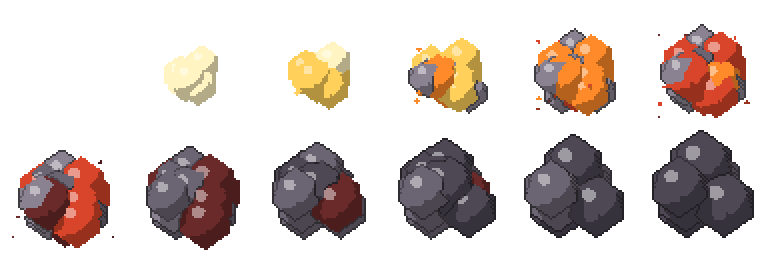
概要
アニメーションは小さな絵の連なりです。スプライトシートはそれをすべて1枚の画像に収めます。歩きの8フレームを1行に、その下に攻撃、次にジャンプ。ゲームはその画像を一度読み込み、一度に1つの矩形だけを表示します。
シートは2つのものの組み合わせです:
- 画像。普通は透過付きのPNGです。
- データ:各フレームの位置、どのフレームがどのアニメーションになるか、各フレームの表示時間、スプライトの立ち位置。データは画像の横に置くJSONやXMLファイルのこともあれば、エンジンに入力するフレームサイズだけのこともあります。
レイアウト
| レイアウト | フレームの並べ方 | 向いている用途 |
|---|---|---|
| グリッド | すべてのフレームを同じサイズのセルに。アニメーション(と向き)ごとに1行 | ほとんどのゲーム。読みやすく、手で切り分けやすい |
| 帯 | 1つのアニメーションのすべてのフレームを1行に | 1ファイルに1アニメーション。GameMaker、シンプルなローダー |
| パック型 | 各フレームを中身のピクセルまでトリミングして詰めて並べ、位置はデータに残す | 大きなシート、モバイルゲーム、テクスチャの制限 |
グリッドや帯は、データファイルなしでもフレームサイズだけで切り分けられます。パック型のシートはデータがないと読めません。フレームごとに矩形とオフセットが違うからです。
フレームサイズとピボット
アニメーションが安定して再生されるかは、2つの数値で決まります:
- フレームサイズ(セルサイズ)。32×32など。グリッドでは、スプライトがセルの一部しか埋めなくても、すべてのフレームがこのサイズです。1体のキャラクターのアニメーションはすべて同じサイズにしてください。そうしないと、歩きから攻撃に切り替わるときにスプライトが跳ねます。
- ピボット(原点やアンカーとも呼ぶ):エンジンがスプライトの位置に置くフレーム内の点で、普通は両足の間です。すべてのフレームでピボットが同じピクセルにあれば、キャラクターはアニメーション中もその場に立っています。そうでなければふらふら動きます。
データファイル
最もよく使われるデータ形式は、AsepriteとTexturePackerが書き出すJSONで、多くのエンジンやプラグインが読み込めます。カエルのジャンプの一部を示します:
{
  "frames": [
    {
      "filename": "frog_Hop_South_00.png",
      "frame": { "x": 0, "y": 0, "w": 32, "h": 32 },
      "duration": 83,
      "pixor": { "action": "Hop", "side": "South", "pivot": { "x": 16, "y": 23 } }
    }
  ],
  "meta": {
    "size": { "w": 192, "h": 128 },
    "frameTags": [ { "name": "Hop_South", "from": 0, "to": 5, "direction": "forward" } ]
  }
}frames[i].frameは画像上のフレームの矩形です。frames[i].durationは表示時間(ミリ秒)です。meta.frameTagsはフレームを名前ごとのアニメーションにまとめます。- パック型のシートでは、
spriteSourceSizeとtrimmedが、トリミングしたフレームが元のセルのどこにあるかを示します。
エンジンでのシートの読み込み方
- Godot 4。
AnimatedSprite2DはSpriteFramesリソースを再生します。アニメーションの一覧で、それぞれがテクスチャから切り出したフレームの一覧です。SpriteFramesパネルのAdd frames from a Sprite Sheetは、行数と列数でグリッドを切り分けます。ピクセルをくっきりさせるため、テクスチャフィルターをNearestにします。 - Unity。PNGをSpriteとして読み込み、Sprite ModeをMultiple、Filter ModeをPoint、CompressionをNoneにして、Sprite Editorでセルサイズ(Grid By Cell Size)で切り分け、各スプライトのピボットを設定します。フレームの1行をシーンにドラッグするとアニメーションクリップができます。2D Aseprite Importerパッケージがあれば、
.asepriteファイルがそのままクリップになります。 - GameMaker。Import Strip Imageは、帯やグリッドをフレーム数とサイズでスプライトのフレームに切り分けます。スプライトの原点をピボットに合わせます。1つのスプライトが1つのアニメーションなので、アニメーションごとに帯を1つ用意するのが最も簡単です。
- 自作のコード。JSONを読み、スプライトの位置からピボットを引いた所に
frameを描き、durationが過ぎたら次のフレームに進みます。
Godot 4の8方向スプライトとUnity で 3D をドット絵にするでは、1体のキャラクターで両方のエンジンを最後まで通します。
よくある問題
- フレームがぼやける。エンジンがテクスチャにフィルターをかけています。ニアレストネイバー(UnityではPoint)にして、圧縮をなしにしてください。
- 端に隣のフレームの線が出る。テクスチャのサンプリングがフレームをまたいでにじんでいます。セルの間に余白を入れるか、各セルの縁のピクセルを押し出します。
- アニメーションの切り替えでスプライトが跳ねる。フレームサイズかピボットが違っています。1体のキャラクターのアニメーションはすべて同じセルサイズと同じピボットにします。
- フレームの順番が乱れる。フレーム番号はゼロ埋めにします(
walk_08、walk_10)。そうしないとツールはwalk_10をwalk_8より前に並べます。
Pixorのスプライトシート書き出し
Pixorは3Dモデルのアニメーションを、すべての向きから、そのままシートにレンダリングします。どの書き出しでも、アクションと向きごとに1行、フレームごとに1列のPNGシートを書き出します。すべてのセルは同じサイズで、ピボットはどのセルでも同じピクセルにあります(エフェクトがフィットに含まれるクリップは独自の大きなセルを持ち、そのフレームはJSONでそれを示します)。各行はアクションと向きで名前が付きます(walk_Southeastなど)。さらにPixorは次のものも書き出せます:
- Asepriteの配列レイアウトのJSON:矩形、表示時間、アクションと向きごとのタグ、セルサイズ(
meta.pixor.cell)とピボット(meta.pixor.pivot)、そしてクリップが独自のサイズのセルを持つ場合は、フレーム自身のpixor.cellとpixor.pivot。 - アクションと向きごとのタグと
ピボットスライスを持つAsepriteファイル。 AnimatedSprite2D用のGodotSpriteFramesリソース(name.tres)、または配線済みのGodotシーン全体。- GIF、APNG、WebPファイルをアクションと向きごとに1つずつ。同じレイアウトのノーマルマップ、深度マップ、エミッションマップも。
アセットグラフでは、配置ノードがレイアウトを決めます。グリッドか帯、余白、押し出し、2のべき乗、余白をトリミング(パック型のシートで、各フレームの位置はJSONに残ります)、繰り返すフレームを1回だけ保存、シートの最大の幅、シートの最大の高さ、1行あたりのフレーム数。コマンドラインでは:
pxr render knight.glb --clip all --ring 8 --export png,json,godot -o out/knight.png
pxr render knight.glb --clip walk --layout strip --padding 1 -o out/knight_walk.png書き出しマニュアルにすべての形式とエンジンがあり、GLB・FBXをスプライトシートにではモデルファイルからシートまでを説明しています。手元にあるシートには、無料のスプライトシート分割ツール、スプライトシートメーカー、スプライトシートをGIFにツールがブラウザーで使えます。
関連
よくある質問
スプライトシートとテクスチャアトラスの違いは?
テクスチャアトラスは、多くの絵を1枚にまとめた画像全般のことです。スプライトシートはアニメーションのフレームのアトラスで、普通は各アニメーションの名前と各フレームの表示時間のデータが付きます。
別々の画像ではなくスプライトシートを使う理由は?
1枚の画像なら一度で読み込め、描画も速くなります。グラフィックカードがテクスチャを切り替えるのが、絵ごとではなく全フレームで1回で済むからです。保管、共有、読み込みも1ファイルで済みます。
スプライトシートはどのくらいの大きさにすべきですか?
フレームに必要なだけの大きさで十分です。多くのエンジンやグラフィックカードは1辺4096や8192ピクセルまで扱えますが、古いものやモバイルでは2048や2のべき乗が必要なことがあります。大きなキャラクターは、アニメーションごとや向きごとにシートを分けます。
別々のフレームからスプライトシートを作るには?
シートを書き出せるドット絵エディターなら作れます。Asepriteや、pixor.art/toolsの無料スプライトシートメーカーなどです。3Dモデルから作るには、Pixorのようなツールでレンダリングします。Pixorはシートとデータを一緒に書き出します。