Godot 4のスプライト、そのまま再生可能
Pixorは、シートの横にGodotのSpriteFramesリソースを書き出せます。両方をプロジェクトに入れれば、AnimatedSprite2Dですべてのアクションと向きが名前付きのアニメーションとして使えます。
初級・約10分・71秒の動画でも見られます
1. 書き出すスプライト
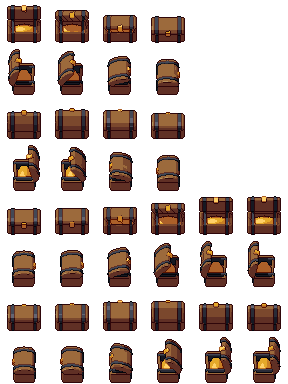
first-spriteのサンプルを開くか、最初のスプライトに沿ってそこまで進めます:開くと閉じるのアクションを持つ宝箱と、4台のカメラのリングです。どのモデルでも同じように使えます。
2. Godotの出力を追加
アセットのステップを開きます。アセットグラフが、書き出しで何を書き出すかを決めます。その+メニューからファイル:Godot SpriteFramesを追加します。
ヘッダーの書き出しをクリックしてフォルダーを選びます。次のものが並んで出力されます:
- スプライトシートの
first-sprite.png(プロジェクト名にちなむ名前) - シートを参照し、すべてのフレームを並べたSpriteFramesリソースの
first-sprite.tres。
3. 両方をGodotにコピー
first-sprite.pngとfirst-sprite.tresを、並べてGodotプロジェクトにコピーします。.tresはプロジェクトの最上位にあるres://first-sprite.pngからシートを読み込みます。res://sprites/のようなフォルダーにスプライトを置く場合は、.tresの先頭にあるパスをそれに合わせて書き換えます。Godotは、ウィンドウにフォーカスが戻ったときにPNGを読み込みます。
4. AnimatedSprite2Dを作る
- シーンにAnimatedSprite2Dノードを追加します。
- インスペクターでSprite Framesを見つけ、
first-sprite.tresを読み込みます(またはファイルを欄にドラッグします)。 - CanvasItemの下のTextureを開き、FilterをNearestにします。これをしないとGodotがピクセルを滑らかにし、スプライトがぼやけて見えます。
すべてのスプライトでニアレストを初期値にするには、Project Settings → Rendering → Texturesで、キャンバスのテクスチャフィルターの初期値をNearestにします。
エディター下部のSpriteFramesパネルを開きます。各アニメーションはアクションと向きにちなんでAction_Sideの形で名付けられています:Open_South、Open_East、Close_Northなど。どのアニメーションもループし、フレームのホールドを保っています。1つ選んで再生して確認しましょう。Openのような1回きりのアクションでは、ループのチェックを外します。
5. スクリプトから再生
ノードかその親にスクリプトを付けて、アニメーション名を指定してplayを呼びます:
extends AnimatedSprite2D

func open_towards(side: String) -> void:
	play("Open_" + side)

func _ready() -> void:
open_towards("South")キャラクターでは、アクションと向いている方向から名前を組み立てます。たとえば"Walk_" + side。
6. 反転した向き
東だけで西がないなど、ペアの片側だけをレンダリングした場合は、Godotに反転させます。ノードでflip_hを設定します:
func face_west() -> void:
	flip_h = true
play("Walk_East")キャラクターが東を向くときは、またflip_h = falseにします。反転すると左右の手が入れ替わるので、キャラクターにとってそれが重要なら西の向きもレンダリングしましょう。
7. ピクセル単位の配置
Pixorは、すべてのフレームとすべての向きでピボットを1つのピクセルに固定するので、アニメーションが切り替わってもスプライトがずれません。ノードはピクセル単位の位置に置き、カメラのズームを整数に保つと、最もきれいに表示されます。
次へ
- Godot向けPixor:Godotガイド。
- 8方向に歩くキャラクター。
- 書き出し:Pixorが書き出すすべての形式。
よくある質問
Godotでスプライトがぼやけて見えます。なぜですか?
Godotは初期設定でテクスチャをリニアにフィルタリングします。AnimatedSprite2DのTexture FilterをNearestにするか、Project SettingsのRendering › Texturesでプロジェクト全体の初期値を設定します。
モデルを変更した後、書き出し直せますか?
はい。同じフォルダーにもう一度書き出し、両方のファイルを古いものの上にコピーします。アニメーション名は変わらないので、スクリプトはそのまま動きます。
どのバージョンのGodotを使いますか?
このチュートリアルは、Godot 4とそのAnimatedSprite2Dノードを対象に書かれています。