5分で最初のスプライトを
3Dモデルからスプライトシートへ:読み込み、カメラ、アクション、ルック、書き出し。ここでは無料ライブラリの宝箱を使いますが、どのモデルでも同じ手順です。
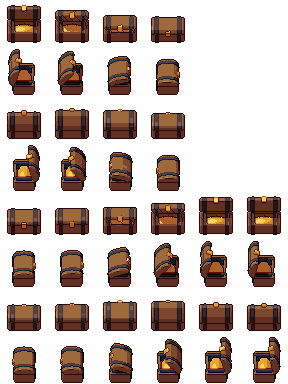
初級・約5分
1. モデルを用意する
無料ライブラリから宝箱をダウンロードするか(.glbだけで十分です)、自分のモデルを使います。宝箱にはOpenとCloseの2つのアニメーションがあり、小さく、シンプルで、アニメーション付きなので、最初のモデルに最適です。
2. 読み込む
Pixorを起動し、.glbをウィンドウにドラッグします。これでプロジェクトが作られ、モデルが一度に読み込まれます。(またはヘッダーの読み込み…、Ctrl+Iを使います。)
メインカメラから見たスプライトが中央に、その横に3Dシーンが表示されます。モデルの読み込みセクションには、何が届いたか(パーツ、マテリアル、クリップ)と、Pixorが補正したものがあればその内容が表示されます。宝箱の下のオレンジの十字はピボットです:すべてのフレーム、すべての向きで同じピクセルにとどまるので、スプライトが泳ぎません。
3. カメラを設定する
今はシーンステップにいます。アウトライナーで、カメラの下のSouthをクリックします:カメラ1台がスプライトの1つの向きで、Southは正面を見ています。
- ゲームは、ゲームの種類に合わせてカメラをワンクリックで設定します。見下ろし型RPGを試してみてください。
- 幅と高さでキャンバスを決めます。宝箱には48ピクセルが合います。
- さらに向きを増やすには、カメラのインスペクターのモデルの周りのリングで、4台か8台のカメラを向きごとに1台ずつ周りに置きます。4を選びましょう。
4. 動かすものを選ぶ
アクションステップを開きます。アクションリストに宝箱のクリップが並んでいます。Openをクリックすると3Dビューで再生されます。3Dでは滑らかに再生され、フレームは後で作られます。
5. ルックを選ぶ
スタイルステップを開き、右側のプリセットを変えます。seloutはピクセルアーティストが手で描くセレクティブアウトライン、cleanは暗いアウトライン、retro4は4階調、flatはシェーディングなしです。変更すると2Dビューにスプライトが表示されます。ルックの各段階は、その下のスタイルグラフのノードになっているので、後で触れます。
6. 書き出し
ヘッダーの書き出しをクリックします。アセットパイプライン(デフォルトのものはスプライトシートを書き出します)とフォルダーを選んで確定します。Pixorはアクションと向きごとに1行ずつのPNGシートを書き出します。
これで完成です:3Dモデルから作ったピクセルアートのスプライトシートです。プロジェクトを保存しましょう(Ctrl+S)。同じプロジェクトなら常に同じピクセルになるので、モデルが変わったら開いて書き出し直すだけです。
次へ
- 回転するコイン:何もないところからアニメーションを作ります。
- 8方向に歩くキャラクター。
- Pixorがピクセルを作る仕組み。
質問
どの3D形式から始められますか?
glTFまたはGLB、FBX、マテリアル付きのOBJ、MagicaVoxelの.voxファイル。ファイルをPixorのウィンドウにドラッグします。
無料のブラウザーデモでもできますか?
はい:読み込み、カメラ、アクション、デフォルトのルックでのPNGシートはすべてデモで使えます。ほかのルックや形式はデスクトップアプリにあります。