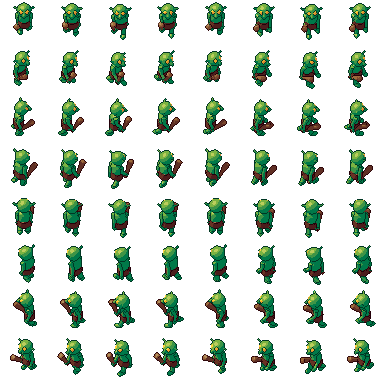
8方向に歩くキャラクター
手で描くのが最も難しく、レンダリングなら最も簡単なもの:8方向に歩くキャラクター。すべてのフレームが一貫しています。
中級 · 約10分
1. アニメーション付きのキャラクターを読み込む
無料ライブラリのゴブリン、または自分のリグ付きキャラクター(クリップ付きのglTFまたはFBX)をPixorにドラッグします。読み込み時に、届いたボーンとクリップの数が表示されます。
2. 8台のカメラ
シーンステップで、アウトライナーの南をクリックします。ゲームを見下ろし型RPG(上からの斜め視点)にし、モデルの周りのリングを8にします。Pixorは向きごとにカメラを追加し、それぞれが見る向きの名前を付けます:南、南東、東、北東、北、北西、西、南西。
視点、ピッチ、サイズが共通なので、シート、パレット、ピクセルスケールも共通です。そのおかげで、8方向がすべて同じキャラクターに見えます。
3. 歩き
アクションステップで、アクションリストの歩きをクリックします。歩くときにキャラクターが前に進んでしまうなら、アクションのインスペクターでその場にとどめます(ルートモーション)。スプライトはピボットにとどまり、移動量はエンジン用に書き出されます。
4. より少なく、より良いフレーム
毎秒24フレームの歩行は、ピクセルアートにはフレームが多すぎます。アセットステップを開き、Spritesノードを選びます。スマートフレームを押して、残すフレーム数を6くらいにします。Pixorはアニメーターがキーを選ぶように、ポーズの極みを残し、それぞれ次まで保持します。またはフレーム/秒を8〜12にして一定のレートにします。
5. 確認する
結果を2Dビューで再生します。明暗の帯は面がはっきり向きを変えるまで保たれ、1フレームだけ点滅しそうなピクセルは安定させるので、歩きはちらつかないはずです。ピクセルグリッド(Shift+G)とオニオンスキン(O)をオンにして、細かく見てみましょう。
6. エンジン向けに書き出す
書き出しで、向きごとに1行のシートが書き出されます。Godotには、アセットグラフにGodot SpriteFramesの出力を追加します:各向きがAnimatedSprite2Dのアニメーションになります(Godotガイド)。手作業で仕上げるにはAsepriteファイルを追加します:向きごとにタグが付き、すぐに描き込めます(再ベイクしても描き込みは残ります)。
次へ
- 見下ろし型RPGのスプライト:このジャンル向けのサイズとカメラ。
- サブピクセルアニメーション。
質問
Mixamoのアニメーションは使えますか?
はい。MixamoのFBXファイルはそのまま読み込めます。別ファイルのクリップは、モデル名に合わせた名前(hero@walk.glb)なら自動で見つかります。そうでなければ、アクションリストの下の「ファイルからクリップ…」で追加します。
キャラクターが歩くときにキャンバス上を滑っていきます。なぜですか?
それはルートモーションです。クリップがキャラクターを前に動かしています。アクションステップで、アクションのインスペクターでその場にとどめると、移動量はエンジン用に書き出されます。