やられ演出:砕け散り、ディゾルブ、スポーン
どの敵にも退場の仕方が必要です。Pixorはどんな3Dモデルからでも、描くものも設定するパーティクルもなしに3種類を作ります:破片に砕け散る、1ピクセルずつ燃え尽きる、何もないところから現れる。
サンプルプロジェクト
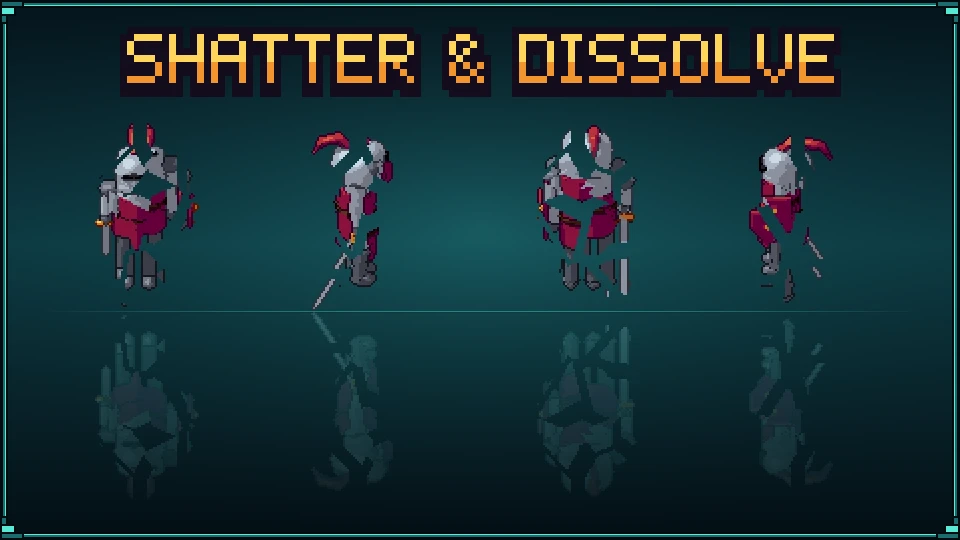
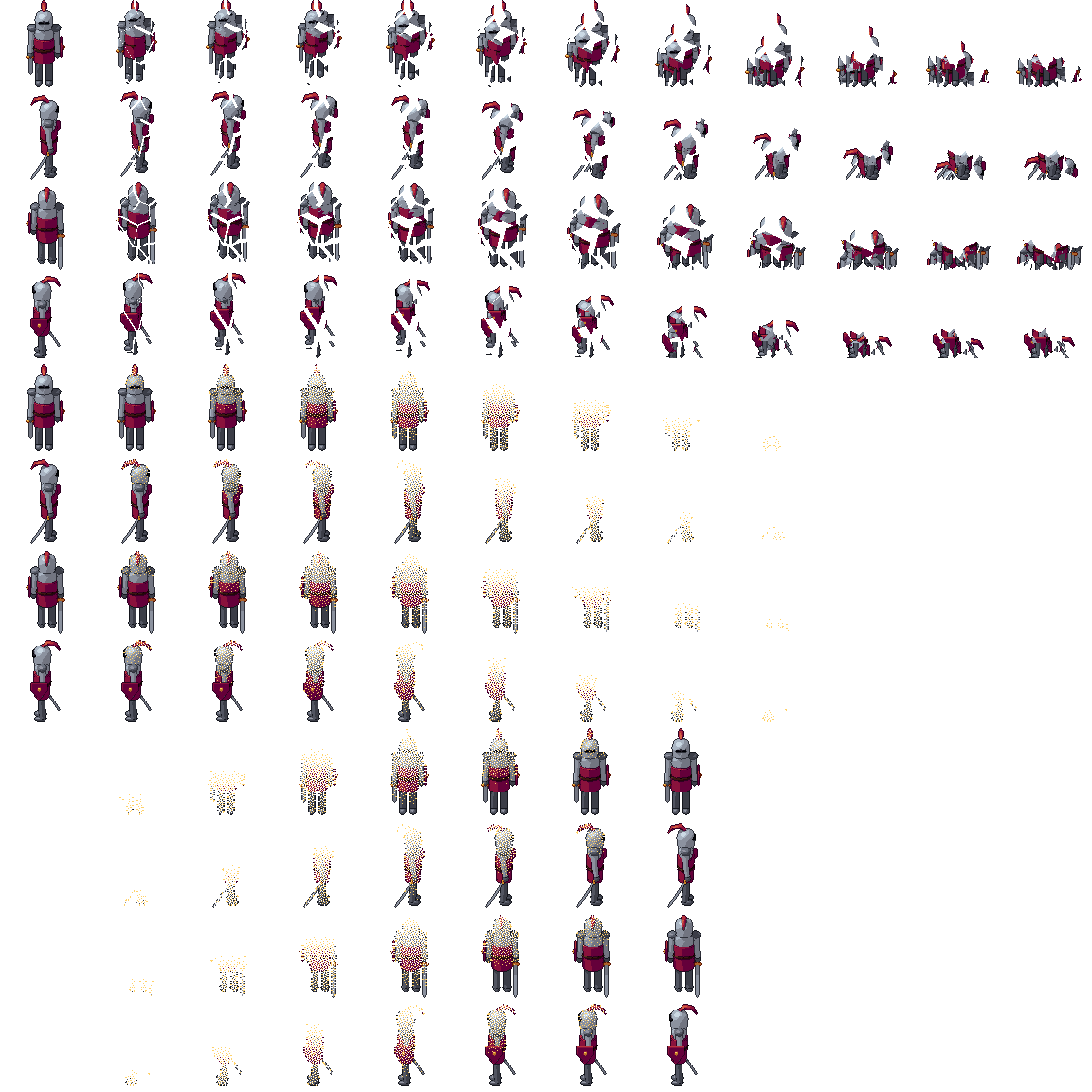
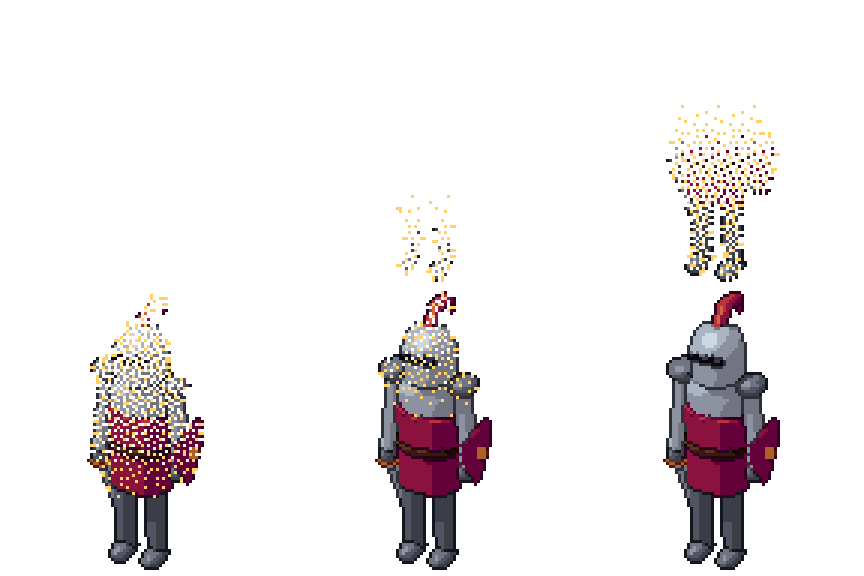
やられ演出:砕け散り、ディゾルブし、スポーンする騎士:.pixorプロジェクトとそのライブラリモデル(CC0)。左のシートがレンダリング結果です。
初級・約5分・95秒の動画でも見られます
1. モデルを読み込む
新規プロジェクトを始めて、glTF、FBX、OBJファイルを読み込みます。このチュートリアルでは無料のCC0ライブラリの騎士を使いますが、敵でも小道具でも木箱でも、リグの有無にかかわらず同じように使えます。
2. 96ピクセルで4方向
シーンステップでアウトライナーの南カメラをクリックし、ゲームビューを見下ろし型RPGに、幅と高さを96にして、4方向を押します。砕け散りには余裕が必要です:96ピクセルなら破片ごとに陰影とアウトラインが付きます。32や48ピクセルの小さな敵は、砕けるよりディゾルブのほうが映えます。
3. 砕け散り
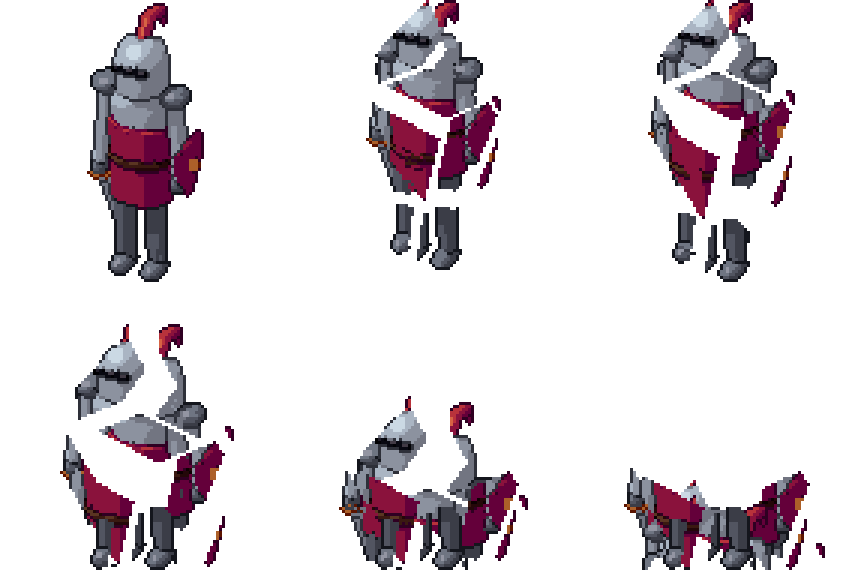
アクションステップを開き、アクションを追加 › 砕け散るを選びます。フレームは破片に切り分けられ、10フレームかけて上と外へ飛び、落ちて地面で跳ね、止まります。動くのは常にピクセル単位で、ピクセルの一部だけが動くことはないので、破片はスプライトのパレットと線を保ちます。
4. ディゾルブ
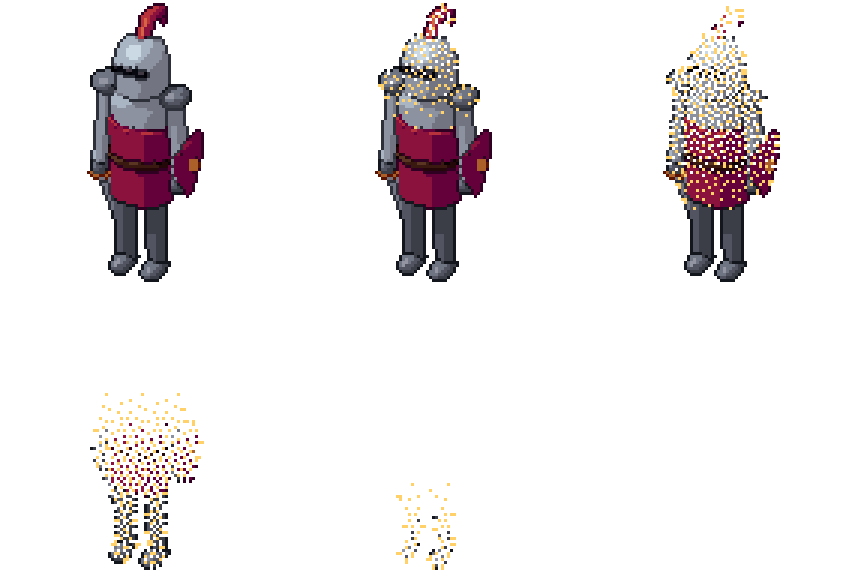
アクションを追加 › ディゾルブは、モデルを上から下へ1ピクセルずつ消していきます。パターンは表面に貼り付いているので、モデルが動いてもちらちら這い回らず、消えていく縁ではパレットで最も明るい色の帯が燃えるように光ります。最後のフレームは空です。
5. スポーンにはマテリアライズ
マテリアライズはディゾルブの逆で、何もない状態からモデル全体が現れます。敵のスポーン、アイテムの出現、召喚されたクリーチャーの登場に使います。
各リアクションはアクショングラフのランプノードです。アクションを選んでそこでフレームを変更するか、別のアクションの中でキーを打ちます(ディゾルブの半分は0.5)。
6. すべての向きを1枚のシートに
アセットステップでは、2Dビューにシートが表示されます:エフェクトと向きごとに1行で、どれも同じピボット上にあるので、ゲーム内で歩きからやられに切り替えても位置が跳びません。
7. 書き出し
ノードライブラリからファイル:クリップごとのGIF出力を追加して各エフェクトをプレビューし、書き出します:シート、そのJSON(各エフェクトは名前付きのアニメーション)、GIF。
コマンドラインから
敵の全キャストに同じエフェクトを、ビルドスクリプトから:
pxr render knight.glb --clip none --view three-quarter --size 96 --ring 4 \
--reaction break:12 --reaction dissolve:10 --reaction materialise:8 --export jsonやられクリップの後に続けるには、そのクリップを指定します:--clip lib:death --reaction dissolve:10@lib:deathは後ろに倒れてから、最後のポーズをディゾルブします。
次へ
- パレットのバリエーション:同じシートから被弾フラッシュと凍った敵を。
- 3Dからピクセルアートへ:アニメーションのフレームの選び方。
よくある質問
砕け散らせるために、モデルをパーツに分割する必要はありますか?
いいえ。Pixorが完成したフレームを自分で破片に切り分けて飛ばすので、リグの有無やメッシュの数にかかわらず、どんなモデルでも使えます。
やられアニメーションの後にエフェクトを再生できますか?
はい。リアクションに、続ける元のクリップを指定します:--reaction dissolve:10@deathはdeathの最後のポーズを保持してディゾルブし、death dissolveという独立したアクションになります。
破片や火の粉はスプライトの色と合いますか?
スプライト自身のピクセルで、そのパレット上にあります:破片は陰影とアウトラインを保ち、ディゾルブの縁はパレットの最も明るい色で燃えます。
やられ演出は何フレームにすべきですか?
12フレーム/秒なら10~12フレームで読み取りやすく、小さな敵なら8フレームです。スポーンはやられより短くて構いません。プレイヤーはあまり注視しないからです。