빠른 시작
무엇을 하는지 모르겠다면 가리켜 보세요. 모든 버튼, 필드, 섹션이 스스로를 설명합니다. 상태 표시줄 오른쪽 끝에 포인터 아래 있는 것이 무엇을 하는지 바로 나오고, 잠시 뒤에는 툴팁이 사용법(드래그, 입력, 우클릭으로 초기화)을 덧붙입니다. 스프라이트 위에서는 상태 표시줄이 포인터 아래 픽셀을 알려 줍니다. 그 색, 선인지 채움인지, 모델의 어느 파츠에 속하는지까지요.
0. 첫 실행
Pixor를 프로젝트 없이 열 때마다 무엇으로 시작할지 묻습니다: 함께 제공되는 모델 하나(걸어 다니는 고블린이 첫 선택으로 좋습니다), 무료 모델 둘러보기, 또는 가져오기…. 샘플을 고르면 완성된 스프라이트가 이미 화면에 뜬 스타일 단계로 들어갑니다. 적당한 크기, 적당한 룩이며 아직 정한 것은 없습니다. 오른쪽의 프리셋을 바꾸며 변화를 지켜보세요. 내보내기(가져오기 옆)가 시트를 씁니다. 먼저 둘러보기는 화면을 닫고 비어 있는 새 프로젝트를 열어 둡니다. 바로 빈 프로젝트로 시작하려면 시작할 때 이 화면 보이기를 해제하세요. 도움말 › 첫 실행 화면으로 다시 볼 수 있습니다. 프로젝트를 열면 이 화면을 건너뜁니다.
1. 프로젝트를 시작하고 모델 가져오기
작업은 프로젝트에서 합니다. 프로젝트를 만들거나 열고, 거기에 모델, 라이브러리 아이템, 팔레트, 이미지 같은 것을 가져옵니다. 프로젝트는 저장하는 파일(.pixor)이며, 가져온 모델 파일은 절대 바뀌지 않습니다.
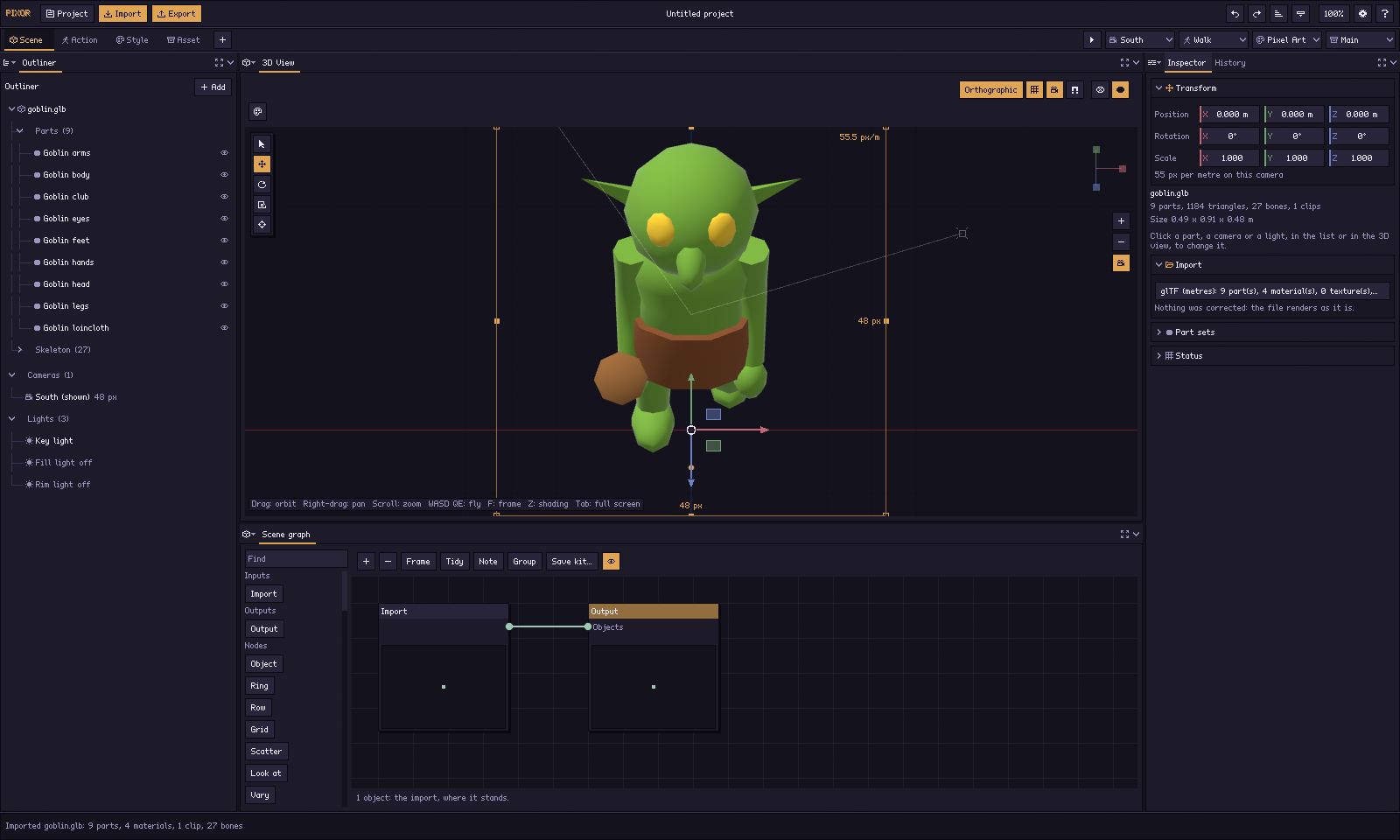
Pixor를 시작하고 모델을 창에 끌어다 놓으면 프로젝트 만들기와 가져오기가 한 번에 됩니다. 또는 왼쪽 위의 프로젝트 메뉴, 즉 새 프로젝트(Ctrl+N), 프로젝트 열기…(Ctrl+O), 프로젝트 저장(Ctrl+S), 다른 이름으로 프로젝트 저장…, 블루프린트로 저장…, 최근 프로젝트, 종료(Ctrl+Q)를 쓰고, 이어서 가져오기…(Ctrl+I)와 내보내기(Ctrl+E)를 쓰세요. 새 프로젝트는 제목 없는 프로젝트입니다. 헤더 가운데의 이름을 클릭해 이름을 붙이세요(Enter는 적용, Escape는 취소). 저장하고 나면 헤더에 파일도 Name (file.pixor)처럼 표시됩니다. 저장하지 않은 변경이 있는 채로 Pixor를 닫거나 다른 프로젝트를 열면 먼저 NAME의 변경을 저장할까요?라고 묻습니다: 저장(Enter), 저장 안 함, 취소(Escape). 작업 공간 탭 줄의 오른쪽 끝에는 재생/일시정지와 모든 단계가 공유하는 네 가지 선택(카메라, 액션, 스타일, 에셋)이 있습니다. 모델을 가져오면 무엇이 들어왔는지(파츠, 재질, 클립, 본)와 무엇을 빼야 했는지 알려 줍니다.
Pixor가 가져오는 형식. 가져오기…와 창에 놓은 파일은 다음 중 무엇이든 받습니다. 가져오기 창은 이를 Pixor가 읽는 형식 아래에 나열하고, 파일 형식은 전부 또는 하나만 보여 주며, pxr help import는 같은 표를 출력합니다(pxr inspect FILE은 모두 읽습니다).
| 형식 | 확장자 | 가져오는 것 | 메모 |
|---|---|---|---|
| glTF | .glb .gltf |
골격과 클립이 있는 모델 | .glb 하나, 또는 .bin과 텍스처가 옆에 있거나 포함된 .gltf. |
| FBX | .fbx |
골격과 클립이 있는 모델 | 단위와 축을 미터, +Y 위로 맞췄습니다. Mixamo 내보내기는 그대로 작동합니다. |
| Wavefront OBJ | .obj |
정적 메시 | .mtl이 지정한 색과 텍스처 포함. 미터, +Y 위로 읽습니다. |
| MagicaVoxel | .vox |
모델로 만든 복셀 | 각 복셀을 그 색의 정육면체로, MagicaVoxel과 같은 위치에 놓습니다. |
| Pixor 라이브러리 아이템 | .pixoritem |
라이브러리 아이템 | Pixor 라이브러리의 모델을 라이브러리 폴더에 복사한 것입니다. |
| OpenVDB | .vdb |
볼륨 | 부동소수점 및 벡터 격자. 번호가 붙은 파일(fire_0001.vdb…)은 차례로 재생됩니다. |
| 이미지 | .png .jpg .jpeg |
평면 위 이미지 | PNG 또는 JPEG. Pixor가 내보낸 스프라이트는 그것을 만든 프로젝트를 엽니다. |
| 팔레트 | .hex .gpl |
스타일의 팔레트 | Lospec .hex 또는 GIMP .gpl. 팔레트 칸에는 이미지도 넣을 수 있습니다. |
모델은 프로젝트의 모델을 대체하고, 볼륨이나 이미지는 장면에 추가되며, 팔레트는 스타일의 팔레트가 됩니다. 텍스처는 PNG나 JPEG입니다.
가져오기 문제는 결코 여러분 탓이 아닙니다. 막 내려받은 파일은 200배나 크거나, 장면 중앙에서 멀리 떨어져 있거나, 텍스처가 빠져 있거나, 드러누워 있는 경우가 많습니다. Pixor는 확신할 수 있는 것을 바로잡습니다. 명백히 틀린 단위, 중앙에서 먼 모델, 뼈대로 보아 누워 있는 캐릭터나 생물, 바퀴가 모두 한쪽에 있는 수레 등입니다. 빠진 텍스처는 재질 자체의 색으로 그리고, 한 일을 모델의 가져오기 섹션에 알려 주며, 수정마다 따로 실행 취소할 수 있습니다. 확신할 수 없는 것은 제안만 합니다. 길고 낮은 모델은 누워 있는 것일 수도 있고(자동차일 수도 있습니다), 평평한 바닥이 뒤쪽에 있는 모델도 그렇습니다. 그래서 직접 세우지 않고 세우기를 제안합니다. 섹션의 각 줄은 해당 대상을 선택합니다. 모델, 또는 텍스처가 빠져 단색으로 그린 파츠이며, 3D 뷰도 그 파츠에 상자와 이름표를 표시합니다. 모델 파일은 절대 바뀌지 않습니다. 환경설정에서 너무 촘촘한 모델 경고를 켜면, 스프라이트의 픽셀 수보다 삼각형이 훨씬 많은 모델은 스프라이트 아래에 그렇다고 알려 줍니다. 세밀한 모델이 32픽셀에서 뭉개져 보이는 이유입니다. 모델이 없나요? 무료 모델 둘러보기를 누르면 브라우저에서 무료 라이브러리가 열립니다(FAQ 참고).
프로젝트는 가져온 모델 하나를 가집니다. 두 번째 모델을 가져오면(가져오기…나 창에 놓기) 첫 번째를 대체하고, 프로젝트가 정한 모든 것 — 룩, 카메라, 조명, 시트 저장 위치 — 은 유지합니다. 다른 모델은 그 옆에 놓입니다. 장면 단계에서 + › 아이템 › 모델 파일에서…로 장면 그래프의 아이템으로 추가합니다.
별도 파일의 클립은 모델 이름을 따라 지으면 자동으로 찾습니다: knight.glb와 knight@walk.glb, knight@idle.glb 등. 파일들은 스켈레톤을 공유해야 합니다(본 이름으로 맞춥니다). 이름이 다른 파일(클립마다 받은 Mixamo 파일)은 액션 목록 아래 +의 파일에서 클립…으로 추가하며, 프로젝트가 이를 기억합니다.
가운데에 메인 카메라로 본 스프라이트가 나타납니다. 주황색 십자는 피벗, 즉 모델 발밑의 점입니다. 모든 프레임과 방향에서 같은 픽셀에 고정되므로 캐릭터가 미끄러지지 않습니다.
3D 장면은 항상 오른쪽에 있습니다. 드래그해서 궤도를 돌고, 스크롤해서 확대하며(한 칸은 2D 뷰와 그래프를 포함해 모든 뷰에서 같은 만큼 확대합니다), W A S D로 날아다니고, F로 모델을 화면에 맞추고, C(3D 뷰 위에서)로 카메라로 돌아가고, Tab으로 창 전체를 채웁니다(포인터 아래의 패널 어느 것이든). 장면에서 창 전체를 설명합니다. 창 위쪽에는 네 단계가 있습니다: 장면, 액션, 스타일, 에셋(키 1~4). 각각 자체 작업 공간 탭에 있습니다. 간단한 작업은 왼쪽에서 오른쪽으로 거쳐 갑니다.
2. 카메라 설정하기
카메라 하나가 스프라이트의 한 방향입니다. 프로젝트는 정면을 보는 카메라 남 하나로 시작합니다. 장면 단계에서 아웃라이너의 카메라 아래에 있는 남을 클릭하세요. 게임은 클릭 한 번으로 게임 종류(플랫포머, 탑다운 RPG, 아이소메트릭, 슈팅 등)에 맞게 각도와 크기를 설정합니다. 나중에 무엇이든 바꿀 수 있습니다:
- 뷰, 기울기, 회전으로 겨눕니다. 또는 원하는 시점으로 이동해 3D 뷰 헤더의 뷰에서 카메라 만들기를 누르거나, 3D 뷰에서 카메라를 끄세요.
- 너비와 높이: 캔버스(카메라로 볼 때는 프레임의 변을 끌어도 됩니다), 또는 모든 캐릭터가 한 배율을 공유하도록 고정 픽셀/m. 투영: 직교 또는 원근.
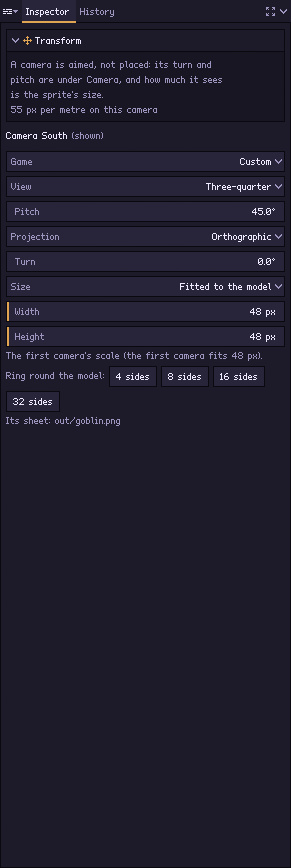
방향이 늘면 카메라가 늡니다. 카메라 인스펙터의 모델 둘레 링은 첫 카메라와 같은 카메라를 모델 둘레에 4, 8, 16 또는 32대 놓고, 각각 보는 방향에 따라 이름을 붙입니다: South, Southeast, East, Northeast, North, Northwest, West, Southwest. 8방향을 그리는 장르를 + › 카메라 용도…로 고르면 여덟 대를 추가합니다. 뷰, 피치, 크기가 같은 카메라는 함께 프레이밍됩니다: 하나의 배율, 하나의 팔레트, 카메라마다 한 행인 시트 하나. 설정이 다른 카메라(작은 맵 스프라이트 옆의 큰 초상화)는 자체 시트를 씁니다. 더 높은 곳에서 본 방향은 피치가 더 가파른 카메라이고, 회전하는 물체는 액션 단계에서 만드는 액션 속 움직임입니다.
프로젝트에는 스타일이 여러 개 있을 수 있습니다. 스타일은 이름이 있는 파이프라인입니다: 프리셋, 그 위의 설정, 스타일 그래프로 이루어지며 어느 카메라에도 속하지 않습니다. 스타일 단계에서 왼쪽의 스타일 목록(또는 헤더의 스타일 선택)이 스타일 그래프에서 편집할 스타일을 고르고, 헤더의 카메라와 액션을 그립니다. 그 아래의 새 스타일은 지금 보이는 스타일을 복사해 그 이름을 딴 새 스타일(픽셀 아트 2)을 만듭니다. 파일에서 어느 카메라를 어느 스타일로 그릴지는 에셋 단계의 Sprites 노드에서 정합니다. 초상화와 그 옆의 맵 스프라이트를 두 방식으로 그리려면 Sprites 노드 두 개가 각각 카메라와 스타일을 지정합니다. 명령줄에서는 pxr project set game.pixor --add-style portraits.
3. 움직일 대상 고르기
액션 단계에서 왼쪽의 액션 목록에는 액션(가져온 클립도 하나의 액션)이 있고, 그 아래에 프로젝트의 루틴이 있습니다. 액션을 클릭하면 3D 뷰에서 재생됩니다. 움직이는 방식은 인스펙터에 있습니다(루트 모션, 땅에 붙은 발).
모든 액션은 채널 네트워크입니다. Houdini의 CHOP과 같습니다. 타임라인 옆의 액션 그래프에 표시되며, 각 연결선을 따라 흐르는 것은 시간에 따른 이름 있는 숫자들입니다(turn y, part:Lid/turn y). 액션은 장면 전체의 움직임입니다. 가져온 클립은 이미 액션이며, Clip 노드가 Output(길이, 속도, 반복)으로 이어집니다. 거기서 +(또는 라이브러리)로 노드를 추가하면 바로 재생됩니다:
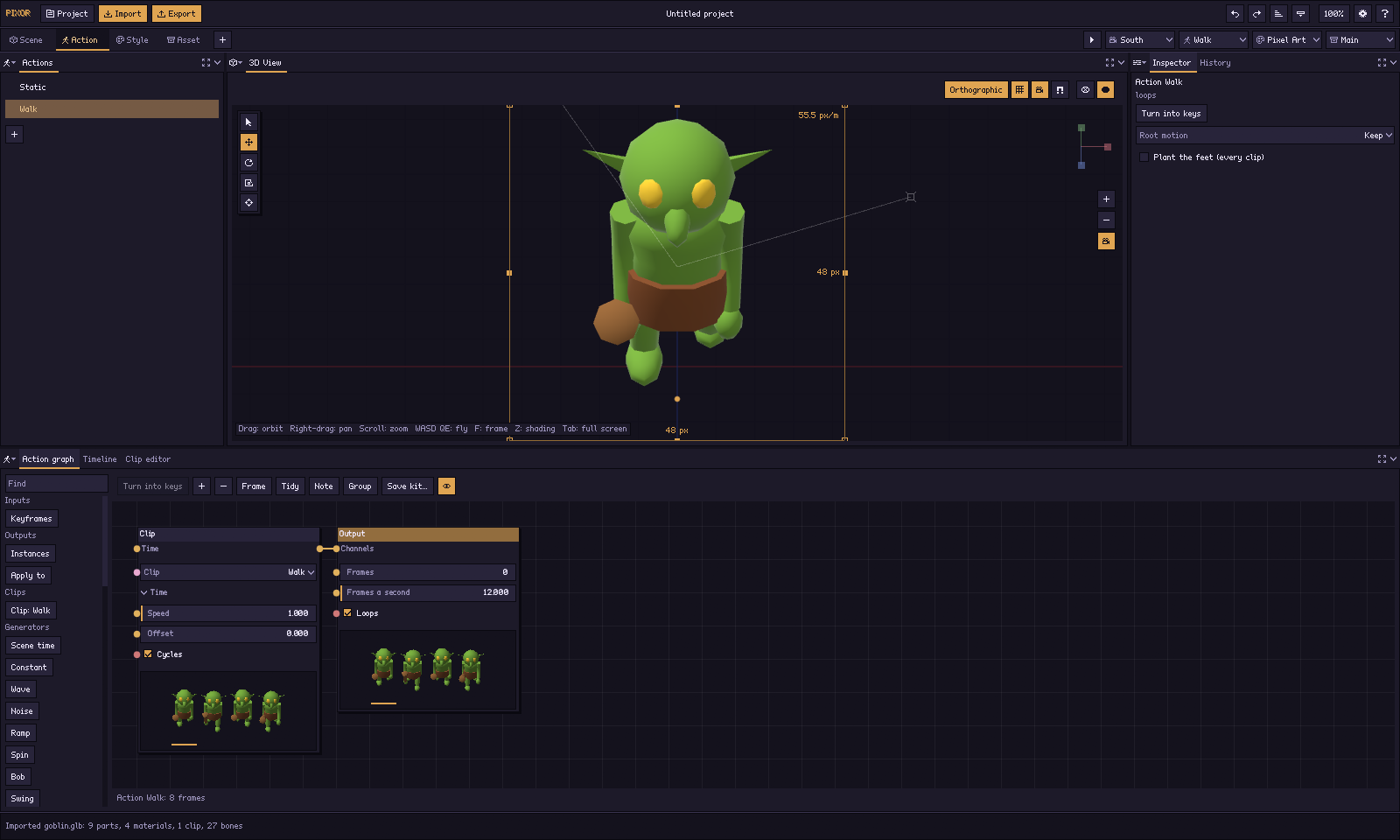
- 클립은 모델 자체의 것으로 하나씩 있습니다(속도, 오프셋, 반복 여부, 또는 연결된 time). 입력으로는 직접 설정한 Keyframes, 프로젝트의 Routine, Action을 가져옵니다(아래 참고).
- 생성기는 채널을 만듭니다: Scene time, Constant, Wave(사인파, 사각파, 삼각파, 톱니파), Noise, Ramp, 그리고 움직임 Spin, Bob, Swing, Pulse, Slide.
- 필터로 이것을 바꿉니다: Maths, Blend(계수에 따라 한 움직임에서 다른 움직임으로, 또는 하나를 다른 하나에 더하기), Merge, Sequence, Time shift, Speed, Trim, Repeat, Reverse, Lag(부드럽게), Step(2프레임, 3프레임마다 고정), Limit, Rename, Select. 노드를 고른 상태에서 추가한 필터는 그 뒤에 들어갑니다.
- 출력: 적용 대상은 아직 어디에도 속하지 않은 채널을 이름으로 장면의 대상 — 파츠, 도형, 이미지, 본, 카메라, 조명, 재질, 볼륨 — 에 주며, 그 대상의 자리에 더하거나 그 값으로 설정합니다. 아웃라이너에서 대상을 선택한 채로 추가한 움직임은 그 대상에 갑니다. 다른 출력은 인스턴스입니다.
- 값은 단순한 숫자, 글자, 스위치(숫자 값, 켜기/끄기, 각도, 글자)와 그 사이의 계산(더하기, 빼기, 곱하기, 값 나누기, 더 작은 값)으로, 어느 속성에든 연결할 수 있습니다.
- 숫자는 채널입니다: 속성에 연결된 것은 그 순간 첫 채널의 값을 속성에 줍니다. Scene time × 0.5 값을 Clip의 time에 연결하면 절반 속도로 재생되고, Wave를 Blend의 계수에 연결하면 두 클립 사이를 오갑니다.
노드마다 하는 일을 보여 줍니다. Clip, Keyframes, Routine, Action은 재생하는 내용 중 네 순간의 모델을 보여 주고, Spin, Bob, Wave는 바꾸는 숫자의 곡선을 보여 줍니다. 필터나 Output은 내보내는 것에 맞는 쪽을 보여 줍니다. 회전과 합친 걷기는 빙 도는 포즈 네 개, Spin에 건 Step은 계단입니다. 아무것도 움직이지 않는 노드는 움직임 없음이라고 표시합니다. 노드 이미지를 참고하세요.
사본은 인스턴스입니다. 장면 그래프가 만드는 모든 사본(링으로 선 기사들, 흩뿌린 들판)은 인스턴스입니다. Instances 노드는 모든 사본에 움직임을 재생하되 각각 앞의 것보다 오프셋과 무작위 지터만큼 늦게 재생하므로, 군중이 한 몸처럼 움직이지 않습니다. Apply to는 사본 하나에만 움직임을 줄 수 있습니다(copy 3). 클립이 움직이는 모프 타깃도 채널이며, 색 순환도 마찬가지입니다.
루틴은 한 번 만들어 어느 액션 안에서든 재생하는 채널입니다. 새 루틴(액션 목록 아래의 +)으로 만들고 엽니다. 루틴의 채널은 어디에도 속하지 않으므로, 액션 안의 루틴 노드가 적용 대상을 통해 같은 통통 튀기를 동전에도, 조명에도 재생합니다. 루틴은 단독으로 내보내지지 않습니다. 루틴 열기는 선택한 루틴 노드의 네트워크를 보여 주고, 뒤로는 액션으로 돌아갑니다. 액션 노드는 이 액션 안에서 다른 액션을 재생합니다 — 장면 전체의 움직임을 더 큰 움직임의 일부로 — 그리고 액션 열기로 그 액션을 봅니다. 스타일 그래프와 에셋 그래프가 어느 액션을 그릴지는 그 위의 액션 선택으로 정하며, 에셋 그래프의 각 Sprites 노드는 자기 액션을 지정합니다.
새 액션은 빈 액션을, 키 액션은 자체 키가 있는 액션을 시작하고, 턴테이블, 빛 회전, 색 순환, Spin, Bob, Swing, Pulse, Squash, Flicker는 그 노드가 든 액션을 --motion과 똑같은 방식으로 고른 대상에 만듭니다(Flicker는 조명에). 대상은 이름으로 움직이므로, 액션은 대상 이름이 같은 어느 장면에서든 재생됩니다. 손으로 애니메이션하려면 3D 뷰에서 대상을 움직이세요(또는 I로 키를 넣으세요). 처음에는 액션에 Keyframes 노드가 생기고, 따로 정하지 않으면 키는 스플라인으로 이어지며, 타임라인 옆의 탭인 클립 편집기에서 바꿉니다. 고른 Clip이나 Keyframes 노드의 채널이 움직이는 대상별로(클릭하면 접히는 헤더) 키의 도프 시트로 나옵니다. 모델에 들어 있던 클립은 파일 그대로 보이며, 키로 바꾸기(모프 가중치 포함)로 바꿀 수 있는 키로 만듭니다. 곡선은 고른 채널 대상의 곡선을 x는 빨강, y는 초록, z는 파랑으로 보여 주며, 거기서 키를 위아래로 끕니다. 고른 키에는 핸들 두 개가 보이며, 끌어서 곡선이 들어오고 나가는 기울기를 정합니다(함께, 또는 Shift로 따로). 키로 바꾸기는 Clip 노드를 키 하나하나 바꿀 수 있는 프로젝트 자체의 키로 만듭니다. 액션을 시트에 넣을지, 어떤 프레임을 스프라이트로 만들지는 에셋 단계가 정하며, 에셋 그래프의 Sprites 노드가 답합니다. 각 노드는 액션이 지정한 액션을 받으며, 따로 정하기 전에는 정지 외 모두입니다.
- 프레임(에셋 단계, Sprites 노드 선택): 모든 Sprites 노드는 초당 12프레임으로 자르기 시작합니다(프레임/초). 타임라인(에셋 그래프 뒤)의 키 띠를 클릭해 프레임을 직접 추가하거나 빼고(선택한 프레임), 키를 끌어 옮길 수 있습니다. 각 프레임은 다음 프레임까지 유지됩니다. 스마트 프레임은 애니메이터처럼 고른 절반의 프레임을 남깁니다. 움직임이 꺾이는 포즈를 고르고, 움직임이 빠른 곳에는 프레임을 더 둡니다. 개수는 남길 프레임에서 정합니다(명령줄에서는
--smart-frames N). 프레임/초 사용은 고른 간격으로 되돌립니다. - 루트 모션(액션 단계, 루트 본이 움직이는 클립): 유지는 이동을 그대로 두고, 제자리는 루트를 클립 시작 위치에 고정하며, 제자리, 흔들림 유지는 앞으로 가는 이동만 없앱니다. JSON 내보내기에는 프레임마다 제거된 오프셋이 기록됩니다.
- 발 고정 (모든 클립)은 인간형 캐릭터용입니다. 발바닥이 땅에 가까운 프레임 — 그 클립에서 가장 낮게 내려가는 위치 — 에서 발을 땅에 정확히 붙여, 걷기의 발이 매 프레임 같은 픽셀 행에 닿게 합니다. 떠 있는 픽셀 하나 때문에 스프라이트가 들썩이지 않습니다. 공중에 있는 프레임은 건드리지 않습니다. 명령줄에서는
--foot-plant. - 목록 아래의 +로 액션을 추가합니다: 파일의 클립, 라이브러리 클립(라이브러리 클립: walk 등 대기, 걷기, 달리기, 점프, 공격, 피격, 사망. Pixor가 모든 인간형 뼈대용으로 만들어 여러분의 뼈대에 맞추며, 맞을 때만 제시합니다. 명령줄에서는
lib:walk. 아래팔이 동작을 따라 돌고, 공격 때 손목이 꺾이며, 소품을 쥔 손으로 공격합니다), 턴테이블, 빛 회전, 색 순환, 그리고 정지된 모델용 모션 루프: Spin, Bob, Swing, Pulse, Squash, Flicker. 색 순환은 팔레트 사이클링처럼 고른 재질의 색조를 돌립니다. 어떤 재질을 돌릴지는 스타일 단계에서 재질마다 체크합니다(shades cycle). 명령줄에서는--motion spin등과pxr project set game.pixor --colour-cycle 8입니다.
아웃라이너에서 본은 소품을 들거나(여기에 소품 붙이기…: 검, 방패, 횃불) 움직임에 따라 흔들릴 수 있습니다(움직임에 따라 흔들림: 머리카락, 망토, 꼬리. 강성, 감쇠, 중력이 흔들림을 정하며, 매번 똑같이 시뮬레이션됩니다).
구도 보조(스프라이트 위의 마름모 버튼)는 스프라이트가 게임에 맞는지 확인합니다: 발밑의 정사각형, 2:1 아이소메트릭 또는 육각형 타일 격자, 스프라이트 뒤의 배경 이미지, 옆에 둘 참고 스프라이트. 2D 조명 미리보기(L)는 게임 엔진이 노멀 맵으로 비추듯 포인터 위치에서 스프라이트를 비춥니다. Light as: the light kit은 대신 엔진에서 라이트 키트 셰이더가 비추는 방식으로, 모든 픽셀을 자기 램프의 한 단계에 놓아 비춥니다.
폴더 전체를 한 번에. 모델 폴더(구입한 에셋 팩 등)를 창에 끌어다 놓으면 일괄 창이 안의 내용을 나열하고, 열린 프로젝트가 저장되어 있으면 그 룩으로, 아니면 프리셋으로 모든 모델을 옆 폴더에 렌더링합니다(스프라이트용 다른 폴더…로 바꿀 수 있습니다). 끝나면 몇 개를 렌더링했는지, 실패한 것은 왜 실패했는지 알려 줍니다. 스프라이트 보기는 폴더를 엽니다. 터미널 없이 쓰는 pxr batch이며, 같은 report.json을 씁니다.
모델이 바뀌면 Pixor가 따라갑니다. 디스크의 모델 파일이 바뀌면 Pixor가 1초 안에 다시 불러와 렌더링하며, 모든 설정과 실행 취소 기록은 그대로 유지됩니다.
4. 룩 고르기
스타일 단계는 프리셋에서 시작합니다:
| 프리셋 | 룩 |
|---|---|
| 깔끔 | 어두운 실루엣, 더 어두운 안쪽 선, 명암 띠 세 단계 |
| selout | 각 색 자체의 램프에서 가져온 색 외곽선, 반사 하이라이트, 더 강한 색조 이동 |
| retro4 | 옛 휴대용 게임기 같은 초록 네 색 |
| 플랫 | 조명 없음, 기본 색만 |
| wireframe | 평면 실루엣 위에 메시 자체의 모서리를 픽셀 선으로, 숨은 모서리는 점선으로 |
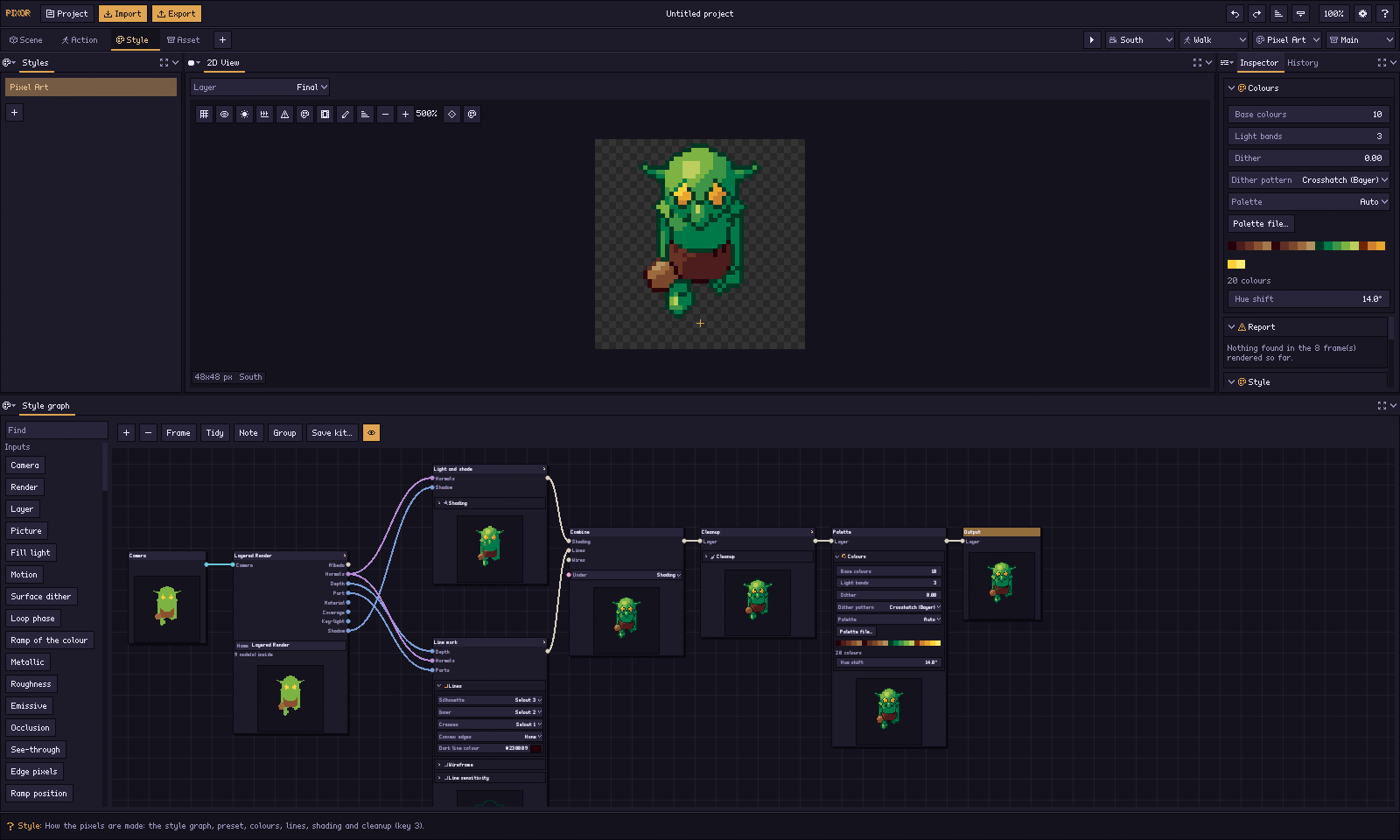
그다음 원하는 대로 조정하세요. 설정 왼쪽 가장자리의 강조 막대는 프리셋과 다르다는 표시이며, 오른쪽 클릭하면 초기화됩니다. 숫자 필드는 가로질러 끌면 바뀌고(Shift는 미세 조정, Ctrl은 스냅), 양 끝의 화살표를 클릭하면 한 단계씩 바뀌며, 클릭하면 값이나 64*2 같은 식을 입력할 수 있습니다.
선이 너무 많거나 빠졌나요? 선 감도를 여세요. 주름 각도나 깊이 단계를 드래그하는 동안 뷰포트가 어떤 픽셀이 선이 되는지 보여 줍니다. 파이프라인의 모든 단계가 스타일 그래프의 노드입니다. 하나를 고르면 2D 뷰가 그 노드의 결과를 보여 주고, 상태 표시줄이 포인터 아래 픽셀을 설명합니다. 모든 설정은 설정을 참고하세요.
5. 내보내기
에셋 단계에서 내보내기를 설계합니다. 2D 뷰는 에셋 그래프에서 선택한 노드가 만드는 것을 보여 줍니다. 쓰일 모습 그대로의 시트 전체이며, 액션과 방향마다 한 행입니다. 행을 끌면 시트에서 그 액션을 옮깁니다. 왼쪽의 에셋 목록에는 프로젝트의 에셋 파이프라인이 있습니다(새 프로젝트에는 메인 하나). 뷰 아래에는 에셋 그래프가 있습니다. 받을 카메라, 액션, 스타일, 파츠 세트와 액션 자르는 방식을 지정하는 Sprites 노드, 배치, 그리고 Sheet입니다. 모든 파일은 시트에서 연결된 File 노드입니다 — 먼저 PNG, 그다음 JSON, .aseprite, 노멀 맵, Godot .tres, 팔레트, GIF, APNG, 동영상 등 — 각각 자체 설정과 열기 버튼을 가집니다. 빨리 만들어지는 파일은 작업하는 동안 노드에 바로 보이고, 오래 걸리는 파일(GIF, 동영상, 압축 파일…)에는 생성이 있습니다.
내보내기 창에서 실행합니다. 헤더의 가져오기 바로 뒤에 있는 내보내기(Ctrl+E)로 엽니다. 에셋 파이프라인(처음에는 헤더에서 고른 것)과 폴더를 고르고 지금 내보내기를 누르세요. 모든 파일이 목록에 나타나 쓰일 때까지 로딩 표시가 돌고, 그다음 크기, 열기, 폴더 보기가 나옵니다. 프로젝트를 지금 상태 그대로 내보냅니다. 아무것도 저장하지 않으며, 새 프로젝트도 먼저 저장할 필요가 없습니다. 폴더는 프로젝트와 함께 기억되므로 다음 내보내기는 Ctrl+E와 Enter면 됩니다. 내보내기 창을 참고하세요.

키보드
| 키 | 액션 |
|---|---|
| 1에서 4 | 장면, 액션, 스타일, 에셋 |
| Tab | 포인터 아래 패널을 전체 화면으로, 다시 원래대로(또는 각 패널 헤더 오른쪽의 버튼) |
| Z | 와이어프레임, 솔리드, 렌더링 |
| C (3D 뷰 위에서) | 카메라로 보기, 또는 자유 시점으로 돌아가기 |
| F | 모델 화면에 맞추기 |
| W A S D, Q E | 비행(3D 장면 위) |
| P | 원근 또는 직교 |
| Space | 실제 프레임 홀드로 재생 / 일시 정지 |
| 왼쪽 / 오른쪽 | 이전 / 다음 프레임 |
| 위 / 아래 | 이전 / 다음 방향 |
| Shift+G | 픽셀 격자 (3D에서는 지면 격자) |
| O | 어니언 스킨(앞뒤 프레임) |
| L | 2D 조명 미리보기 |
| B | 일관성 보드: 모든 방향을 한 번에 |
| C (2D 뷰 위에서) | 이 프레임이 쓰는 색의 수 |
| D (2D 뷰 위에서) | 이전 프레임 이후 바뀐 것 |
| A (2D 뷰 위에서) | 이 렌더를 고정한 뒤 새 렌더와 번갈아 보기(옆의 띠 아이콘은 대신 둘을 나란히 보여 줍니다: 왼쪽에 고정한 A, 오른쪽에 지금의 B) |
| Ctrl+Z / Ctrl+Shift+Z (또는 Ctrl+Y) | 실행 취소 / 다시 실행 |
| Ctrl+S | 프로젝트 저장 |
| Ctrl+E | 선택한 에셋 내보내기 |
| Ctrl++ / Ctrl+- | UI 크게 / 작게 |
| Ctrl+0 | 화면에 맞춰 고른 UI 크기 |
| Ctrl+N / Ctrl+O / Ctrl+I | 새 프로젝트 / 프로젝트 열기 / 가져오기 |
| Ctrl+Q | 종료(저장하지 않은 변경 사항이 있으면 먼저 묻습니다) |
| Ctrl+, | 환경설정 |
| F1 | 단축키 목록 |
3D 장면 위에서는 Blender의 키를 씁니다:
| 키 | 액션 |
|---|---|
| G, R, S | 선택한 것을 이동, 회전, 크기 조정. 포인터가 끌고 다닙니다 |
| 그다음 X, Y, Z | 한 축으로 고정(Shift와 함께: 그 축을 제외) |
| 그다음 숫자 | 미터, 도, 배수로 나타낸 정확한 양 |
| Enter 또는 클릭 | 유지 |
| Escape 또는 오른쪽 클릭 | 정확히 원래대로 되돌리기 |
| Shift+D | 복제 |
| I / Alt+I | 표시된 액션에서 변환에 키 넣기 / 키 삭제 |
| X 또는 Delete | 삭제(먼저 묻습니다. Ctrl+Z로 되돌림) |
| Alt+A | 선택 해제 |
| Ctrl+클릭, Shift+클릭 | 추가로 선택, 여기서도 아웃라이너에서도(거기서 Shift는 사이의 모든 행). 그러면 인스펙터가 모두를 한꺼번에 설정합니다 |
| . | 선택 화면에 맞추기 |
| 홈 | 모두 화면에 맞추기 |
| 1, 3, 7 | 앞, 옆, 위(숫자 키패드 에뮬레이션 켜짐. Ctrl: 반대쪽) |
| 5 | 원근 또는 직교(숫자 키패드 에뮬레이션 켜짐) |
숫자 키패드 흉내는 환경설정에 있습니다. Blender는 이 뷰들을 숫자 키패드에 두는데, Pixor는 숫자 키패드 키와 숫자 줄 키를 구별할 수 없습니다(창 시스템이 같은 키로 알려 주기 때문). 그래서 이 설정을 켜야 포인터가 3D 장면에 있는 동안 숫자 줄이 그 역할을 합니다. 켜져 있어도 Ctrl과 숫자로 네 단계 중 하나를 고를 수 있습니다.
편하게 맞추기
인터페이스가 너무 작거나 크면 Ctrl++ 또는 Ctrl+-를 누르거나, 오른쪽 위의 백분율을 클릭하세요. 톱니바퀴 아이콘은 환경설정을 엽니다:
- UI 크기: 100 %에서 400 %까지 5단위로 움직이는 슬라이더로, 놓을 때 적용됩니다. 이 화면에 맞추기는 화면 배율을 따릅니다. Ctrl++와 Ctrl+-로 10%씩 바꿉니다.
- 텍스트: 같은 UI 크기에서 텍스트와 컨트롤을 더 작게 또는 크게 합니다. 픽셀 폰트는 정수 단계로 커지므로 언제나 선명합니다.
- 간격: 조밀하게, 여유롭게, 넉넉하게 컨트롤.
- 테마: 황혼(짙은 청보라), 목탄(중립 회색), 불씨(따뜻한 갈색, 밤 작업용), 종이(따뜻한 미색, 낮에 쓰기 좋음), 또는 고대비.
- 스타일: 픽셀은 컨트롤을 픽셀 아트로 그립니다. 1픽셀 테두리, 각진 모서리, 픽셀 폰트입니다. 부드러움은 3D 앱처럼 그립니다. 가는 테두리, 살짝 둥근 모서리, 매끈한 폰트에, 아이콘도 이에 맞춰 매끈한 선으로 그립니다. 둘 다 모든 테마에서 쓸 수 있습니다.
- 강조색: 견본 중 하나를 고르거나 색 선택기로 아무 색이나 고르세요(사용자 지정 강조색). 테마마다 자기 배경에 맞춰 조정하므로 강조색 하나가 밝은 테마와 어두운 테마 모두에서 어울립니다.
- 미리보기 배경: 체커보드, 또는 게임 배경 같은 색입니다. 미리보기 위의 팔레트 버튼으로도 바꿀 수 있습니다.
- 숫자 키패드 흉내와 너무 촘촘한 모델 경고: 위를 참고하세요.
- 렌더러: CPU로 스프라이트 그리기는 그래픽 카드 대신 Pixor 자체 래스터라이저를 씁니다(명령줄에서는
--backend cpu).