설정
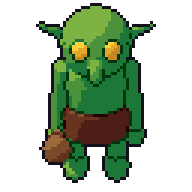
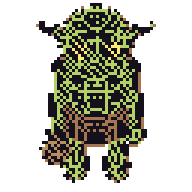
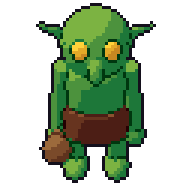
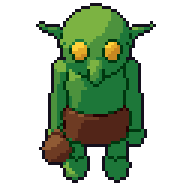
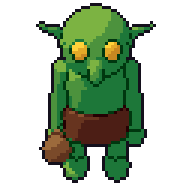
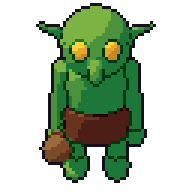
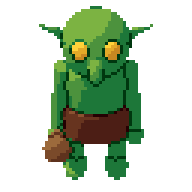
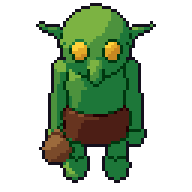
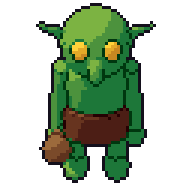
인스펙터의 모든 설정과 그 역할. 룩(스타일, 색, 재질, 선, 셰이딩, 정리)은 스타일 단계에 있으며, 그 그래프가 노드로 된 룩입니다(스타일 그래프). 카메라와 조명의 설정은 장면 단계에서 그 카메라나 조명을 선택하면 보입니다(장면 참고). 이미지는 라이브러리의 고블린을 64 px로, clean 프리셋에서 설정 하나만 바꿔 렌더링한 것입니다(scripts/docs_images.sh로 만들어 이 버전과 일치합니다). 설정 왼쪽 가장자리의 강조 막대는 프리셋에서 바꾼 설정임을 나타내며, 오른쪽 클릭하면 초기화됩니다.
스타일
프리셋은 출발점입니다. 프로젝트는 바꾼 것만 저장하므로, 이후 버전에서 프리셋이 좋아지면 프로젝트도 함께 좋아집니다.
| 깔끔 | selout | retro4 | 플랫 | wireframe |
|---|---|---|---|---|
 |
 |
 |
 |
 |
키트는 한 걸음 더 나아갑니다: 키트 저장…(스타일을 키트로 저장)은 지금 보이는 스타일, 즉 게임의 룩 전체(프리셋과 그 변경 사항, 조명 리그, 카메라, 미터당 픽셀, 팔레트 자체)를 파이프라인 라이브러리의 작은 키트 파일(.pixorkit) 하나에 씁니다. 노드 라이브러리는 이것을 내 파이프라인 아래에 나열합니다. 키트 사용…(스타일 키트 사용)은 키트로 이 프로젝트의 스타일을 만들어 보여 주며, 프로젝트 자체의 클립, 재질, 내보내기는 유지하므로 게임의 모든 에셋이 어울립니다. 프로젝트가 열린 상태에서 스타일 키트를 더블클릭하거나 Pixor에 끌어다 놓아도 같습니다. 키트는 팔레트를 안에 담고 있어 어느 컴퓨터에서나 작동하고 공유할 수 있습니다. 명령줄에서는 pxr style new game.pixorkit --from hero.pixor 다음에 pxr render model.glb --style game.pixorkit.
스프라이트 맞추기…는 이미 가진 스프라이트(게임의 아트, 또는 옆에 나란히 놓을 스프라이트)에서 룩을 읽어 설정합니다: 팔레트(색 그대로), 크기(서 있는 키), 외곽선(둘레 전체에 어두운 한 색, 각 색의 더 어두운 음영, 또는 없음), 명암 띠, 어두운 쪽에서 밝은 쪽으로 램프의 색조가 얼마나 도는지, 디더링 여부. 상태 표시줄이 무엇을 읽었고 왜 그렇게 정했는지 알려 줍니다. 모든 설정은 나중에 바꿀 수 있고, 실행 취소 한 번으로 전부 되돌립니다. 명령줄에서는 pxr reference sprite.png가 읽은 내용을 알려 주고, pxr project set game.pixor --match-sprite sprite.png가 설정합니다.
콘솔(기본값 없음)은 룩을 옛 게임기의 규칙에 맞춥니다: Game Boy, NES, PICO-8, TIC-80 또는 C64(색, 스프라이트당 색 수, C64의 가로 두 배 픽셀). 그 아래에 스프라이트가 규칙에 맞는지 Pixor가 알려 줍니다. 명령줄에서는 --console gameboy.
카메라
이 설정을 보려면 아웃라이너에서 카메라를 선택하세요(또는 3D 뷰에서 클릭하세요). 카메라마다 자체 시트를 렌더링합니다(함께 프레이밍한 카메라는 시트 하나를 공유하며 각각 한 행). 게임은 클릭 한 번으로 게임 종류에 맞게 카메라를 설정합니다(장면 참고).
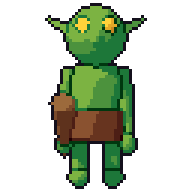
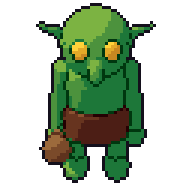
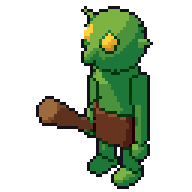
뷰는 카메라 각도를 정합니다. 카메라 하나가 스프라이트의 한 방향이며, 방향이 많을수록 모델 둘레를 도는 카메라도 많아집니다.
| 방향 | 쿼터뷰 | 아이소메트릭 | 탑다운 |
|---|---|---|---|
 |
 |
 |
 |
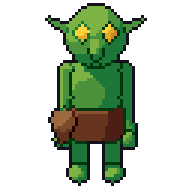
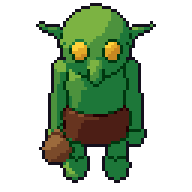
기울기는 각도를 미세 조정합니다(지평선 아래로 몇 도인지, -90°~90°. 음수는 아래에서 올려다봅니다). 회전(-180°~180°)은 카메라를 모델 둘레로 돌려 어느 방향을 볼지 정합니다. 3D 뷰에서 카메라를 끌면 둘 다 정해집니다. 모델 둘레 링은 이 카메라와 같은 카메라를 4, 8, 16, 32대 추가하며, 각각 한 방향을 맡습니다.
| 20° | 45° | 70° |
|---|---|---|
 |
 |
 |
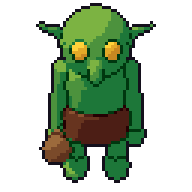
크기는 카메라의 픽셀을 어떻게 정할지 나타냅니다.
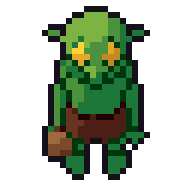
- 모델에 맞춤: 너비와 높이는 모델(모든 방향에서 본, 내보내는 모든 클립의 모든 프레임)을 맞춰 넣을 캔버스이며, 각각 4~2048 px입니다. 캐릭터는 64 × 64, 타이틀 이미지는 960 × 540.
- 캔버스와 줌: 너비와 높이는 캔버스이고, 줌은 1미터가 몇 픽셀이 되는지이며, 각각 따로 설정합니다. 캔버스를 넓히면 모델이 커지는 대신 장면이 더 많이 보이고, 들어가지 않는 부분은 잘립니다.
- 미터당 픽셀: 모든 캐릭터가 공유할 수 있는 고정 배율(픽셀/m)이며, 캔버스가 맞춰 커집니다.
3D 뷰에서 카메라의 프레임은 강조 색으로 그려지며, 안쪽에 픽셀 단위 너비와 높이가, 오른쪽 위 모서리 옆에 줌(미터당 픽셀, 18.3 px/m)이 적힙니다. 변의 핸들을 드래그하면 캔버스를 넓히거나 좁히거나 높이거나 낮추며(비율도 함께 바뀝니다), 모서리를 드래그하면 줌이 됩니다. 축소하면 같은 캔버스에 더 많이 담기고, 확대하면 더 적게 담겨 더 크게 그려집니다. 어느 쪽이든 카메라가 캔버스와 줌이 됩니다.
투영은 직교 — 픽셀 아트 대부분처럼 어디에 있든 모든 부분이 같은 크기 — 또는 원근 — 가까운 것이 더 큼 — 이며, 원근은 시야각(5°~150°, 전환하면 50°)을 가집니다. 어느 쪽이든 모델의 발 위치에서는 미터당 픽셀이 같게 유지됩니다. (pxr project set game.pixor --fov 50, 직교는 0.)
| 32 px(2배로 표시) | 64 px |
|---|---|
 |
 |
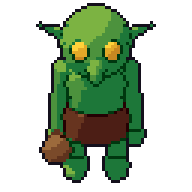
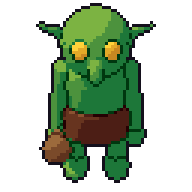
샘플(스타일 단계, 정리 아래)은 축마다의 슈퍼샘플링으로 1~8입니다. 샘플이 많을수록 각 픽셀을 모델의 더 많은 부분으로 정해, 형태와 얇은 부분이 깔끔해지지만 렌더가 느려집니다. 명령줄에서는 --samples 2.
| 1 | 4 (기본값) |
|---|---|
 |
 |
Nudge X와 Nudge Y(샘플 아래)는 모델을 픽셀 격자를 따라 픽셀의 일부만큼, -0.5에서 0.5까지 움직입니다. 스프라이트의 크기와 피벗은 그대로이고, 모델의 어느 점이 픽셀이 되는지만 바뀝니다. 두 픽셀 사이에 걸친 눈이나 깔끔해야 할 가장자리의 계단처럼 디테일 하나가 제자리에 안 맞을 때, 4분의 1픽셀이면 충분한 경우가 많습니다. 명령줄에서는 --nudge 0.25,0.
조명
아웃라이너에서 주광, 보조광, 림 라이트를 선택하세요(또는 3D 뷰에서 주광과 보조광을 드래그하세요).
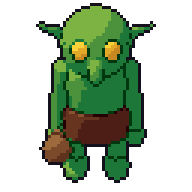
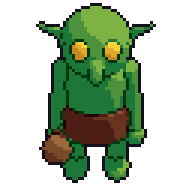
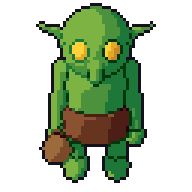
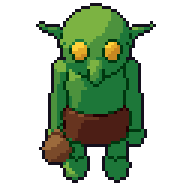
방위각(-180° ~ 180°)과 고도(-90° ~ 90°)로 주광의 위치를 정합니다. 카메라 따라가기가 켜져 있으면(기본값) 카메라 기준으로 재므로, 스프라이트에서 보통 원하는 대로 빛이 모든 카메라에서 같은 쪽에 있습니다. 끄면 빛이 장면에 고정되어, 빛에서 멀어지는 캐릭터는 더 어두워집니다(명령줄에서는 --light-space world).
| 방위각 -90° | -45° (기본값) | 45° |
|---|---|---|
 |
 |
 |
| 고도 15° | 45° (기본값) | 80° |
|---|---|---|
 |
 |
 |
조명 리그는 팔레트 램프를 지키면서 전체 조명을 한 번에 설정합니다: 정오(머리 위 높이 뜬 해), 황혼(낮게 깔린 주황 해, 그림자 쪽의 보라색 보조광, 림 하이라이트), 횃불(앞쪽 낮은 곳의 따뜻한 불꽃), 달빛(위에서 오는 차가운 빛, 옅은 파란 보조광, 림), 스튜디오(주광, 보조광, 림. 아이콘과 미리보기용). 리그는 주광, 그림자 쪽을 한두 띠 밝히는 보조광, 림 하이라이트, 그리고 빛과 그림자가 기우는 색조를 정합니다. 리그를 고른 뒤에도 방위각과 고도를 바꿀 수 있습니다.
보조광의 세기(0~1, 0이면 꺼짐)는 그림자 쪽을 밝힙니다. 자체 각도는 주광의 반대편 대신 자체 방위각과 고도를 줍니다(명령줄에서는 --fill 0.3). 림 라이트(켜기)는 빛을 받는 쪽에서 나를 등지고 돌아가는 가장자리에 하이라이트를 더합니다. 너비(0.3~0.95)는 얼마나 안쪽까지 닿을지 정합니다.
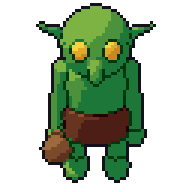
그림자 드리우기(주광에서)는 파츠끼리 서로 그림자를 지게 합니다(몸에 드리운 방패, 어깨에 드리운 투구). 명령줄에서는 --no-shadow.
| 켜짐 | 꺼짐 |
|---|---|
 |
 |
색
기본 색(1~32, 자동 팔레트 전용)은 Pixor가 모델 텍스처에서 가져올 색 수입니다. 각 색은 밝고 어두운 음영으로 된 자체 램프를 갖습니다.
| 3 | 10 (기본값) |
|---|---|
 |
 |
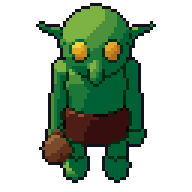
명암 띠(1~4)는 색마다 밝은 음영의 개수입니다(--bands 2).
| 1 | 2 | 3 (기본값) | 4 |
|---|---|---|---|
 |
 |
 |
 |
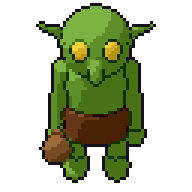
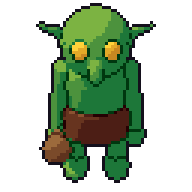
색조 이동(0°~30°)은 픽셀 아티스트처럼 그림자를 그저 어둡게만 하지 않고 파란색 쪽으로, 밝은 곳은 노란색 쪽으로 돌립니다.
| 0° | 9° (기본값) | 25° |
|---|---|---|
 |
 |
 |
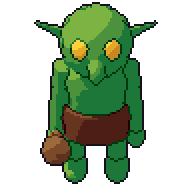
디더링은 명암 띠가 만나는 곳에서 딱 끊어지는 단계 대신 이웃한 음영을 규칙(바이어) 패턴으로 섞습니다. 패턴은 모델 표면에 고정됩니다. 모델이 가만히 있으면 깔끔한 픽셀 격자이고, 애니메이션 중에는 표면 위를 기어다니지 않고 각 파츠와 함께 움직입니다. 같은 색의 이웃한 두 음영끼리만 섞이며, 정리 단계는 디더링된 픽셀을 건드리지 않습니다. 범위는 0~1입니다(--dither 0.5). 96 px에서 본 모습:
| 0 (기본값) | 0.5 | 1 |
|---|---|---|
 |
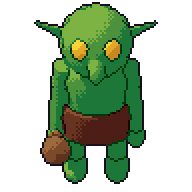 |
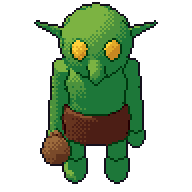 |
디더링 패턴: 위의 규칙 격자인 크로스해칭 (바이어), 또는 눈에 띄는 격자 없이 픽셀을 고르게 흩뿌리는 흩뿌리기 (블루 노이즈). 아티스트가 손으로 찍는 디더링입니다. 둘 다 모델이 움직여도 표면에 붙어 있으므로 기어다니지 않습니다. 명령줄에서는 --dither-pattern blue-noise.
팔레트는 자동(모델에서 색을 가져옴), Pixor 기본 팔레트 중 하나, 또는 파일입니다. 기본 팔레트는 Pixor용으로 만든, 어두운 색에서 밝은 색으로 가는 램프 묶음입니다.
| pixor-16 | pixor-8 | dusk-12 | forest-12 |
|---|---|---|---|
 |
 |
 |
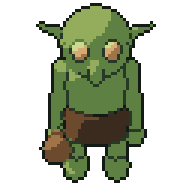 |
| desert-12 | ice-10 | mono-8 |
|---|---|---|
 |
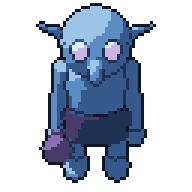 |
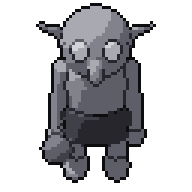 |
팔레트 파일…은 직접 만든 팔레트(Lospec .hex, GIMP .gpl, 또는 색이 팔레트가 되는 .png)를 씁니다. 램프는 그 색에 맞춰집니다. 명령줄에서는 --palette my.hex 또는 --palette dusk-12. 다음은 8색 팔레트입니다.

색 맞추기 공간(직접 준비한 팔레트나 내장 팔레트를 쓸 때)은 램프를 팔레트에 맞출 때 어떤 색을 가장 가깝다고 볼지 정합니다: 눈이 판단하는 방식대로 밝음과 어두움을 구분하는 OKLab(기본값), 대부분의 도구가 쓰는 단순 거리로 그런 도구에서 만든 팔레트가 기대할 수 있는 sRGB, 또는 그 중간인 가중 RGB. 그 아래에 현재 프레임을 세 방식으로 맞춘 결과가 나란히 나오며, 클릭해서 고릅니다. 명령줄에서는 --match-space srgb.
재질
모델의 모든 재질이 룩이 그 재질에 하는 일과 함께 여기에 나열됩니다. 설정은 파츠 하나가 아니라 재질에 속하므로, 그 재질로 된 모든 파츠에 적용됩니다. 장면 단계에서 파츠를 선택하면 어떤 재질인지 알 수 있습니다.
모델 파일에서는 glTF 재질이 색 외에 표면에 대해 담고 있는 정보를 룩의 출발점으로 가져옵니다:
| 파일 내용 | Pixor가 하는 일 |
|---|---|
| 금속성, 그리고 완전히 거칠지 않은 거칠기 | 더 강하고 넓은 반짝임. 금속은 밝은 외톨이 픽셀을 남기며, 노이즈가 아니라 반짝임으로 읽힙니다 |
| 메탈릭-러프니스 맵 | 같은 것을 픽셀마다: 한 표면이 어떤 곳은 금속이고 다른 곳은 아닐 수 있습니다 |
| 오클루전 맵 | 틈은 램프 한 단계 더 어둡게 |
이미시브(KHR_materials_emissive_strength 포함) |
재질이 빛납니다: 빛과 상관없이 가장 밝은 음영. 이미시브 맵이 있으면 맵이 밝히는 픽셀만 빛나므로, 등은 빛나고 기둥은 빛나지 않습니다 |
KHR_materials_unlit |
flat 룩: 어디나 기본 음영 |
알파 BLEND, KHR_materials_transmission |
비쳐 보임. 부드러운 알파가 아니라 표면에 고정된 오더드 디더링으로 그립니다. 투명한 텍셀이 있는 BLEND 텍스처(데칼, 눈)는 투명한 곳이 잘려 나갑니다 |
KHR_texture_transform |
반영됨: 텍스처를 파일이 요구하는 대로 옮기고, 돌리고, 크기를 바꿉니다 |
| 클리어코트, 광택, 무지갯빛, 볼륨 | 무시되며, 표면이 조용히 잘못 나오게 두지 않고 pxr inspect가 이를 알려 줍니다 |
| 노멀 맵 | 읽고 보고하지만 쓰지 않음: 노멀을 휘려면 탄젠트가 필요한데, 탄젠트를 얻는 두 방법은 모든 모델의 모든 버텍스에 float 넷을 더하거나 GPU마다 결과가 다릅니다 |
완전히 거칠고 금속이 아닌 상태가 중립입니다. glTF 자체의 기본값이자, 아무도 신경 쓰지 않은 표면에 모든 익스포터가 쓰는 값이기 때문입니다. 명암 띠의 수는 여러분이 정합니다. 위의 색 설정이며, 모델이 이를 덮어쓰지 않습니다.
맵은 지오메트리를 한 번 더 처리해 샘플링하며, 재질에 맵이 있고 그리고 이 설정이 켜져 있을 때만 실행되므로 맵이 없는 모델은 비용이 들지 않습니다.
재질을 색만으로 음영 처리하려면 이것을 끄세요. 명령줄: --no-material-channels. pxr inspect MODEL은 각 재질이 요구하는 것을 나열합니다.
- 선: 이 재질 둘레의 1픽셀 선. 어두운 외곽선이 어색한 글로, 불꽃, 물, 유리에서는 끄세요.
- 음영 순환: 색 순환 액션에서 이 재질의 음영이 프레임마다 한 단계씩 돕니다(물, 용암, 룬, 화면). JSON 내보내기에는 런타임에 순환하는 엔진을 위해 팔레트 인덱스도 나열됩니다.
- 팀 색상: 이 재질이 팀 색상입니다. team 팔레트 변형(에셋 단계, 변형 추가: 빨강 팀, 파랑 팀, …)은 이것만 다시 칠하고 음영마다 밝기를 유지하므로, 스프라이트 하나로 모든 팀을 만듭니다(팔레트 변형).
- 와이어 발광: 와이어프레임 룩이 켜져 있을 때만. 이 재질의 와이어는 빛과 상관없이 가장 밝은 음영을 띠며(홀로그램, 네온용), 발광 시트(
--export emission)에 들어가므로 엔진이 블룸을 주거나 검정 바탕에 와이어만 보여 줄 수 있습니다.
색 기준 팀 색상은 팀 색상을 색으로 지정합니다. 어느 재질이 그리든 그 색조의 모든 램프가 팀 색상이 됩니다. 텍스처 아틀라스 하나로 칠해져 재질 하나가 캐릭터 전체를 그리는 모델에서 쓰는 방법입니다. 목록 아래에 Pixor가 팀 색상의 음영 수와, 스프라이트의 다른 색도 쓰고 있어 그대로 두는 음영 수를 알려 줍니다.
모델 파일은 재질의 outline과 cycle 힌트(재질의 사용자 지정 속성)로 처음 두 가지를 직접 정할 수 있습니다. 그러면 목록에 토글 대신 그렇다고 표시됩니다.
선
선 종류마다 None, Dark(가장 어두운 색조), 또는 Selout 1부터 Selout 3(그 색 자체의 램프에서 그만큼 단계를 내려가므로, 빨간 망토에는 짙은 빨간 선이 생김) 중 하나입니다. 명령줄과 파일에서는 Dark가 dark, Selout 2이 selout2입니다.
스프라이트 전체를 두르는 외곽선인 실루엣:
| 없음 | 어둡게(기본값) | selout 3 |
|---|---|---|
 |
 |
 |
안쪽: 한 파츠가 다른 파츠와 겹치는 곳:
| 없음 | 어둠 | selout 2(기본값) |
|---|---|---|
 |
 |
 |
주름: 한 파츠 안의 날카로운 접힘에 생깁니다:
| 없음(기본값) | selout 1 |
|---|---|
 |
 |
볼록한 가장자리는 앞으로 불룩 튀어나온 접힘에 긋는 밝은 선으로, 램프를 올라가는 유일한 선입니다: 없음(기본값), 하이라이트 1부터 하이라이트 3까지, 또는 어둡게. 아래의 주름 각도를 씁니다. 명령줄에서는 --convex highlight1.
선은 항상 1 px 너비이며, L자 모서리를 만들지 않고, 한 파츠에서 다른 파츠로 넘어가지 않습니다.
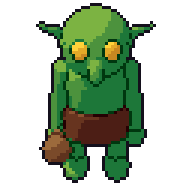
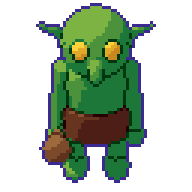
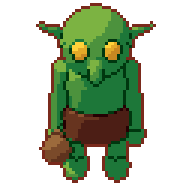
어두운 선 색(자동 팔레트 전용)은 어둡게로 설정한 선의 색을 정합니다(--line-colour #3b2a8f). 클릭하면 색 선택기가 열리며 스프라이트 자체 색도 제시합니다. 우클릭하면 프리셋 색으로 돌아갑니다. 셀아웃 선은 램프 색을 유지하고, 고정 팔레트는 항상 가장 어두운 색을 씁니다.
| #14101c (default) | #3b2a8f | #7a2a1c |
|---|---|---|
 |
 |
 |
와이어프레임
모델 자체의 메시 모서리를 팔레트 위에 픽셀 선으로 그립니다. 레트로 벡터 3D, 홀로그램과 스캐너 효과, 설계도와 UI에 좋습니다. 팔레트 위에 와이어프레임을 그리는 경쟁 도구는 없습니다. 켜지 않으면 꺼져 있습니다.
- 메시 모서리는 와이어의 색이며, 이 룩을 켭니다(기본값 없음). 어둡게는 선 색을 쓰고, Selout N은 와이어 아래 색을 자체 램프에서 N단계 내린 색을 써서 빨간 파츠에는 짙은 빨강 와이어가 생깁니다.
- 그 아래는 채움입니다. 평소처럼 음영, 실루엣 전체에 단색 하나(벡터와 블루프린트 느낌. 단색이 어두운 색이므로 일반 와이어는 가장 밝은 음영으로 그립니다), 또는 없음으로, 투명한 바탕에 와이어만 남깁니다. 아래에 아무것도 없으면 실루엣과 안쪽 선도 사라집니다. 더 이상 그리지 않는 표면에 속한 것이기 때문입니다.
- 표면 뒤는 무언가의 뒤로 지나가는 가장자리 부분을 어떻게 할지 정합니다: 그리지 않음(기본값), 1단계 어둡게, 2단계 어둡게, 또는 점선.
- 모든 모서리는 모서리를 전부 그립니다. 끄면 열린 모서리와 모서리 각도(0°~180°, 기본값 20°)보다 날카로운 모서리만 그립니다. 그러면 glTF 파일이 평평한 사각면에 넣은 대각선이 숨겨져, 모델링할 때의 사각면 그대로 보입니다. 각도를 낮추면 메시를 더 많이 그리고, 높이면 단단한 모서리만 그립니다.
명령줄에서는 --wire selout2 --wire-fill none --wire-hidden dotted --wire-angle 30 --wire-all-edges(Dark는 --wire dark, 1단계 어둡게는 --wire-hidden darker1)이며, pxr project set에서도 같은 이름을 씁니다(끄려면 --no-wire). 재질의 와이어를 빛나게 하려면 --wire-glow MATERIAL.
선 감도
선이 시작되는 곳. 이 설정을 끄는 동안 뷰포트에 edges 단계가 표시됩니다. 주황 픽셀은 깊이 임곗값을, 청록 픽셀은 주름 각도를 넘은 것이고, 파랑은 파츠 사이이며, 흐린 것은 거의 넘은 것입니다.
- 주름 각도(1°~179°, 기본값 55°): 주름 선이나 볼록 선이 생기려면 접힘이 얼마나 날카로워야 하는지(낮을수록 더 많이 그립니다. 선에서 주름이 켜져 있어야 합니다).
--crease-angle. - 깊이 단계(0.1~40 px, 기본값 2.5): 안쪽 선이 생기려면 한 표면이 다른 표면보다 얼마나 앞에 있어야 하는지(낮을수록 더 많이 그립니다).
--depth-step. - 가장 짧은 선(0~16 px, 기본값 3): 이보다 짧은 안쪽 선과 주름 선은 버립니다. 끄는 동안에는 선 단계가 보입니다.
--shortest-line. - 파츠 사이 선(기본값 켜짐): 깊이 차이가 없어도 두 파츠가 맞닿는 곳에 선을 긋습니다(끄면 깊이 차이와 주름에만).
--no-part-lines. - 안쪽 실루엣(기본값 꺼짐): 실루엣을 스프라이트 바깥이 아니라 스프라이트 자체의 가장자리 픽셀에 그립니다.
--outline-inside.
셰이딩
띠 경계 1, 2…는 각 명암 띠가 시작하는 지점을 N.L 값으로 정합니다(-1: 빛을 등짐, 1: 빛을 정면으로 받음). 끄는 동안 bands 단계에 결과가 보입니다. 가장 작은 하이라이트(1~16 px, 기본값 2)는 그보다 작은 하이라이트를 없애고, 띠 홀드(0~0.3, 기본값 0.05)는 픽셀이 경계에 그만큼 가까운 동안 프레임 사이에서 띠를 유지해 깜빡이지 않게 합니다.
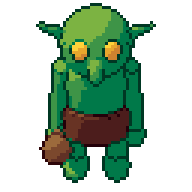
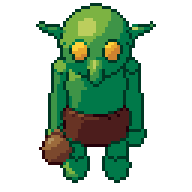
스펙큘러는 빛이 반사되는 곳(금속, 보석)에 밝은 음영을 더합니다. 크기는 하이라이트의 크기를 정합니다. 가장 작은 하이라이트보다 작은 하이라이트는 버립니다. 셀아웃을 제외한 모든 프리셋에서 꺼져 있습니다. (셀아웃 프리셋으로 표시.)
| 꺼짐 | 켜짐 |
|---|---|
 |
 |
정리
덮는 정도는 픽셀이 그려지려면 모델이 픽셀을 얼마나 덮어야 하는지이고, 얇은 파츠는 얇은 파츠(칼날, 지팡이)가 픽셀을 유지하는 데 필요한 정도입니다. 둘 다 픽셀에 대한 비율입니다(기본값 0.5, 0.2). coverage 단계에 둘 다 보입니다(버려진 픽셀은 빨간색).
외톨이 크기(0~4): 이 개수 이하의 픽셀로 된 떠도는 덩어리가 주변 색을 따릅니다. 기본값 1은(는) 외톨이 픽셀 하나를, 2은(는) 두 개짜리까지 정리합니다. 0이면 정리를 끕니다.
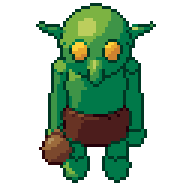
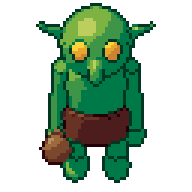
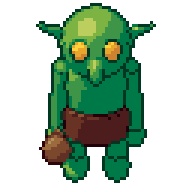
안티에일리어싱: 픽셀 아티스트처럼 선의 계단 각 단의 안쪽 모서리에 더 어두운 픽셀 하나를 넣어 계단 현상을 부드럽게 합니다. 값이 1이면 실루엣에, 2이면 모든 선에 적용합니다(--aa 1). (selout 프리셋으로 표시)
| 0 (기본값) | 1 | 2 |
|---|---|---|
 |
 |
 |
고른 계단: 실루엣의 직선 가장자리를 픽셀 아티스트가 그리듯 고른 계단으로 만듭니다. 2, 3, 1, 2픽셀로 나온 아이소메트릭 가장자리가 2, 2, 2, 2픽셀이 됩니다. 평균이 정수 픽셀인 계단 구간만 손대고, 곡선은 그대로 두며, 어떤 가장자리도 1픽셀 넘게 움직이지 않습니다. 추가되는 픽셀은 이어 자라난 픽셀의 색을 씁니다. 기본값은 꺼짐이며, 명령줄에서는 --even-stairs.
스미어 프레임: 클립에서 이전 프레임보다 이만큼 이상 움직인 픽셀은 지나온 길을 따라 자기 색의 꼬리를 남깁니다. 애니메이터가 그리듯 빠른 휘두르기나 돌진의 스미어입니다. 움직인 것의 뒤에만 그리고 다른 것 위에는 절대 그리지 않으며, 느린 프레임에는 생기지 않습니다. 최대 64 px이며, 0(기본값)이면 꺼지고, 3 스프라이트에는 4~64픽셀이 알맞습니다. 명령줄에서는 --smear 3.
내보내기
형식, 배치, 여백, 돌출: 엔진으로 내보내기를 참고하세요.
픽셀 판단하기
스타일 단계의 2D 뷰에서 픽셀을 실제로 판단하며, 그 막대에는 Aseprite 사용자가 즐겨 찾는 도구가 있습니다:
| 도구 | 용도 |
|---|---|
| 픽셀 격자 (Shift+G) | 4배부터 모든 픽셀 둘레의 선 |
| 줌 (+, -, 휠, 핀치) | 포인터를 중심으로 부드럽게. 모든 픽셀은 화면 픽셀 정수 배를 유지합니다. 가운데 버튼으로 스프라이트를 옮기고, Home으로 다시 맞춥니다 |
| 정보 표시(픽셀에 마우스 올리기) | 팔레트 인덱스, 16진수 값, 어느 램프의 어디쯤인지, 채움인지 선인지 디더링인지 부드러운 가장자리인지, 그리고 출처 파츠와 재질. 중요한 것은 인덱스입니다. 음영 이후의 모든 처리는 팔레트 인덱스로 작동합니다 |
| 색 (C) | 모든 팔레트 항목을 이 프레임에서 얼마나 자주 쓰는지 막대로, 쓰지 않는 것은 회색으로, 눈으로 구별할 수 없는 두 색은 테두리로 표시합니다. 실시간이라서 색 수를 내보낸 뒤 보고서가 아니라 램프를 고르는 동안 확인할 수 있습니다 |
| 어니언 스킨 (O) | 이전 프레임(따뜻한 색)과 다음 프레임(차가운 색). 호를 판단하는 데 씁니다 |
| 바뀐 점 (D) | 이전 프레임과 다른 픽셀. 그래서 클립이 정지 이미지의 나열이 아니라 움직임으로 읽힙니다. 아무것도 바뀌지 않은 프레임은 그렇다고 표시됩니다 |
| A/B (A) | 이 렌더를 고정한 뒤 램프나 빛을 바꾸고 A를 눌러 제자리에서 둘을 번갈아 보세요. 작은 변화는 기억이 아니라 번갈아 보며 판단합니다 |
| 배경 | 바둑판무늬, 단색, 또는 내 게임 아트. 스프라이트가 놓일 곳에서 대비를 판단할 수 있습니다 |
| 일관성 보드: 모든 방향을 한 번에 (B) | 이 프레임의 모든 방향을 한 번에, 너비와 높이와 함께. 실루엣은 각각을 모양만으로 그리고, 피벗은 각각 선 자리를 표시하고, 색 수는 각각의 색을 셉니다 |
| 검사 | 모든 검사가 찾은 것을 해당 픽셀에 표시하고 프레임 아래에 개수를 셉니다(처음에는 꺼짐) |
화면에 보이는 것이 곧 파일에 들어갑니다. Pixor 자체 테스트가 모든 확대 배율에서 미리보기의 픽셀과 내보낸 시트의 픽셀을 바이트 단위로 비교합니다.
도형
앱에서 만든 도형의 크기, 분할 수, 위치, 색: 장면을 참고하세요.