장면
Pixor는 모델을 장면으로 보여 줍니다: 파츠와 스켈레톤을 갖춘 모델, 스프라이트 시트를 만드는 카메라, 조명. 3D로 둘러보고, 어떤 뷰든 픽셀 아트로 바꾸고, 픽셀 아트 파이프라인의 각 단계 안을 들여다볼 수 있습니다.
네 단계, 그리고 상단의 작업 공간
네 단계는 모델에서 완성된 시트까지의 과정이며, 왼쪽에서 오른쪽으로 장면, 액션, 스타일, 에셋입니다. 1~4 키(또는 Ctrl+1~Ctrl+4)로 오갑니다. 픽셀 아트는 스타일 단계에서 처음 나타나고, 스프라이트는 에셋 단계부터 존재합니다. 움직임은 먼저 3D에서 정합니다.
단계마다 하는 일이 다르며, 오른쪽의 인스펙터에는 그 일의 설정만 있습니다:
| 단계 | 용도 | 인스펙터에 있는 것 |
|---|---|---|
| 장면 | 장면 구성: 모델, 추가한 도형, 놓을 위치, 카메라, 조명 | 선택한 것 무엇이든 |
| 액션 | 액션 만들기: 노드 그래프(클립, 회전, 손으로 넣은 키)를 3D에서 매끄럽게 재생 | 선택한 액션의 움직임: 루트 모션, 디딘 발, 양, 키 클립의 타이밍 |
| 스타일 | 픽셀을 만드는 방식 정하기 | 프리셋, 색, 재질, 선, 음영, 정리, 그리고 노드로 된 룩 |
| 에셋 | 각 액션을 스프라이트 프레임으로 자르고, 시트와 그것이 쓰는 파일 | 에셋 그래프에서 선택한 노드: 초당 프레임 수나 고른 프레임, 프레임 범위, 홀드, 레이아웃, 파일, 변형 |
위쪽의 탭은 작업 공간이며, 여러분의 것입니다. 작업 공간은 이름, 작업하는 단계(장면, 액션, 스타일, 에셋), 그리고 자체 패널 배치로 이루어집니다. Pixor는 단계마다 하나씩으로 시작합니다. 탭을 우클릭하면 패널처럼 다룰 수 있습니다. 복제, 이름 바꾸기, 왼쪽이나 오른쪽으로 이동, 삭제(NAME 삭제, 즉시), 또는 어느 단계든 새 작업 공간(새 스타일 작업 공간…)이나 새 사용자 작업 공간을 만듭니다. 사용자 작업 공간은 빈 영역 하나로, 원하는 대로 나누고 채웁니다. 탭 줄 끝의 +로도 추가하고, 탭을 줄을 따라 끌어 순서를 바꿉니다. 스타일 작업 공간 두 개 — 스프라이트 옆에 그래프를 길게 둔 것, 색 조정용 — 는 탭 두 개이며, 각각 패널 배치와 함께 기억됩니다. 다른 탭 메뉴의 옆에 보이기는 창을 나눕니다. 지금 작업 공간은 왼쪽, 그 작업 공간은 오른쪽에 놓이고, 각각 자체 단계와 패널을 가집니다. 예를 들어 에셋 그래프 옆에 스타일 그래프를 둘 수 있습니다. 그 메뉴의 옆에 보이기 중지로 되돌립니다.
패널은 한 단계에 속합니다. 지금 있는 작업 공간의 단계가 어떤 패널이 나올지 정하며, 패널 메뉴(이 작업 공간의 패널)는 그 단계와 관련된 패널만 보여 줍니다:
| 단계 | 패널 |
|---|---|
| 장면 | 아웃라이너, 3D 뷰, 장면 그래프, 인스펙터, 기록 |
| 액션 | 아웃라이너, 액션, 3D 뷰, 타임라인, 액션 그래프, 클립 편집기, 인스펙터, 기록 |
| 스타일 | 스타일, 2D 뷰, 스타일 그래프, 인스펙터, 기록 |
| 에셋 | 에셋, 2D 뷰, 에셋 그래프, 타임라인, 인스펙터, 기록 |
패널 메뉴에는 패널 초기화도 있어 표시된 작업 공간을 그 단계의 기본 상태로 되돌리며, 작업 공간 저장…과 작업 공간 사용…도 있습니다. .pixorlayout 파일은 작업 공간 전체(이름, 단계, 패널)를 담으며, 작업 공간 사용…은 이를 표시된 작업 공간 옆에 별도의 작업 공간으로 추가합니다. 작업 공간 파일(그리고 --ui-test 스크립트)은 패널을 제목의 소문자와 단어 사이 하이픈으로 부릅니다: outliner, 3d-view, 2d-view, scene-graph, style-graph, asset-graph, clip-editor, empty-area.
창 헤더에는 프로젝트 메뉴(새 프로젝트(Ctrl+N), 프로젝트 열기…(Ctrl+O), 프로젝트 저장(Ctrl+S), 다른 이름으로 프로젝트 저장…, 블루프린트로 저장…, 장면 복제, 최근 프로젝트, 종료(Ctrl+Q)), 가져오기…(Ctrl+I) — Pixor가 읽는 모든 형식을 받습니다 — 그리고 바로 뒤에 왼쪽의 내보내기(Ctrl+E), 가운데의 프로젝트 이름, 오른쪽의 실행 취소, 다시 실행, 기록, 패널 메뉴, 그다음 UI 크기, 환경설정, 도움말이 있습니다. 인터페이스는 10개 언어를 지원합니다 — 영어, 프랑스어, 스페인어, 독일어, 브라질 포르투갈어, 이탈리아어, 러시아어, 중국어 간체, 일본어, 한국어. 처음에는 시스템 언어로 표시되며, 다른 언어는 환경설정 › 언어에서 고를 수 있습니다. Pixor가 쓰는 파일, 만든 것의 이름, 명령줄은 그대로입니다. 그 아래 작업 공간 탭 줄 오른쪽 끝에는 재생/일시 정지와 모든 단계가 공유하는 선택 네 개(장면이 여러 개면 그 앞에 장면 선택도 하나) — 카메라, 액션, 스타일, 에셋, 각각 아이콘과 선택한 항목 — 가 있습니다. 액션, 스타일, 에셋은 독립된 파이프라인이며, 앞의 둘은 헤더의 선택을 입력으로 받습니다. 액션 단계는 선택한 카메라로 본 선택한 액션을 재생하고, 스타일 단계는 선택한 스타일로 그것을 그립니다. 에셋 단계는 이를 따르지 않습니다. 에셋 그래프의 Sprites 노드는 자체 카메라, 액션, 스타일, 파츠 세트, 자르기를 지정하고, 내보내기 창은 에셋 선택에서 고른 에셋 파이프라인으로 시작합니다(에셋 그래프와 내보내기 창 참고).
프로젝트 이름은 헤더 가운데와 창 제목에 있습니다. 새 프로젝트 — 빈 프로젝트, 가져온 모델, 샘플, 블루프린트, 첫 실행 화면에서 만든 것 — 는 제목 없는 프로젝트이고, 이후에는 붙인 이름이 됩니다. 저장하면 파일 이름이 괄호 안에 따라옵니다(Crown jewels (crowns.pixor)). 가져온 모델 이름은 여기에 쓰이지 않습니다. 이름을 클릭해 프로젝트 이름을 바꾸세요. 이름이 선택된 입력란이 되며, Enter나 다른 곳 클릭은 입력한 이름을 유지하고, Escape는 예전 이름을 유지하며, 빈 이름은 거부됩니다. 이름 바꾸기는 기록의 한 단계이자 저장되지 않은 변경입니다. 다른 이름으로 프로젝트 저장…은 프로젝트 이름을 딴 파일 이름을 제안합니다. 저장해도 이름은 유지되고, 이름을 바꿔도 파일 이름은 바뀌지 않습니다. 스크립트에서는 pxr project set P --name NAME으로 정합니다.
저장하지 않은 변경은 잃기 전에 묻습니다. 창을 닫거나(닫기 버튼, 종료, Ctrl+Q), 이 프로젝트 자리에 다른 프로젝트를 여는 모든 동작 — 새 프로젝트, 프로젝트 열기…, 최근 프로젝트, Pixor 실행 중 창에 놓거나 파일 관리자에서 연 파일, 라이브러리 아이템, 첫 실행 화면의 선택 — 은 먼저 NAME의 변경을 저장할까요?라고 묻습니다. 저장(Enter), 저장 안 함, 취소(Escape)입니다. 한 번도 저장하지 않은 프로젝트에서 저장을 고르면 먼저 위치를 묻고, 저장되지 않으면 진행하지 않습니다. 저장에 실패하면 오류와 함께 프로젝트가 열린 채로 남습니다. 저장 안 함은 자동 저장도 버리므로 다음에 그 변경을 되살려 주지 않습니다. 저장되지 않음은 마지막으로 저장하거나 연 것과 다르다는 뜻입니다(헤더 가운데 이름 끝에 *가 붙습니다). 방금 가져온 모델, 샘플, 만든 그대로인 블루프린트 프로젝트는 다시 만들 수 있으므로 묻지 않습니다. 자동 저장에서 복구한 프로젝트는 저장된 적이 없으므로 저장할 때까지 묻습니다.
창 가운데는 뷰이며, 뷰일 뿐입니다. 장면과 액션에는 3D 뷰가 있습니다. 스타일과 에셋에는 2D 뷰가 있어 단계 그래프에서 선택한 노드가 만드는 것을 보여 줍니다.
- 스타일에서는 선택한 노드가 넘기는 이미지를, 또는 Output 노드를 골랐거나 아무것도 고르지 않았으면 도구(격자, 어니언 스킨, 조명 미리보기)와 함께 완성된 스프라이트를 보여 줍니다.
- 에셋에서는 Sprites, Frame range, Hold 노드가 주는 스프라이트 목록을, 쓰일 모습 그대로 재생, 자르기, 분할, 레이어를 적용해 보여 줍니다. 사이의 노드가 넘기는 것, 출력 노드가 쓸 파일(PNG, 재생 중인 애니메이션, 텍스트로 된 JSON), 또는 Sheet 노드가 만드는 시트(아무것도 고르지 않으면 시트 전체)입니다. 위의 레이어는 시트의 어느 레이어를 그릴지 고르며, 모두, 쌓아서는 엔진이 쌓는 방식대로 시트의 레이어를 쌓고 각각 스위치를 주며, 실시간이거나 내보낸 파일에서 다시 읽습니다. 목록은 어느 스프라이트 목록을 보일지, 시트 대상은 선택한 Sprites 노드가 렌더링하는 것 중 어느 카메라(어느 방향)를 보일지 고릅니다.
시트, 레이어, 스프라이트 목록 패널은 없습니다. 스프라이트 목록은 에셋 그래프의 입력 노드이고, 그 패널들이 하던 나머지는 모두 2D 뷰에서 보는 방법입니다.
2D 뷰가 보여 주는 모든 것은 같은 방식으로 움직입니다. 스프라이트, 그 옆에 고정한 렌더, 보드, 노드 이미지, CRT 화면, 시트, 쌓인 레이어, 쓰인 이미지, JSON이나 그 밖의 텍스트:
| 할 일 | 끝 |
|---|---|
| 스크롤 (또는 핀치) | 포인터를 중심으로 확대·축소. 한 칸은 3D 뷰와 그래프와 같은 단계 |
| 가운데 버튼으로 드래그 (또는 Alt와 왼쪽 버튼) | 이동 |
| 홈 | 다시 맞추기: 들어가는 가장 큰 정수 배율(텍스트는 실제 크기) |
| 스프라이트 막대의 -와 + | 한 칸 축소 또는 확대 |
처음에는 각 그림을 화면에 맞춰 보여 줍니다. 줌은 오른쪽 아래 모서리(스프라이트는 스프라이트 막대)에 백분율로 표시됩니다. 정수 배율 사이에서도 픽셀 아트는 픽셀 아트로 남습니다. 모든 픽셀이 정수 개의 화면 픽셀로 그려지고, 이웃한 두 픽셀의 차이는 최대 화면 픽셀 하나입니다. 텍스트는 글자를 확대합니다.
모든 단계의 작업 공간은 같은 배치로 시작합니다: 왼쪽에 목록, 가운데에 뷰, 오른쪽에 인스펙터, 아래에 그래프 —
| 단계 | 왼쪽 | 가운데 | 오른쪽 | 아래 |
|---|---|---|---|---|
| 장면 | 아웃라이너, 전체 높이 | 3D 뷰 | 인스펙터, 전체 높이 | 장면 그래프, 3D 뷰 아래에만 |
| 액션 | 액션 | 액션을 재생하는 3D 뷰 | 인스펙터 | 액션 그래프, 전체 너비(타임라인과 클립 편집기는 그 뒤에) |
| 스타일 | 스타일(모든 스타일) | 2D 뷰 | 인스펙터 | 스타일 그래프, 전체 너비(모든 그래프처럼 왼쪽에 노드 라이브러리) |
| 에셋 | 에셋(모든 에셋 파이프라인) | 2D 뷰 | 인스펙터 | 에셋 그래프, 전체 너비(뒤에 타임라인. 모든 내보내기 설정은 이 그래프의 노드에 있음) |
목록을 클릭하면 그 스타일이나 에셋 파이프라인이 단계의 그래프와 2D 뷰에 보입니다. 헤더에서 같은 종류를 선택하는 것과 같으며, 상태 줄에 그렇게 표시됩니다(에셋 파이프라인 icons 표시 중). 목록 아래 버튼 — 새 스타일, 새 에셋 파이프라인 — 은 보이는 것을 복사해 그 이름을 딴 이름(Pixel Art 2, Main 2)을 붙입니다. 행의 우클릭 메뉴로 이름을 바꾸거나, 복제하거나, 삭제하고(NAME 삭제…, 먼저 확인을 묻습니다. 다른 것이 남아 있다면 첫 번째를 포함해 어느 것이든 지울 수 있습니다), 키트 저장…과 키트 사용…으로 키트로 공유합니다. 행을 위아래로 끌어 목록 순서를 바꿉니다(끌기 한 번에 실행 취소 한 단계).
인스펙터는 네 단계 모두에 있으며 그 단계의 대상을 보여 줍니다. 기록은 어느 단계에서나 열 수 있습니다. 나머지는 각자의 작업이 있는 곳에 있습니다. 아웃라이너는 3D 장면의 내용을 나열하므로 장면과 액션 단계에(움직일 대상을 고르기 위해) 있고, 에셋 그래프는 파일을 쓰므로 에셋 단계에만 있습니다. 기록은 인스펙터 뒤의 탭입니다.
패널은 탭을 잡아 끌어 옮깁니다. 다른 영역의 제목 표시줄에 놓으면 그 탭에 합쳐지고, 영역 가운데에 놓아도 같으며, 가장자리 근처에 놓으면 영역을 나눕니다. 그렇게 작업하고 싶다면 그 패널이 속하지 않은 단계의 작업 공간에도 놓을 수 있습니다. 제목 표시줄을 오른쪽 클릭하면(또는 오른쪽 끝의 화살표를 누르면) 영역 메뉴가 열립니다: 나누기, 패널 닫기, 여기에 다른 패널 추가. 닫기 버튼은 없고, 닫은 패널은 패널 메뉴로 되살립니다. 제목 표시줄 왼쪽의 아이콘은 영역의 종류입니다(그래프 패널은 각 단계의 아이콘, 타임라인은 자, 액션 목록은 액션 아이콘, 클립 편집기는 키 아이콘). Blender처럼 클릭해서 그 단계의 다른 패널을 고르면 영역이 그 패널을 보여 줍니다(이미 다른 곳에 떠 있는 패널은 자리를 맞바꿉니다). 패널은 항상 창을 따릅니다. 창 크기를 바꾸면 모든 영역이 함께 커지거나 작아지며, 접혀 사라지는 영역은 없습니다. 패널 메뉴의 패널 초기화는 작업 공간을 그 단계의 기본 배치로 되돌립니다.
- 아웃라이너(장면과 액션, 왼쪽): 장면의 모든 것을 트리로 보여 줍니다. 행을 클릭해 선택하고, Ctrl+클릭이나 Shift+클릭으로 여러 개를 선택합니다(여러 개 선택하기 참고). +는 장면에 추가합니다. 추가되는 것 — 다른 모델(아이템), 본에 단 소품, 도형, 이미지, 글자, 볼륨, 조명, 이펙트, 월드의 한 조각 — 은 모두 장면 그래프의 노드이며, 행과 노드는 하나입니다. 어느 쪽을 선택해도 다른 쪽이 선택되고, 어느 쪽을 지워도 둘 다 지워집니다. + 메뉴는 모든 그래프의 추가 메뉴처럼 한 번에 다 보이도록 창에 필요한 만큼 열로 배치됩니다. 열로도 들어가지 않으면(작은 창, 큰 글자, 넉넉한 간격) 그룹마다 하위 메뉴가 됩니다.
- 인스펙터(오른쪽): 그 단계에서 다루는 대상의 설정.
- 기록(인스펙터 뒤의 탭): 지금까지 한 모든 변경을 순서대로 보여 줍니다. 실행 취소와 기록을 참고하세요.
- 3D 뷰: Tab으로 창 전체로 채우고 다시 되돌립니다.
- 액션(액션, 왼쪽): 프로젝트의 액션과 그 아래의 루틴.
- 스타일, 에셋(스타일과 에셋 단계의 왼쪽): 프로젝트의 스타일과 에셋 파이프라인.
- 타임라인과 클립 편집기(액션, 액션 그래프 옆 탭): 표시된 액션의 프레임과, 선택한 클립 또는 키프레임 노드의 키와 곡선. 에셋에서는 타임라인이 에셋 그래프 뒤에 있어 Sprites 노드의 프레임을 손으로 고르는 데 씁니다.
선택은 어디서나 같은 방식입니다: 아웃라이너의 행, 3D 장면의 파츠, 카메라, 조명, 또는 액션 목록의 액션. 아웃라이너나 3D 장면에서 무언가를 고르면 속성이 있는 장면 단계로 갑니다(액션 단계에서는 키를 넣을 수 있도록 그대로 머뭅니다). 타임라인이나 시트에서 클릭하면 있던 곳에 그대로 남습니다.
여러 개 고르기
선택 대상은 여러 개일 수 있으며, 그중 하나가 주 선택(마지막으로 클릭한 것)입니다. 기즈모는 주 선택에 놓이고, 주 선택인 카메라가 3D 뷰에 표시되는 카메라이며, 그 노드가 장면 그래프에 크게 표시됩니다.
| 아웃라이너에서 | 조건 |
|---|---|
| 클릭 | 그 행만 선택 |
| Ctrl+클릭 | 추가로 선택하거나 다시 해제 |
| Shift+클릭 | 마지막으로 클릭한 행부터 이 행까지 모두 선택 |
| Ctrl+Shift+클릭 | 그 구간을 선택한 것에 추가 |
| Ctrl+A, Escape (포인터가 아웃라이너 위에 있을 때) | 표시된 모든 행 선택, 선택 해제 |
| Ctrl+D (포인터가 아웃라이너 위에 있을 때) | 선택한 것 복제 |
| 삭제 | 선택한 것 삭제: 질문 한 번, 실행 취소 한 번 |
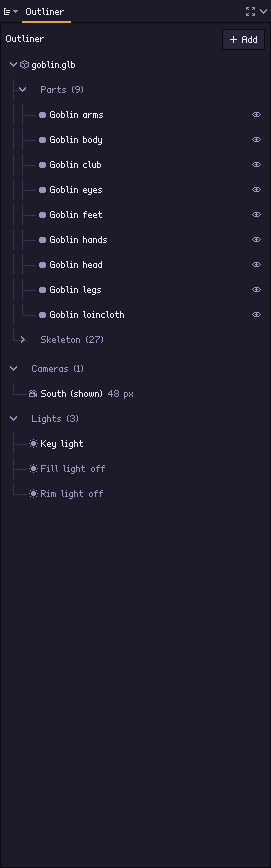
Shift+클릭 범위 선택은 화면에 보이는 행을 위에서 아래로, 제목을 넘어서도 따라갑니다(도형, 카메라, 조명이 한 범위가 될 수 있습니다). 다만 보이는 행만 포함하며, 접힌 제목이 숨긴 것은 들어가지 않습니다. 3D 뷰에서는 Ctrl+클릭이 아웃라이너처럼 추가하거나 해제하고, Shift+클릭은 추가합니다(공간에는 범위가 따를 순서가 없기 때문입니다). 그러면 기즈모와 G, R, S가 선택한 모든 것을 함께 이동, 회전, 확대합니다. 각각 주 선택이 움직이는 만큼(배율은 같은 배수만큼) 움직입니다. 장면 그래프도 같은 선택입니다. 선택한 행은 그래프에서 고른 노드이고, 그래프에서 상자 선택이나 Shift+클릭을 하면 해당 행이 선택됩니다. 선택한 카메라의 행을 끌면 선택한 모든 카메라가 한 칸씩 함께 움직입니다.
여러 개를 선택했을 때의 인스펙터는 무엇인지(“카메라 3대”, 여러 종류면 “오브젝트 4개”) 알려 주고 공유하는 것을 보여 줍니다.
- 같은 종류 전체: 그 종류의 모든 설정. 카메라는 게임, 뷰, 피치, 투영, 시야각, 회전, 크기, 너비, 높이, 줌이고, 도형, 조명, 볼륨, 이미지는 해당 노드의 설정입니다.
- 여러 종류일 때: 모두가 같은 이름과 범위로 가진 설정만 나옵니다. 도형, 볼륨, 모델은 서 있는 자리(위치)와 도는 방향(회전)을 공유하고, 도형과 파츠는 보임을 공유합니다. 카메라와 도형은 공유하는 것이 없으며, 인스펙터가 그렇다고 알려 줍니다.
- 이름은 절대 겹치지 않습니다: 이름이 같은 것이 둘이면 각각 둘 다 그리게 됩니다.
모두 같은 값인 설정은 그 값을 보여 줍니다. 서로 다른 설정은 혼합으로 표시됩니다. 숫자, 텍스트, 색 필드에는 줄표(—), 드롭다운에는 혼합됨, 체크 상자에는 대시가 나옵니다. 편집은 절대값입니다. 무엇을 정하든 모두에게 같이 정해지므로, 카메라를 모두 선택하고 너비에 48, 높이에 48을(를) 입력하면 모든 카메라의 캔버스가 48x48이 됩니다. 숫자를 끌면 주 선택의 값에서 시작해 모두에게 표시된 숫자를 줍니다. 편집은 바꾼 대상의 수와 상관없이 기록의 한 단계입니다. 자체 캔버스가 없는 카메라(미터당 픽셀로 크기를 정함)에는 너비가 없으니, 먼저 모두의 크기를 고르세요. 스타일을 가진 카메라는 없으므로(Sprites 노드가 받을 스타일을 지정합니다), 여기서 카메라별로 정할 스타일은 없습니다.
둘러보기
3D 패널의 헤더에서 장면을 그리는 방식을 고릅니다. 어디서 볼지는 고를 필요가 없습니다. 끌면 자유 시점이 되고, 3D 뷰 위에서 C(또는 헤더의 통해 보기)를 누르면 헤더에서 고른 카메라로 봅니다.
| 할 일 | 끝 |
|---|---|
| 드래그 | 공전 |
| 오른쪽 드래그, 가운데 드래그, 또는 Shift 드래그 | 냄비 |
| 스크롤 (또는 핀치) | 피벗 쪽으로 확대. 한 칸은 2D 뷰와 그래프와 같은 단계(약 1.22배) |
| W A S D, Q E | 앞, 옆, 아래, 위로 비행(Shift: 더 빠르게) |
| F 또는 더블 클릭 | 모델 화면에 맞추기 |
| Z | 음영 모드를 차례로 전환 |
| Tab | 포인터 아래 패널을 전체 화면으로, 다시 원래대로(또는 각 패널 헤더 오른쪽의 버튼) |
| C (3D 뷰 위에서) | 표시된 카메라로 보기, 또는 자유 시점으로 돌아가기 |
| P | 원근 또는 직교 |
| Shift+G | 3D의 바닥 격자, 스프라이트 위의 픽셀 격자 |
| C, D, A (2D 뷰 위에서) | 이 프레임이 쓰는 색, 이전 프레임 이후 바뀐 것, 렌더를 고정하고 새 렌더와 번갈아 보기 |
| G, R, S | 선택한 것을 이동, 회전, 크기 조정(그다음 X, Y, Z로 축 고정, 숫자로 정확한 양, Enter로 확정, Escape로 되돌림) |
| Shift+D, X | 복제, 삭제(선택한 모든 것) |
| Ctrl+클릭, Shift+클릭 | 추가로 선택(Ctrl을 다시 누르면 선택 해제) |
| . , Home | 선택한 것에 맞추기, 모든 것에 맞추기 |
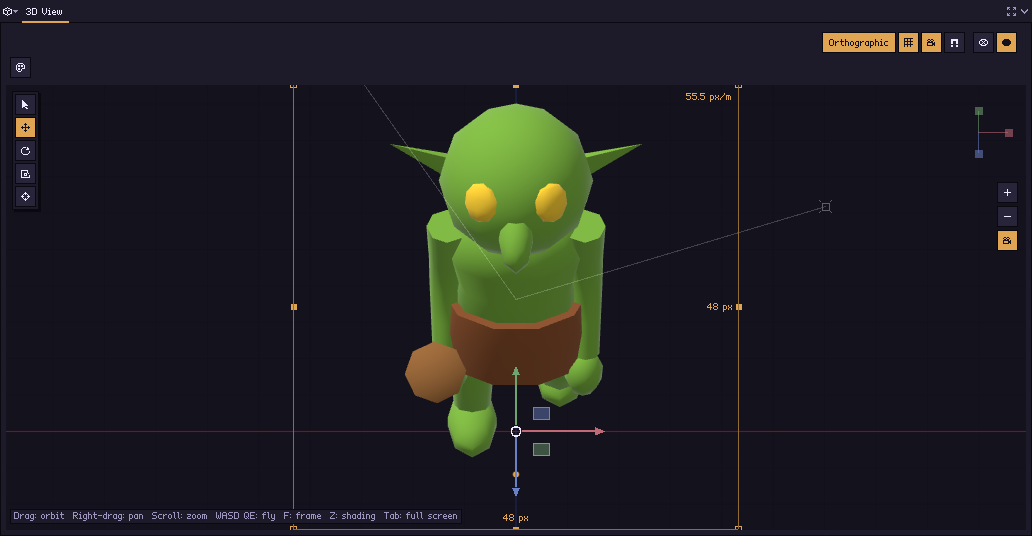
오른쪽 위 모서리의 내비게이션 기즈모는 장면의 축입니다. 끝에 사각형 캡이 달린 짧은 막대 세 개입니다. 캡을 클릭하면 그 축을 따라 똑바로 내려다보고, 다시 클릭하면 반대쪽에서 봅니다. 기즈모를 끌면 뷰가 돕니다. 포인터를 캡에 올리면 축 이름을 표시하고, 뷰가 도는 동안에는 흐려집니다. 그 아래에는 확대/축소, 투영, 카메라가 있습니다.
트랜스폼 기즈모는 선택한 것 — 모델, 도형, 볼륨, 이미터 — 위에 놓입니다. 여러 개를 선택하면 주 선택 위에 놓이고 모두를 움직입니다. 3D 뷰 도구 모음에 기즈모의 동작을 정하는 도구 다섯 개가 있습니다. 선택(기즈모 없음), 이동, 회전, 배율, 트랜스폼(셋을 한꺼번에)이며, G, R, S는 어느 도구에서든 작동합니다. 축을 끌면 그 축이 바뀝니다. 이동은 스프라이트 픽셀 단위로, 회전은 15도씩, 배율은 크기의 픽셀 단위로 맞춰지며, Shift를 누르면 자유롭게 바뀝니다. 같은 숫자가 인스펙터 맨 위 트랜스폼 블록(위치, 회전, 배율)에 있습니다.
셰이딩 모드
3D 패널 헤더 오른쪽에, 역시 Blender처럼:
| 모드 | 표시 |
|---|---|
| 와이어프레임 | 메시 모서리만, 뒤쪽은 숨김. 모양이 어떻게 만들어졌는지 확인하거나 모델을 픽셀 격자에 맞출 때 좋습니다 |
| 단색 | 평범하게 음영 처리한 표면: 둘러볼 때 쓰는 일상적인 보기 |
| 렌더링됨 | 이 뷰에서 실시간으로 실행하는 진짜 픽셀 아트 파이프라인. 이 각도가 만들 스프라이트를 볼 수 있습니다 |
렌더링됨은 시트의 샷을 만드는 방식과 똑같이(GPU의 G-버퍼, 모든 CPU 패스) 만들어지며, 다만 지금 보고 있는 시점에서 봅니다. Ctrl+스크롤로 픽셀을 키우거나 줄이며, 한 칸에 같은 단계씩 화면 픽셀 단위로 바뀝니다. 2D 뷰의 스프라이트 픽셀과 같은 크기입니다.
카메라
스프라이트의 한 방향이 카메라 하나입니다. 8방향이면 카메라 여덟 대입니다. 뷰, 피치, 크기가 같은 카메라는 함께 프레이밍되어 카메라마다 한 행씩 시트 하나를 씁니다. 첫 카메라(새 프로젝트에서는 남)의 그룹은 내보내기 경로에 쓰고, 다른 그룹은 그 경로에 카메라 이름을 덧붙입니다(hero.png, hero_platformer.png). pxr render hero.pixor는 이것을 모두 씁니다. 아웃라이너에서 카메라를 위아래로 끌어 순서를 바꿀 수 있습니다(끌기 한 번이 실행 취소 한 단계). 첫 카메라는 다른 카메라들의 크기를 비교하는 기준입니다.
아웃라이너의 +로 추가합니다. 카메라 용도…는 게임 종류에 맞춰 설정합니다. 방향이 하나인 장르는 그 이름을 딴 카메라 하나를, 여러 개인 장르는 방향마다 그 방향 이름을 딴 카메라(South, Southeast…)를 추가합니다.
| 게임 | 뷰 | 방향 | 크기 |
|---|---|---|---|
| 플랫포머 | 측면, 오른쪽을 향함 | 1 (왼쪽은 미러) | 32 px |
| 대전 격투 | 거의 옆모습 | 1 | 128 px |
| 벨트스크롤 액션 | 측면, 18° 아래로 | 1 | 64 px |
| 포인트 앤 클릭 | 10° 아래로 | 8 | 96 px |
| 탑다운 RPG | 쿼터뷰, 35° | 4 | 32 px |
| 액션 어드벤처 | 쿼터뷰, 50° | 8 | 48 px |
| 아이소메트릭 (2:1) | 30° 아래로, 45° 둘레로 | 8 | 64 px |
| 택티컬 | 아이소메트릭 | 대각선 4방향 | 48 px |
| 전략 / RTS | 40° 아래로, 45° 둘레로 | 16 | 32 px |
| 레이싱 | 12° 아래로 | 16 | 64 px |
| 탑다운 슈팅 | 바로 아래 | 16 | 32 px |
| 슈팅 게임 | 바로 아래, 위를 향함 | 1 | 32 px |
| 아이템과 아이콘 | 25° 아래로, 30° 돌림 | 1 | 32 px |
이후에도 모두 자유롭게 바꿀 수 있습니다: 게임, 뷰, 기울기(음수면 아래에서 올려다봄), 투영, 회전, 크기. 모델 둘레 링은 이것과 같은 카메라를 4대, 8대, 16대, 32대 추가하며, 카메라마다 방향 하나입니다. 명령줄에서는 --camera platformer가 같은 일을 합니다.
눈으로 카메라를 겨누려면: 자유 시점에서 원하는 뷰로 이동한 뒤 3D 뷰 헤더의 뷰에서 카메라 만들기를 누르세요. 또는 3D 뷰에서 카메라를 모델 둘레로 끄세요. Shift를 누르면 15° 단위로 맞춰집니다.
카메라는 투영이 원근이 아니면 직교이며, 크기가 모델에 맞춤이면 모델 자체를 담으므로(캐릭터가 화면 안에서 떠다니지 않습니다) 서 있는 위치가 아니라 각도와 크기만 중요합니다. 캔버스와 줌과 미터당 픽셀은 대신 프레임을 고정합니다.
여러 장면
장면은 오브젝트의 한 가지 구성입니다. 모델과 그 위치, 나머지 모든 것이 담긴 장면 그래프, 카메라, 숨긴 것, 파츠 세트, 땅이 들어갑니다. 프로젝트는 장면 하나로 시작하며, 하나일 때는 여기에 아무것도 표시되지 않습니다. 액션, 스타일, 에셋 파이프라인은 프로젝트의 것으로 모든 장면이 공유합니다. 액션은 대상을 이름으로 지정하므로, 그 이름의 대상이 있는 장면이면 어디서든 재생됩니다.
장면 복제(장면 단계의 인스펙터 맨 위 또는 프로젝트 메뉴)는 지금 보이는 장면을 복사해 두 번째 장면을 만들고 보여 줍니다. 예를 들어 같은 주인공을 위에서 본 16 px 토큰으로, 또는 바닥과 조명이 있는 홍보용 스틸로 만들 수 있습니다. 카메라와 오브젝트를 바꿔도 첫 장면은 그대로입니다. 장면이 둘 이상이 되면:
- 카메라 선택 앞에 있는 헤더의 장면 선택은 모든 단계에 표시될 장면을 고릅니다(다른 장면을 보이는 것은 변경이 아니므로 기록에 남지 않고 저장도 묻지 않습니다).
- 인스펙터의 장면 섹션은 표시된 장면의 이름을 정하고(시트 이름에 쓰임) 장면을 제거합니다.
- 에셋 그래프의 스프라이트 노드에는 장면 설정이 있습니다. 모든 장면 또는 하나입니다. 에셋 단계에서 다른 장면의 Sprites 노드를 고르면 그 장면이 표시됩니다.
내보내기 한 번이 모든 장면의 시트를 씁니다. 첫 장면은 그래프가 붙인 이름 그대로, 나머지는 장면 이름을 덧붙여 씁니다(hero.png, hero_map.png).
스크립트에서:
pxr project set hero.pixor --add-scene map --view top-down --size 16   # a copy, then edited
pxr project set hero.pixor --scene map --hide Cape                      # edits that scene
pxr project set hero.pixor --rename-scene map:token
pxr graph list hero.pixor --which scene --scene token
pxr graph set hero.pixor --which asset --node sprites --set scene=token
pxr project set hero.pixor --remove-scene token
pxr render hero.pixor                                                   # every scene's sheets
조명
주광은 픽셀마다 명암 띠를 정하고 그림자를 드리웁니다. 보조광은 그림자 쪽을 밝힙니다(세기 0이면 꺼짐). 림 라이트는 나를 등지고 돌아가는 가장자리를 강조합니다. 3D 장면에서 주광과 보조광을 끌거나 인스펙터에서 설정하세요.
이 셋은 방향이며 스프라이트의 모든 방향에서 같으므로 룩에 속합니다. 스타일의 일부로, 아웃라이너의 조명 아래에 있어 보이는 곳으로 끌 수 있습니다. 조명은 다릅니다. 장면의 어딘가에 서 있으므로 도형처럼 장면 그래프의 노드입니다(파츠, 본, 소품, 효과 참고).
카메라 따라가기(주광, 기본값 켜짐)는 스프라이트에서 보통 원하는 대로 빛을 모든 카메라에서 같은 쪽에 둡니다. 끄면 빛이 장면에 고정되어, 캐릭터를 돌리면 등이 그림자에 들어갑니다.
도형
도형은 Pixor 안에서 매개변수로 만들며, 줍는 아이템, 소품, 타일 조각, 장면의 출발점이 되는 블록아웃에 씁니다. 아웃라이너의 +에서 도형 아래에 있습니다: 상자, 구, 원기둥, 원뿔, 토러스, 평면, 캡슐, 쐐기, 피라미드, 각기둥, 계단, 아치, 글자. arch는 위가 둥근 구멍이 뚫린 블록(출입구, 성문, 다리)이며, 곡면 면 분할이 꼭대기가 얼마나 둥근지 정합니다.
새 도형은 이미 있는 것 옆에 놓이고 3D 장면에서 화면에 맞춰지며, 이동 기즈모가 붙습니다. 축마다 화살표 하나로, X는 빨강, Y는 초록, Z는 파랑입니다. 화살표를 끌면 도형이 시트 픽셀 단위로 움직이므로 가장자리가 두 픽셀 사이에 걸리지 않습니다. Shift를 누르면 자유롭게 움직입니다.
인스펙터에서:
- 도형 크기는 도형이 각 축으로 얼마나 뻗는지(너비, 높이, 깊이)를 미터 단위로 나타내며, 아래에 시트 픽셀 단위로도 표시됩니다. 분할 수는 둥근 도형을 몇 개의 면으로 만들지입니다(각기둥은 면, 계단은 단계). 숫자가 작으면 작게 봐도 잘 읽히는 각진 모양이 됩니다.
- 트랜스폼은 위치와 회전을 정하고, 가는 곳 아래의 켜기는 본에 매달 수 있어, 소품처럼 움직임을 따라갑니다.
- 색은 다른 모든 표면처럼 팔레트를 거칩니다.
- 복제와 삭제는 맨 위에 있고, Ctrl+Z로 지운 도형을 되살립니다.
도형마다 장면 그래프의 Shape 노드이며, 설정은 노드에 있고 그곳에서 이름으로 불립니다. 뒤에 오는 Ring이나 Row가 이를 반복합니다. 도형은 메시가 아니라 매개변수로 저장되므로 프로젝트가 작게 유지되고, 다시 만들 때마다 같은 정점이 나옵니다. 명령줄에서는 pxr project set x.pixor --add-shape box:1,0.5,1:0,0.25,0:#c86432, 또는 렌더에서 --shape.
도형 인스펙터 맨 위의 모두 glTF로 내보내기…는 장면의 모든 도형을 도형마다 색이 있는 노드 하나씩 .glb에 씁니다. 도형은 프로젝트에 파라미터로 존재하며 보통 픽셀이 되어 Pixor를 떠납니다. 이것은 다시 지오메트리로 돌아가는 길로, 모델러에서 이어서 작업하거나 엔진에 넣을 수 있습니다. 명령줄에서는 pxr shapes project.pixor -o shapes.glb이며, 프로젝트 없이 --shape 사양도 받습니다.
Pixor는 모델링 도구가 아닙니다. 정점 편집, 불리언, 스컬프팅이 없습니다. 그런 일은 Blender가 맡습니다. 결과를 glTF로 내보내 Pixor에서 여세요.
삭제하기
추가할 수 있는 것은 두 가지 방법으로 지울 수 있습니다. 우클릭해 NAME 삭제…를 고르거나(아웃라이너 행, 액션, 루틴, 목록 행, 키, 그래프 노드나 메모, 작업 공간 탭, 파츠 세트, 변형), 선택하고 Delete를 누릅니다. Delete는 포인터 아래 패널에서 선택한 것을 지웁니다. 아웃라이너의 선택(여러 개를 선택했으면 전부: 질문 한 번 도형 3개를 삭제할까요?, Ctrl+Z 한 번), 스타일·스프라이트·에셋 목록의 행, 클립 편집기에서 고른 키, 그래프에서 선택한 노드, 보이는 작업 공간 탭입니다. Pixor는 먼저 묻고(NAME: 삭제할까요?, Enter는 삭제하기), Ctrl+Z로 되돌립니다. 작업 공간 탭 자체의 NAME 삭제는 즉시 실행됩니다. 가져온 모델에 딸린 것 — 파츠와 본 — 은 모델의 것이므로 여기서 지우지 않습니다.
실행 취소와 기록
모든 변경은 하나의 단계입니다. 창 헤더의 실행 취소와 다시 실행 옆에 있는 기록 버튼은 인스펙터 뒤의 탭인 기록 패널을 앞으로 가져오고, 다시 누르면 인스펙터로 돌아갑니다. 단계를 순서대로 나열하고 현재 단계를 표시합니다. 단계를 클릭하면 곧장 그 단계로 돌아갑니다. 실행 취소한 단계는 다시 실행할 수 있으므로 흐리게 목록에 남습니다.
실행 취소와 다시 실행 버튼은 무엇을 되돌리거나 다시 할지 이름으로 보여 주며(“실행 취소: crate 도형 추가”), 상태 표시줄이 무엇을 했는지 알려 줍니다. 슬라이더를 한 번 끄는 것이 한 단계입니다.
파츠, 본, 소품, 이펙트
- 파츠: 눈 아이콘은 모든 시트에서 파츠를 숨깁니다. 파츠를 선택하면 히트박스나 허트박스(JSON 내보내기에 기록됨)를 정하고 그 파츠의 재질 이름을 붙일 수 있습니다. 룩이 그 재질에 무엇을 하는지는 스타일 단계의 재질 아래에 있습니다. 그 재질을 공유하는 모든 파츠에 적용되기 때문입니다.
- 골격: 본을 선택하면 소켓으로 만들거나(위치가 JSON에 들어감), 움직임에 따라 흔들리게 하거나(머리카락, 망토, 꼬리용 스프링 본), 소품을 붙일 수 있습니다. 키가 있는 클립을 보는 동안 3D 장면 위에서 G, R, S로 선택한 본 — 또는 본이 움직이지 않는 선택한 파츠(바퀴) — 의 포즈를 잡으며, 바꾼 것은 표시된 프레임의 키가 됩니다(여기에 설정된 키). 모델을 선택하면 모델 자체가 움직입니다. 키로 지정한 회전은 반 바퀴를 넘어서도 계속 세므로, 0에서 -360으로 키를 준 바퀴는 돕니다.
- 소품, 이펙트, 조명, 볼륨은 +로 추가합니다. 이펙트의 마름모는 3D 뷰에서 끌 수 있고, 볼륨의 크기와 위치는 트랜스폼에 입력합니다(볼륨). 조명은 주변을 팔레트 자체의 단계로 밝힙니다. 위치는 트랜스폼에 있고, 인스펙터에서 어느 본이 들고 있는지(들고 있는 대상: 손에 든 횃불), 빛이 얼마나 멀리 닿는지(도달 거리), 얼마나 센지(세기), 어떻게 줄어드는지(감쇠), 한 점을 겨눈 원뿔인지(원뿔 각도, 없으면 0, 그리고 조준)를 정합니다. 이는 볼륨과 마찬가지로 장면 그래프의 노드에 같은 이름으로 보이는 행들입니다. 이펙트, 조명, 볼륨은 장면 그래프의 노드입니다. 조명 뒤에 Row를 두면 조명이 한 줄로 늘어서고, 아무 데도 연결되지 않은 것은 장면에 없습니다. 소품과 스프링도 그 노드입니다 — 소품과 스프링 — 다만 모델 옆에 서는 대신 모델을 바꿉니다. 노드가 그래프 어디에 있든, 가져온 모델의 모든 사본이 손에 소품을 들고 스프링에 따라 흔들립니다.
본에 붙인 소품
소품은 본이 쥐는 또 다른 모델입니다. 검, 방패, 횃불, 깃발. 삼각형만이 아니라 자체 노드, 스킨, 클립까지 통째로 들어옵니다.
- 손잡이로 쥡니다. 소품에서
grip(또는attach,socket,hold)이라는 노드를 본이 쥐며, 본과 함께 돌아갑니다. 드는 대상으로 다른 노드를 지정할 수 있고, 없으면 소품의 원점을 쥡니다. 모델러에서 손잡이에 엠프티 하나만 놓으면 검을 어떤 손에든 쥐여 줄 수 있습니다. - 두 손으로 쥐기.
grip2(또는foregrip,offhand,support)라는 두 번째 엠프티가 다른 손이 갈 곳입니다: 대검의 폼멜 쪽, 소총의 앞손잡이, 지팡이의 먼 끝. 클립이 그 팔로 무엇을 하든 매 프레임 위팔과 아래팔이 돌아가 손이 그곳에 닿습니다. 팔꿈치는 굽는 방향을 유지하고, 닿지 않는 손잡이는 그쪽을 가리킵니다. - 오프셋, 회전 X/Y/Z, 배율은 거기서부터 본 자체의 축을 따라 미터와 도 단위로 움직입니다. 리그가 센티미터 단위여도 소품은 미터 단위 크기를 유지합니다.
- 소품 자체의 움직임이 재생됩니다. 모델의 각 클립 아래에서 같은 이름의 소품 클립이 재생되고, 없으면 소품의 첫 클립이 반복 재생되므로 기수가 걷는 동안 깃발이 펄럭입니다. 그렇게 움직이는 것은 소품 자체의 파츠뿐입니다. 소품 전체를 돌리는 클립(아이템의 회전)은 손에 맡깁니다. 움직이지 않는 모델은 소품의 클립을 자기 것으로 삼습니다.
- 소품의 노드는 소켓이 될 수 있습니다. 이름이
prop/node형식이므로,--socket sword/tip은 검 끝의 위치를 프레임마다 JSON에 넣습니다. - 이름이 다른 본도 찾아냅니다. 클립과 마찬가지입니다:
hand.R에 검을 쥐는 프로젝트는 Mixamo 리그(mixamorig:RightHand)에서도 그대로 쥡니다.
명령줄에서는 --prop sword.glb:hand.R@at=0,0.05,0@turn=0,0,90이며, pxr project set P.pixor --add-prop …도 같은 값을 받아 Prop 노드를 추가합니다(pxr graph add P.pixor --which scene --node prop --set model=sword.glb --set bone=hand.R는 설정을 하나씩 주는 같은 노드입니다).
액션
액션은 장면 전체의 움직임입니다: 걷기, 공격, 턴테이블, 빙 도는 빛처럼 모든 오브젝트에서 프레임에 걸쳐 재생되는 것입니다. 장면에는 필요한 만큼 액션을 둘 수 있으며, 각 액션은 에셋 단계에서 스프라이트가 됩니다.
오브젝트에는 자체 움직임이 있습니다. 모델의 클립과 여기서 만든 키 클립으로, 각각 시간에 따라 키가 지정된 채널 — 본의 회전, 파츠의 위치, 보이는 파츠 세트 — 로 이루어집니다. 액션이 이를 재생합니다. 모델의 클립이 지정한 것이거나, 여러 오브젝트에 한꺼번에 키를 주는 키 클립입니다. 루틴은 한 번 만들어 루틴 노드로 어느 액션 안에서든 재생하는 채널이며, 단독으로 내보내지지 않습니다.
액션 목록에는 프로젝트의 액션이 있습니다. 클립과 턴테이블, 빛 회전, 색 순환, 모션 루프, 효과, 그리고 루틴 아래에 프로젝트의 루틴이 있습니다. 무엇이 시트에 들어갈지는 여기서 정하지 않습니다. 에셋 그래프의 Sprites 노드가 이름을 지정한 액션을 가져가며, 새 노드의 기본값인 정지 외 모두는 이 목록에서 정지를 뺀 모든 액션을 가져갑니다(에셋 그래프 참고). 프로젝트에 없는 모델 클립(목록에서 지웠거나 그 클립 없이 만든 프로젝트)은 액션 추가 › 모델 클립: NAME에서 다시 추가합니다. 행을 위아래로 끌어 순서를 바꾸세요. 클립은 클립끼리(시트의 행 순서), 액션은 액션끼리 움직이며, 한 번 끌 때마다 실행 취소 한 단계입니다. 목록 아래의 액션 추가에는 새 액션, 새 루틴, 파일에서 클립…, 프로젝트에 없는 모델 클립(모델 클립: Sway…), 모션 라이브러리의 클립(라이브러리 클립: walk…), 키 액션, 그리고 기성 액션인 턴테이블, 빛 회전, 색 순환, 회전, 위아래 흔들기, 흔들기, 맥동, 찌그러뜨리기, 깜빡임이 있습니다. 루프는 --motion이 만드는 것과 똑같이, 고른 대상에 만들어집니다(깜빡임은 조명에). 액션을 선택하면 인스펙터에 설정이 표시됩니다. 움직이는 방식(루트 모션, 키 클립의 키, 턴테이블이 한 바퀴 도는 데 걸리는 초)입니다. 프레임으로 자르는 방식(프레임 레이트, 스마트 프레임, 직접 고른 프레임)은 그 액션을 가져가는 에셋 그래프의 Sprites 노드가 정합니다.
액션은 여기서만 만듭니다. 장면 그래프는 물체를 배치할 뿐 액션을 만들지 않습니다. 장면 그래프의 Play 노드가 고유 클립을 준 사본은 어떤 액션의 프레임 위에서든 그 클립을 재생합니다. 가만히 있는 집 옆에서 도는 풍차는 프레임 수를 정한 새 액션(프레임 수는 Output 노드에서 정합니다)과 풍차에 붙인 Play 노드로 만듭니다. 스크립트에서는 pxr project set game.pixor --add-action windmill 다음에 pxr graph set game.pixor --which action --pipeline windmill --node output --set frames=8.
턴테이블은 카메라가 아니라 모델을 돌립니다: 실제 턴테이블처럼 모든 카메라가 제자리에 있는 조명 아래에서 같은 모델이 도는 모습을 보며, 키를 넣은 카메라는 그 위에서 여전히 움직입니다.
프레임 하나를 더 오래 유지하기. 에셋 단계에서 Sprites 노드를 고르면 타임라인 아래 프레임 카운터 옆에 보이는 프레임의 홀드를 밀리초로 나타내는 홀드 (ms)가 있습니다. 바꾸면 클립의 그 프레임이 모든 시트, JSON, GIF, .aseprite에서 그만큼 유지됩니다. 공격의 준비 동작은 길게, 마무리는 빠르게 하는 식이며, 다른 프레임은 자르기가 준 값을 유지합니다. 홀드 초기화로 되돌립니다. 홀드는 액션의 것으로, Frame range와 Hold 노드보다 앞서 액션 자체의 프레임 단위로 셉니다. 그래서 그 클립을 받는 모든 Sprites 노드가 홀드를 유지합니다. 다른 곳에서는 타임라인이 홀드를 보여 주기만 하고 바꾸지는 않습니다. pxr project set game.pixor --hold attack:2:300도 같은 일을 합니다.
파이프라인 단계
Pixor는 각 프레임을 단계별로 픽셀 아트로 바꿉니다: GPU의 G-버퍼, 픽셀로의 변환, 셰이딩, 선, 정리. 모든 단계가 스타일 그래프의 노드이며, 노드를 고르면 2D 뷰에 그 노드의 결과가 보입니다. 별도의 단계 선택기는 없습니다. 카메라의 렌더는 레이어마다 출력이 하나씩 있는 레이어 렌더 그룹입니다. 그룹을 열면(제목 오른쪽의 화살표) 각 레이어가 그 안의 Layer 노드입니다:
| 레이어 | 표시 |
|---|---|
| 알베도, 노멀, 깊이, 파츠 ID, 재질 ID | GPU가 각 픽셀에 그린 것 |
| 덮는 정도 | 모델이 각 픽셀을 덮는 비율 |
| 주광, 그림자 | 띠로 나누기 전의 빛, 드리운 그림자 |
그 뒤에는 빛과 그림자 그룹(열어 보면 명암 띠, 하이라이트…), 선 작업 그룹(실루엣, 가장자리, 선 정리…), Combine, 정리 그룹, 그리고 팔레트가 옵니다. 안의 노드도 각각 자기 그림을 보여 줍니다.
스타일 단계에서 상태 표시줄은 포인터 아래 픽셀을 설명합니다: 파츠, 재질, 색, 노멀, 깊이, 덮임 정도, N.L, 그림자, 명암 띠, 그리고 깊이 단계와 주름 각도에 얼마나 가까운지. 인스펙터의 보고서 섹션은 검사가 찾은 것(두꺼운 선, 모서리, 외톨이 픽셀, 팔레트 밖 픽셀)을 나열합니다.
감도 설정(선 감도 등)은 끄는 동안 해당 단계를 보여 줍니다. 주름 각도와 깊이 단계는 edges를, 띠 경계는 bands를, 커버리지는 coverage를 보여 줍니다. 손을 떼면 완성된 스프라이트로 돌아갑니다.
명령줄에서는 pxr stages model.glb -o stages/가 모든 단계의 그림을 씁니다(명령줄 참고).
여기서 설정한 키
모델 파일은 클립을 가지고 옵니다. Pixor에서 만든 것 — 도형, 그룹, 가져온 모델 자체 — 은 대신 키로 애니메이션합니다(액션 목록 아래 액션 추가 › 키 액션).
키 클립도 엄연한 클립입니다. 방향, 프레임 고르기, 홀드, 루트 모션, 내보내기가 가져온 클립과 똑같이 작동합니다. 루트 모션에서 루트는 클립이 제자리에서 키를 주는 가장 높은 본입니다. 이동하는 Mixamo 클립에서 구운 걷기(pxr project bake)는 제자리에 고정되고, JSON이 게임에서 스프라이트를 옮길 프레임별 오프셋을 줍니다.
다른 파일의 클립은 --anim FILE로 들여옵니다(pxr render와 같은 방식으로 pxr project new와 set에서). 본 이름이 다른 리그의 Mixamo 클립도 본의 역할로 본을 찾고, 모션 라이브러리의 lib:walk, lib:run … 클립은 프로젝트가 모델 자체의 클립처럼 나열할 수 있습니다.
| 할 일 | 끝 |
|---|---|
| 3D 장면 위에서 I | 표시된 프레임에서 선택한 것의 변환 전체에 키 넣기 |
| Alt+I | 그 키 되돌리기 |
| 필드 옆의 마름모 | 그 숫자 하나에 키 넣기. 채운 마름모는 여기에 키가 있다는 뜻이고, 흐린 마름모는 그 채널에 다른 곳의 키가 있다는 뜻입니다 |
| 키 행 클릭 | 클릭한 곳에서 가장 가까운 키를 선택하고 그 프레임으로 이동 |
| 키 끌기 | 다른 프레임으로 이동(Shift: 사본을 남김). 선택한 모든 키가 함께 움직입니다 |
| 키가 없는 곳에서 행을 가로질러 끌기 | 상자: 덮는 모든 키가 선택됩니다 |
| 키를 Shift+클릭 | 선택한 키에 추가하거나 빼기 |
| 다음 키로 가는 방식 | 이 키에서 다음 키로 가는 방식: 계단은 값을 유지하고(픽셀 아트는 대부분 계단식이라 기본값), 선형은 고르게 가며, 이징은 부드럽게 시작하거나 끝납니다 |
| 새 키가 다음 키로 가는 방식, 클립의 액션에서 | 행에 따를 키가 아직 없을 때 새 키가 쓰는 곡선: 설정할 때까지 계단. 그래서 회전과 비행만 있는 클립을 키마다가 아니라 한 번에 선형으로 만들 수 있습니다 |
| 포즈 | 이 프레임의 포즈를 복사, 여기에 붙여 넣기, 좌우 미러로 붙여 넣기(걷기 절반이 전체가 됨), 클립 뒤집기, 또는 마지막 프레임이 첫 프레임으로 이어지게 만들기 |
모델 자체의 클립 — 파일, 클립 파일, 모션 라이브러리에서 온 것 — 은 통째로 가져옵니다. 그 액션의 키로 바꾸기는 이를 바탕으로 Pixor에서 만든 클립을 만듭니다. 움직이는 모든 본에 모든 프레임마다 키를 주어 키 하나하나를 바꿀 수 있게 하며, 원래 클립은 그대로 남습니다(pxr project bake game.pixor walk).
키는 클립 자체의 속도로 정수 프레임에 놓입니다. 프레임 사이 시간은 없으므로, 클립은 어디서나 같은 프레임을 내고 프로젝트 파일은 작고 읽기 쉽게 유지됩니다.
회전은 세 각도로 키를 줍니다. 각도에 함께 키를 주는 두 키 사이 — 같은 프레임에서, 같은 방식으로 다음 키에 닿는 경우 — 에서는 두세 축에 걸친 회전이 하나의 회전으로 진행되어, 원래 클립이 그랬던 대로 움직입니다. 한 축에 대한 회전은 그 각도대로 진행되므로 Y축으로 0에서 720까지는 두 바퀴 돌고, 다른 축이 기우는 동안 한 축으로 도는 것도 각도가 말하는 대로 돕니다.
스크립트에서는 pxr project key game.pixor shape:coin "turn y" --frame 4 --value 180 --how linear --clip spin --frames 8(파일에서는 채널 Position X, Rotation Y, Scale Y를 x, turn y, size y로 부릅니다). --how가 없으면 키는 그 행의 곡선, 또는 클립의 곡선을 따릅니다. --curve linear는 클립의 곡선을 정합니다.
파츠 세트
표정, 장비, 손상 상태는 보이거나 숨겨지는 지오메트리라서 팔레트 변형으로는 표현할 수 없습니다. 아웃라이너에서 치워 둘 파츠를 숨긴 다음, 모델 인스펙터의 파츠 세트 아래에서 숨긴 것을 세트로 저장하세요. 세트를 클릭하면 보이고, 옆의 마름모로 키를 넣으면 클립이 프레임마다 눈을 깜박이거나, 무기를 바꾸거나, 피해를 입을 수 있습니다.
파츠 세트는 인덱스이므로 키는 항상 계단식입니다. 한 세트 반, 다른 세트 반이란 없습니다.
세트는 시트 전체가 될 수도 있습니다. 에셋 그래프에서 Sprites 노드의 파츠 세트에 지정하면, 모든 클립이 모든 프레임에서 그 세트를 켠 채로 다시 렌더링됩니다. 투구를 벗은 같은 걷기를 별도 시트나 첫 시트 옆에 둘 수 있습니다. 이 행들은 액션 목록에 walk · no helmet으로 보입니다.
스크립트에서는 파츠 세트를 이름으로 키에 넣습니다: pxr project key hero.pixor model "part set" --clip blink --frame 1 --value closed. --hide PART,…와 --show PART,…는 눈 아이콘처럼 파츠를 모든 시트에서 뺍니다.
아이템 여러 개가 있는 장면에서는 세트가 파일 이름(turret.obj라면 turret)이나 위치(item 2)로 아이템 전체를 숨길 수 있습니다. 스크립트에서는 --part-set NAME:PART,PART(반복 가능)가 세트를 만들고 --no-part-sets가 세트를 지웁니다. 포탑이 서른두 각도로 따로 돌고 차체가 여덟 각도인 전차는 아이템 둘, 각각의 카메라, 각각의 세트로 만듭니다:
pxr project new tank.pixor --item hull.obj@0,0 --item turret.obj@0,0 --size 48 \
  --ring 8 --add-camera "turret:three-quarter:48" --ring-of turret:32 \
  --part-set hull:turret --part-set turret:hull
pxr graph set tank.pixor --which asset --node 0 --set 'camera=turret*' --set part_set=turret
pxr graph add tank.pixor --which asset --node sprites --alone --set camera=South,Southeast,East,Northeast,North,Northwest,West,Southwest --set part_set=hull
pxr graph add tank.pixor --which asset --node merge --alone --in 0=0 --in 1=4
pxr graph wire tank.pixor --which asset --from 5 --to 1 --slot 0
아이템만으로 된 프로젝트에는 --model이 필요 없습니다.
--item마다 장면 그래프의 Item 노드가 되어 체인 끝에 추가됩니다. 앱에서는 아웃라이너의 + › 아이템 › 모델 파일에서…로 기존 것 옆에 하나를 추가합니다. 아웃라이너의 아이템 아래에 파일 이름으로 나열되고, 파츠 이름은 item N: …(N은 그래프에 있는 순서대로 센 Item 노드 번호)이며 파츠 세트도 이 이름으로 부릅니다. 인스펙터에서 위치, 회전, 크기를 정하고, 자체 클립을 주거나(자체 클립) 삭제로 지웁니다. 창 헤더의 가져오기…(Ctrl+I)는 다릅니다. 모델을 바꾸고 룩은 유지합니다.
키로 설정할 수 있는 것
| 대상 | 작성 | 채널 |
|---|---|---|
| 가져온 모델 | 모델 |
위치, 회전, 배율 |
| 리그의 본 | bone:NAME |
위치, 회전, 크기: 3D 뷰에서 G, R, S로 포즈를 잡으며, 변경마다 키가 됩니다(R, X, 9, Enter는 X축으로 9도 돌립니다). 클립이 키를 넣지 않은 값은 본의 기본 포즈입니다 |
| 어떤 본도 구부리지 않는 가져온 모델의 부분 | part:NAME |
위치, 회전, 크기, 파츠 가운데 기준: 본처럼 G, R, S로 포즈를 잡습니다(새 키가 선형인 클립에서 바퀴의 마지막 프레임에 R, Z, -, 3, 1, 5, Enter를 누르면 바퀴가 돕니다) |
| 여기서 만든 도형 | shape:NAME |
위치, 회전, 배율 |
| 볼륨 | volume:NAME |
위치 |
| 이미지 또는 텍스트 카드 | picture:NAME |
위치, 회전, 크기 (발 기준) |
| 효과의 방출기 | effect:N(첫 번째는 1) |
이 클립 아래에서 효과가 재생되는 동안의 위치 |
| 카메라 | camera:NAME |
회전과 피치를 자체 값에 더함. 다른 카메라는 그대로 |
| 주광 | 조명 |
회전(방위각)과 피치(고도), 그리고 강도(1이면 룩 자체 값, 0이면 모든 표면이 등을 돌린 것처럼) |
| 재질 | material:NAME |
글로(0~1, 빛나는 재질용)와 램프 이동(램프를 따라 정수 단계로) |
| 프레임으로 된 이미지 | picture:NAME, frame |
띠의 몇 번째 프레임을 보일지, 0부터 |
| 파츠 세트 | 모델, 파츠 세트 |
표시할 세트 |
룩 키는 픽셀 아티스트가 아무것도 움직이지 않고 애니메이션하는 것입니다. 빛이 깜빡이는 횃불, 램프를 한 단계 올라갔다 돌아오며 맥동하는 룬, 루프 동안 어두워지는 조명, 네 프레임으로 칠한 깃발. 램프 이동과 프레임은 정수라서 키가 항상 계단식으로 바뀝니다.
pxr project key hall.pixor light intensity --frame 0 --value 1 --clip dusk --frames 8 --how linear
pxr project key hall.pixor light intensity --frame 7 --value 0.3 --clip dusk
pxr project key hall.pixor material:rune "ramp shift" --frame 4 --value 1 --clip dusk파츠는 가져온 모델의 한 조각으로, 아웃라이너에 보이는 이름으로 지정합니다. 자동차 바퀴, 상자 뚜껑, 포탑 포신 같은 것이죠. 리그가 없는 모델도 Blender를 오가지 않고 이 방법으로 애니메이션할 수 있습니다. 파츠는 바퀴가 축을 중심으로 돌듯 자기 중심을 기준으로 돌고, 같은 이름의 모든 조각(타이어와 휠캡)이 함께 돕니다. 파츠를 선택하면 키가 이 파츠의 키(회전, 위치) 아래에 있습니다. 명령줄에서는:
pxr project key car.pixor part:wheel_fl "turn z" --clip drive --frames 8 --loop yes --frame 0 --value 0 --how linear
pxr project key car.pixor part:wheel_fl "turn z" --clip drive --frame 8 --value -360
스킨이 구부리는 파츠는 리그가 움직이는 것이므로 따로 키를 줄 수 없습니다.
이미터의 키는 그 이펙트가 키 클립(이펙트의 클립) 아래에서 재생될 때 읽힙니다. 화염구의 불은 화염구와 함께 날고, 횃불의 연기는 클립이 휘두르는 횃불을 따라갑니다.
카메라 키는 카메라 하나를 모델 둘레로 돌립니다. 카메라 하나가 스프라이트의 한 방향이므로 키가 지정한 그 카메라만 돌며, top 카메라에 궤도 키를 주어도 8방향 링은 그대로 서 있습니다. 카메라 이름을 바꾸면 키도 따라갑니다. 조명 키는 주광을 겨눕니다. 흔들리는 횃불, 루프 동안 떠오르는 해 같은 것이죠.