Seu primeiro sprite em cinco minutos
De um modelo 3D a uma folha de sprites: importar, câmera, ação, visual, exportar. Usamos o baú do tesouro da biblioteca grátis; qualquer modelo funciona do mesmo jeito.
Projeto de exemplo
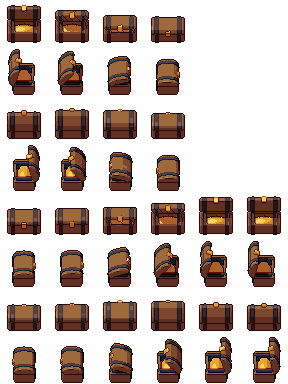
Primeiro sprite: um baú do tesouro: o projeto .pixor e seu modelo da biblioteca (CC0). A folha à esquerda é o que ele renderiza.
Iniciante · cerca de 5 minutos
1. Arranje um modelo
Baixe o(a) baú do tesouro da biblioteca grátis (o .glb basta) ou use um modelo seu. O(a) baú tem duas animações, Open e Close, o que faz dele(a) um bom primeiro modelo: pequeno, simples e animado.
2. Importe
Abra o Pixor e arraste o .glb para a janela. Isso cria um projeto e importa o modelo de uma vez. (Ou use Importar… no cabeçalho, Ctrl+I.)
O sprite aparece no meio, visto pela câmera principal, com a cena 3D ao lado. A seção Importar do modelo diz o que chegou (partes, materiais, clipes) e o que o Pixor corrigiu, se algo. A cruz laranja embaixo do baú é o pivô: ele fica no mesmo pixel em todos os quadros e de todos os lados, então o sprite nunca desliza.
3. Configure a câmera
Você está na etapa Cena. Na Estrutura, clique em Sul em Câmeras: uma câmera é um lado do sprite, e Sul olha para a frente.
- Jogo configura a câmera para um tipo de jogo com um clique. Experimente RPG visto de cima.
- Largura e Altura definem a tela: 48 pixels servem para o baú.
- Para mais lados, Anel em volta do modelo no Inspetor da câmera coloca 4 ou 8 câmeras em volta dele, uma por lado. Escolha 4.
4. Escolha o que se move
Abra a etapa Ação. A lista Ações guarda os clipes do baú: clique em Open para reproduzi-lo na vista 3D. Ele toca suave em 3D; os quadros vêm depois.
5. Escolha um visual
Abra a etapa Estilo e mude a Predefinição à direita: selout dá os contornos seletivos que os pixel artists desenham à mão, clean um contorno escuro, retro4 quatro tons, flat nenhum sombreamento. A Vista 2D mostra o sprite enquanto você muda. Cada estágio do visual é um nó no grafo de Estilo logo abaixo, para depois.
6. Exportar
Clique em Exportar no cabeçalho. Escolha o pipeline de asset (o padrão grava uma folha de sprites) e uma pasta, e confirme. O Pixor grava uma folha PNG com uma linha por ação e lado.
Pronto: uma folha de sprites em pixel art a partir de um modelo 3D. Salve o projeto (Ctrl+S): o mesmo projeto sempre dá os mesmos pixels, então quando o modelo muda você o abre e exporta de novo.
Próximo
- Uma moeda girando: uma animação a partir do nada.
- Um personagem andando em 8 direções.
- Como o Pixor faz os pixels.
Perguntas
De quais formatos 3D posso partir?
glTF ou GLB, FBX, OBJ com seus materiais, ou um arquivo .vox do MagicaVoxel. Arraste o arquivo para a janela do Pixor.
Posso fazer isso na demo grátis no navegador?
Sim: importação, câmera, ação e uma folha PNG no visual padrão funcionam na demo. Os outros visuais e formatos estão no app para desktop.
Leia a seguir
Experimente no seu próprio modelo, grátis no navegador, ou adquira a versão completa.
Testar no navegador Obter o Pixor