Um personagem andando em 8 direções
A coisa mais difícil de desenhar à mão, e a mais fácil de renderizar: um personagem caminhando em oito direções, todos os quadros consistentes.
Projeto de exemplo
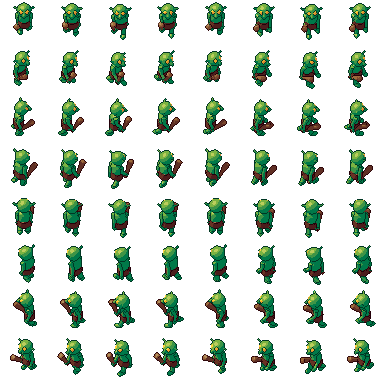
Um personagem que anda em 8 direções: o projeto .pixor e o modelo dele da biblioteca (CC0). A folha à esquerda é o que ele renderiza.
Intermediário · cerca de 10 minutos
1. Importe um personagem animado
Arraste o(a) goblin da biblioteca grátis para o Pixor, ou um personagem com rig seu: glTF ou FBX com seus clipes. A importação diz quantos ossos e clipes chegaram.
2. Oito câmeras
Na etapa Cena, clique em Sul na Estrutura. Defina Jogo como RPG visto de cima (uma vista de três quartos de cima) e depois Anel em volta do modelo como 8. O Pixor adiciona uma câmera por lado, com o nome do lado que cada uma vê: Sul, Sudeste, Leste, Nordeste, Norte, Noroeste, Oeste, Sudoeste.
Eles compartilham uma vista, uma inclinação e um tamanho, então compartilham uma folha, uma paleta e uma escala de pixel. É isso que mantém as oito direções parecendo o mesmo personagem.
3. A caminhada
Na etapa Ação, clique em Andar na lista de Ações. Se o personagem avança enquanto anda, mantenha-o no lugar no Inspetor da ação (root motion): o sprite fica no pivô, e o deslocamento é gravado para a sua engine.
4. Menos quadros, e melhores
Uma caminhada a 24 quadros por segundo tem quadros demais para pixel art. Abra a etapa Asset e escolha o nó Sprites: clique em Quadros inteligentes e defina Quadros mantidos como cerca de 6. O Pixor mantém os extremos de pose, cada um retido até o seguinte, do jeito que um animador escolhe as chaves. Ou defina Quadros/s entre 8 e 12 para uma taxa constante.
5. Confira
Reproduza o resultado na Vista 2D. As faixas de luz se mantêm até a superfície claramente virar, e pixels que piscariam por um quadro ficam estáveis, então a caminhada não deve tremular. Ligue a grade de pixels (Shift+G) e o papel vegetal (O) para olhar mais de perto.
6. Exporte para a sua engine
Exportar grava uma folha com uma linha por lado. Para o Godot, adicione a saída SpriteFrames do Godot no grafo de asset: cada lado vira uma animação de um AnimatedSprite2D (guia do Godot). Para retocar à mão, adicione o Arquivo Aseprite: uma tag para cada lado, pronta para pintar por cima (as re-renderizações preservam a sua pintura).
Próximo
- Sprites de RPG top-down: tamanhos e câmeras para o gênero.
- Animação subpixel.
Perguntas
Posso usar animações do Mixamo?
Sim. Arquivos FBX do Mixamo são importados como estão. Clipes em arquivos separados são encontrados automaticamente quando têm o nome do modelo (hero@walk.glb); caso contrário, adicione-os com Clipes de um arquivo… abaixo da lista Ações.
Meu personagem desliza pela tela enquanto anda. Por quê?
Isso é root motion: o clipe move o personagem para a frente. Na etapa Ação, o Inspetor da ação o mantém no lugar, e o deslocamento é exportado para a sua engine.
Leia a seguir
Experimente no seu próprio modelo, grátis no navegador, ou adquira a versão completa.
Testar no navegador Obter o Pixor