Tu primer sprite en cinco minutos
De un modelo 3D a una hoja de sprites: importar, cámara, acción, aspecto, exportar. Usamos el cofre del tesoro de la biblioteca gratuita; cualquier modelo funciona igual.
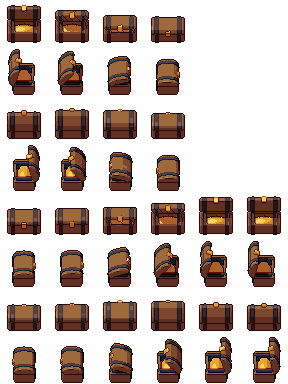
Proyecto de ejemplo
Primer sprite: un cofre del tesoro: el proyecto .pixor y su modelo de la biblioteca (CC0). La hoja de la izquierda es lo que renderiza.
Principiante · unos 5 minutos
1. Consigue un modelo
Descarga cofre del tesoro de la biblioteca gratuita (basta con el .glb), o usa un modelo propio. El modelo de cofre tiene dos animaciones, Open y Close, lo que lo convierte en un buen primer modelo: pequeño, sencillo y animado.
2. Impórtalo
Inicia Pixor y arrastra el .glb a la ventana. Eso crea un proyecto e importa el modelo de una vez. (O usa Importar… en la cabecera, Ctrl+I.)
El sprite aparece en el centro, visto a través de la cámara principal, con la escena 3D al lado. La sección Importar del modelo dice qué llegó (partes, materiales, clips) y qué corrigió Pixor, si corrigió algo. La cruz naranja bajo el cofre es el pivote: se queda en el mismo píxel en cada fotograma y desde cada lado, así que el sprite nunca flota a la deriva.
3. Configura la cámara
Estás en el paso Escena. En el Esquema, haz clic en Sur, bajo Cámaras: una cámara es un lado del sprite, y Sur mira al frente.
- Juego configura la cámara para un tipo de juego con un clic. Prueba RPG cenital.
- Ancho y Altura fijan el lienzo: 48 píxeles van bien para el cofre.
- Para más lados, Anillo alrededor del modelo, en el Inspector de la cámara, pone 4 o 8 cámaras a su alrededor, una por lado. Elige 4.
4. Elige qué se mueve
Abre el paso Acción. La lista Acciones contiene los clips del cofre: haz clic en Open para reproducirlo en la vista 3D. Se reproduce con fluidez en 3D; los fotogramas vienen después.
5. Elige un aspecto
Abre el paso Estilo y cambia el Preset de la derecha: selout da los contornos selectivos que los artistas de pixel art dibujan a mano, clean un contorno oscuro, retro4 cuatro tonos, flat sin sombreado. La Vista 2D muestra el sprite mientras lo cambias. Cada etapa del aspecto es un nodo del grafo de Estilo de debajo, para más adelante.
6. Exportar
Haz clic en Exportar en la cabecera. Elige el pipeline de asset (el predeterminado escribe una hoja de sprites) y una carpeta, y confirma. Pixor escribe una hoja PNG con una fila por acción y lado.
Eso es todo: una hoja de sprites de pixel art a partir de un modelo 3D. Guarda el proyecto (Ctrl+S): el mismo proyecto da siempre los mismos píxeles, así que cuando cambie el modelo lo abres y exportas de nuevo.
Siguiente
- Una moneda giratoria: una animación a partir de nada.
- Un personaje caminando en 8 direcciones.
- Cómo crea Pixor los píxeles.
Preguntas
¿Desde qué formatos 3D puedo empezar?
glTF o GLB, FBX, OBJ con sus materiales, o un archivo .vox de MagicaVoxel. Arrastra el archivo a la ventana de Pixor.
¿Puedo hacerlo en la demo gratuita del navegador?
Sí: la importación, la cámara, la acción y una hoja PNG con el aspecto por defecto funcionan en la demo. Los demás aspectos y formatos están en la app de escritorio.
Lee a continuación
Pruébalo con tu propio modelo, gratis en tu navegador, o consigue la versión completa.
Probar en el navegador Obtener Pixor