Un personaje caminando en 8 direcciones
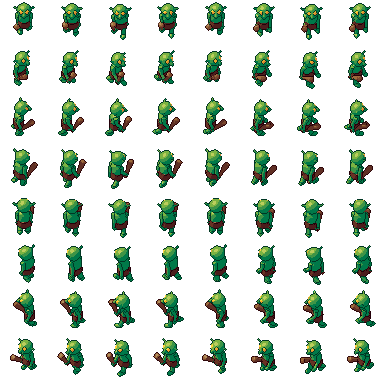
Lo más difícil de dibujar a mano y lo más fácil de renderizar: un personaje caminando en ocho direcciones, con cada fotograma coherente.
Proyecto de ejemplo
Un personaje que camina en 8 direcciones: el proyecto .pixor y su modelo de la biblioteca (CC0). La hoja de la izquierda es lo que renderiza.
Intermedio · unos 10 minutos
1. Importa un personaje animado
Arrastra el modelo de goblin desde la biblioteca gratuita a Pixor, o un personaje con rig propio: glTF o FBX con sus clips. La importación indica cuántos huesos y clips han llegado.
2. Ocho cámaras
En el paso Escena, haz clic en Sur en el Esquema. Pon Juego en RPG cenital (una vista de tres cuartos desde arriba) y luego Anillo alrededor del modelo en 8. Pixor añade una cámara por lado, con el nombre del lado que ve cada una: Sur, Sureste, Este, Noreste, Norte, Noroeste, Oeste, Suroeste.
Comparten una vista, una inclinación y un tamaño, así que comparten una hoja, una paleta y una escala de píxel. Eso es lo que hace que las ocho direcciones parezcan el mismo personaje.
3. La caminata
En el paso Acción, haz clic en Walk en la lista de Acciones. Si el personaje avanza mientras camina, mantenlo en el sitio en el Inspector de la acción (root motion): el sprite se queda en su pivote, y el desplazamiento se escribe para tu motor.
4. Menos fotogramas, y mejores
Un ciclo de caminar a 24 fotogramas por segundo son demasiados fotogramas para pixel art. Abre el paso Asset y elige el nodo Sprites: pulsa Fotogramas inteligentes y pon Fotogramas conservados en torno a 6. Pixor conserva los extremos de las poses, cada uno mantenido hasta el siguiente, como elige las claves un animador. O pon Fotogramas/s entre 8 y 12 para un ritmo constante.
5. Compruébalo
Reproduce el resultado en la Vista 2D. Las bandas de luz se mantienen hasta que una superficie ha girado claramente, y los píxeles que parpadearían durante un fotograma se mantienen estables, así que el paseo no debería parpadear. Activa la cuadrícula de píxeles (Shift+G) y el papel cebolla (O) para mirar más de cerca.
6. Exporta para tu motor
Exportar escribe una hoja con una fila por lado. Para Godot, añade la salida SpriteFrames de Godot en el grafo de Asset: cada lado se convierte en una animación de un AnimatedSprite2D (guía de Godot). Para retocar a mano, añade el Archivo de Aseprite: una etiqueta por lado, lista para pintar encima (las regeneraciones conservan tu pintura).
Siguiente
- Sprites de RPG de vista cenital: tamaños y cámaras para el género.
- Animación subpíxel.
Preguntas
¿Puedo usar animaciones de Mixamo?
Sí. Los archivos FBX de Mixamo se importan tal cual. Los clips en archivos separados se encuentran automáticamente cuando llevan el nombre del modelo (hero@walk.glb); si no, añádelos con Clips de un archivo… bajo la lista Acciones.
Mi personaje se desliza por el lienzo mientras camina. ¿Por qué?
Eso es el root motion: el clip mueve al personaje hacia delante. En el paso Acción, el Inspector de la acción lo mantiene en el sitio, y el desplazamiento se exporta para tu motor.
Lee a continuación
Pruébalo con tu propio modelo, gratis en tu navegador, o consigue la versión completa.
Probar en el navegador Obtener Pixor