ミクセル
ミクセルとは、大きさの違うピクセルが1つの画面に混在したものです。ピクセルアートを未完成に見せてしまう最も手っ取り早い原因の1つです。
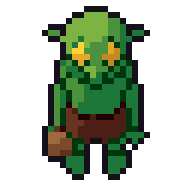
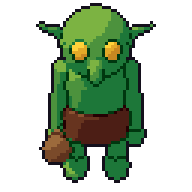
概要
ピクセルアートでは、アートワークのすべてのピクセルが画面上で同じ大きさになるべきです。ミクセル(混在ピクセル)はそれを壊します。あるスプライトが4×4の大きな画面ピクセルで描かれ、隣のスプライトは2×2を使っていたり、オブジェクトが回転・拡大されてピクセルが不ぞろいになったりした状態です。
よくある原因:
- 1つのスプライトを2×に拡大して「大きい」版を作ること。
- 異なる解像度で作ったアセットを混ぜること。例えば、16ピクセルのタイルセットと、同じワールドサイズで描いた32ピクセルのキャラクター。
- エンジンでスプライトを90°以外の角度で回転させること。
- ゲーム全体を整数でない倍率で拡大し、アートの一部のピクセルが2画面ピクセルに、一部が3画面ピクセルになること。
- ディザリングやアウトラインが、スプライトのほかの部分と違うピクセルサイズになっている。
アーティストが避ける理由
グリッドは見た目の一部です。すべてが同じピクセルサイズなら、目は低解像度をスタイルとして受け入れます。サイズが混ざると、粗い部分は手抜きに、細かい部分は場違いに見えます。いくつもの素材集を貼り合わせたように見えてしまいます。
よくある間違い
- ボスを拡大する。小さな敵を3倍に拡大して作った大きな敵は、ピクセルがほかのすべての3倍の大きさになります。大きなスプライトは大きく描く必要があります。
- カメラを滑らかにズームする。1.5倍のズームでは、画面全体でピクセルの大きさが不揃いになります。整数倍のスケールを使いましょう。
- 自由な回転。エンジンでスプライトを30°回転させると再サンプリングされ、グリッドが崩れます。回転したフレームを描くかレンダリングしてください。
- パーティクルやUIのスケールが違う。キャラクターより細かいグリッドで描いたエフェクトは浮いて見えます。
手作業で避けるには
- ゲーム世界のアート解像度を1つに決めます。例えば320×180や640×360の画面です。
- すべてのアセットをその解像度で、画面上の想定サイズで描きます。
- その解像度の整数倍でゲームを表示します。
- 何かを大きくしたいときは、同じピクセルサイズで、大きいサイズとして描き直します。
- 回転させるには、角度ごとに別のフレームを描きます。
Pixorでのやり方
プロジェクトのカメラに固定のピクセル/mを1つ設定すると、Pixorはすべてをその1つのスケールでレンダリングします(デフォルトでは、各カメラがスプライトを自分のサイズに合わせます)。身長2メートルの騎士と1メートルの木箱は、互いに釣り合ったサイズで、同じピクセルサイズで出力されるので、同じプロジェクトのアセットはミクセルなしで並べられます。大きなスプライトは拡大ではなく、より細かく大きくレンダリングされます。回転はカメラが扱います。各向きが独自のフレームとしてレンダリングされるので、エンジンで回転させる必要はありません。ピボットはすべてのフレームと向きで1つのピクセルに固定されるので、アニメーション中もスプライトはグリッドからずれません。
関連
- スプライトのサイズ:スケールの選び方と整数倍の拡大
- サブピクセルアニメーション
- 方向と設定のマニュアル
質問
ミクセルが許されることはある?
高解像度のインターフェースをピクセルアートのゲームプレイに重ねるなど、意図的にスケールを混ぜるゲームもあります。ゲーム世界の中では、アーティストはたいてい1つのスケールを守ります。
ミクセルなしで大きなスプライトを作るには?
小さいものを拡大するのではなく、同じピクセルサイズのまま大きなサイズで描き直すか再レンダリングし、細部を加えます。