Godot 4의 8방향 스프라이트와 이동
여덟 방향으로 걷는 캐릭터에는 세 가지가 필요합니다: 대각선에서도 직선만큼 빠른 이동, 속도를 여덟 방향 중 하나로 바꾸는 규칙, 그리고 방향마다 재생할 애니메이션. 이 모두를 스크립트 하나로 정리하고, 8방향 시트를 어디서 얻는지도 설명합니다.

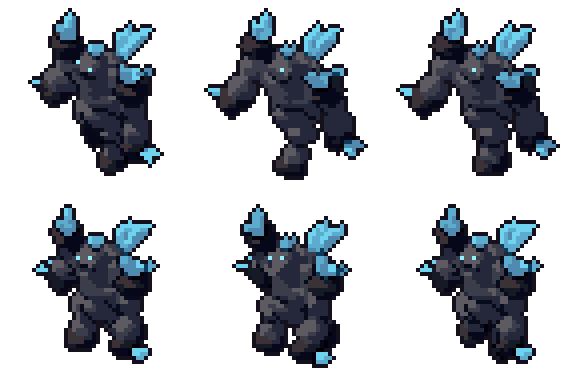
이동
Input.get_vector는 네 액션을 한 번에 읽어 길이가 최대 1인 Vector2를 돌려주므로, 오른쪽과 아래를 함께 누르면 (0.71, 0.71)가 아니라 약 (1, 1)가 됩니다. 여기에 속도를 곱해 velocity에 넣고, CharacterBody2D.move_and_slide()가 몸을 움직이고 벽을 따라 미끄러지게 하세요. Godot 4에서 move_and_slide는 인자를 받지 않습니다. velocity를 읽고 충돌 후에 다시 씁니다.
방향 고르기
Vector2.angle()는 속도의 각도를 오른쪽(동쪽)부터 잰 라디안으로 줍니다. Godot의 2D y축은 아래를 향하므로 화면 아래로 가면 +PI / 2, 위로 가면 -PI / 2입니다. 각도를 45°(TAU / 8)로 나누고 반올림한 뒤, 결과를 posmod로 0에서 7 사이에 넣으세요:
| 섹터 | 0 | 1 | 2 | 3 | 4 | 5 | 6 | 7 |
|---|---|---|---|---|---|---|---|---|
| 이동 | 오른쪽 | 오른쪽 아래 | 아래 | 왼쪽 아래 | 왼쪽 | 왼쪽 위 | 위 | 오른쪽 위 |
| 측면 | 동 | 남동 | 남 | 남서 | 서 | 북서 | 북 | 북동 |
남은 플레이어를 향하는 방향, 곧 캐릭터의 정면입니다. 입력이 멈추면 마지막으로 움직인 프레임의 섹터를 유지하세요. 그러면 캐릭터가 남으로 확 돌아가지 않고 가던 쪽을 보고 섭니다.
애니메이션 이름
Pixor가 내보낸 Godot SpriteFrames 리소스에는 액션과 방향마다 애니메이션이 하나씩 있고, 이름은 Action_Side입니다: 프로젝트에서 부르는 액션 이름, 밑줄, 그리고 방향으로, Walk_South, Walk_Northeast, Idle_West 같은 식입니다. 여덟 방향의 이름은 South, Southeast, East, Northeast, North, Northwest, West, Southwest입니다. 모든 애니메이션은 반복되며 각 프레임의 홀드를 유지합니다. 아래 스크립트는 내보낸 문자열 두 개로 이름을 만들기 때문에, 클립 이름이 Walk든 walk든 작동합니다.
스크립트
CollisionShape2D와 AnimatedSprite2D를 자식으로 둔 CharacterBody2D를 만들고, 내보낸 .tres를 스프라이트의 Sprite Frames에 불러온 뒤, 몸체에 이 스크립트를 붙이세요:
extends CharacterBody2D

# Sector 0 is East (angle 0), counting clockwise on screen because y points down.
const SIDES := ["East", "Southeast", "South", "Southwest",
		"West", "Northwest", "North", "Northeast"]
const STEP := TAU / 8.0

@export var speed := 80.0
@export var idle_action := "Idle"
@export var walk_action := "Walk"
## Extra degrees the input must turn past a sector's edge before the side changes.
@export var hysteresis_deg := 8.0

@onready var sprite: AnimatedSprite2D = $AnimatedSprite2D

var sector := 2 # South: facing the player

func _physics_process(_delta: float) -> void:
	var input := Input.get_vector("ui_left", "ui_right", "ui_up", "ui_down")
	velocity = input * speed
	move_and_slide()

	var moving := input.length() > 0.1
	if moving:
		sector = _sector_for(input.angle())
	var anim := (walk_action if moving else idle_action) + "_" + SIDES[sector]
	if sprite.animation != anim:
		sprite.play(anim)

func _sector_for(angle: float) -> int:
	# Stay on the current side until the angle is clearly past its edge.
	var off := wrapf(angle - sector * STEP, -PI, PI)
	if absf(off) <= STEP / 2.0 + deg_to_rad(hysteresis_deg):
		return sector
	return posmod(roundi(angle / STEP), 8)
ui_* 액션은 모든 프로젝트에 있으므로 이대로 실행됩니다. Input Map에 직접 만든 move_left 등이 생기면 바꿔 넣으세요. 방향은 move_and_slide 이후의 velocity가 아니라 입력에서 가져오므로, 벽을 따라 미끄러져도 캐릭터가 벽 쪽으로 돌아서지 않습니다.
방향이 다섯 개뿐이라면 서쪽 셋을 짝이 되는 동쪽 방향에 연결하고, 그 방향에 sprite.flip_h를 설정하세요. AnimatedSprite2D 튜토리얼에 나온 대로입니다.
아이소메트릭 게임
아이소메트릭 게임에서 방향들은 땅 위에서 45° 간격으로 렌더링되었지만, 화면에서 2:1 대각선은 수평에서 약 27°입니다. 땅의 방향으로 섹터를 고른 다음 화면에 맞게 눌러 주세요: 2:1 격자라면 var screen := Vector2(ground.x - ground.y, (ground.x + ground.y) * 0.5). 화면 벡터로 방향을 고르면 대각선 방향이 일찍 바뀝니다. 카메라 각도는 아이소메트릭 픽셀 아트에서 다룹니다.
스프라이트를 쓰는 3D 게임
3D 세계에서는 프레임을 AnimatedSprite3D에 넣고 Billboard를 Y-Billboard로 하세요. 그러면 늘 카메라를 향하면서도 똑바로 서 있습니다. 이때 방향은 캐릭터가 걷는 쪽만이 아니라 카메라가 있는 곳에 따라 정해집니다: 캐릭터에서 카메라로 향하는 방향을 구해 캐릭터 자신의 공간으로 바꾸고(전역 기저의 역), Y축 둘레의 각도를 45° 단위로 맞추세요. 카메라가 얼굴을 보면 남, 등을 보면 북, 캐릭터가 카메라의 오른쪽을 향하면 동입니다. Doom 스타일 스프라이트가 이렇게 작동합니다.
8방향 시트 얻기
모든 애니메이션의 여덟 방향을 손으로 그리는 것이 느린 부분입니다. Pixor는 3D 모델로 이를 렌더링합니다: 장면 단계에서 모델 둘레 링을 8로 하면 남, 남동, 동, 이렇게 한 바퀴 돌며 방향마다 카메라를 하나씩, 모두 같은 크기, 같은 픽셀 배율로 추가합니다. 에셋 그래프에 파일: Godot SpriteFrames를 추가하면 내보내기가 방향마다 한 행인 시트와 그 옆에 .tres를 씁니다. 명령줄에서는:
pxr render hero.glb --clip idle --clip walk --ring 8 --export godot렌더링은 8방향으로 걷는 캐릭터 튜토리얼에서, 가져오기는 Pixor에서 Godot 4 AnimatedSprite2D로에서 다룹니다. 스크립트를 쓰고 싶지 않다면 Godot 장면 출력(--export godot-scene)이 AnimatedSprite2D, AnimationPlayer, AnimationTree가 든 .tscn를 씁니다. AnimationTree의 move 상태는 방향 곱하기 속도로 대기, 걷기, 달리기를 블렌드합니다: parameters/move/blend_position을 방향 벡터에 0~1 사이의 속도를 곱한 값으로 정하세요.
흔한 실수
- 위아래가 뒤바뀜. Godot의 2D y축은 아래를 향합니다. 수학 시간처럼(y가 위) 쓴 표는 남쪽이 있어야 할 자리에 북쪽을 둡니다.
- 경계에서의 깜박임. 정확히 22.5°로 움직이면서 스틱에 약간의 노이즈가 있으면 매 프레임 두 방향 사이를 오갑니다. 위의 히스테리시스는 입력이 경계를 확실히 넘을 때까지 현재 방향을 유지하고, 대기 중에는 마지막 방향을 유지합니다.
- 더 빠른 대각선.
is_action_pressed검사 네 개로 벡터를 만들면(1, 1)가 되어 길이가 약 1.41이므로 대각선이 41 % 더 빠릅니다.Input.get_vector를 쓰거나 직접 만든 벡터에.normalized()를 호출하세요. - 흐린 픽셀. Godot는 기본적으로 텍스처를 선형 필터링합니다. 스프라이트의 Texture > Filter를 Nearest로 하거나, 프로젝트 전체라면 Project Settings > Rendering > Textures > Canvas Textures > Default Texture Filter를 Nearest로 하세요.
질문
Godot 4에서 8방향 이동은 어떻게 만드나요?
Input.get_vector로 입력을 읽으세요. 대각선에서도 길이가 1를 넘지 않는 벡터를 주므로, 여기에 속도를 곱해 velocity를 정하고 CharacterBody2D에서 move_and_slide를 호출하면 됩니다. 전체 스크립트는 위에 있습니다.
여덟 방향이 다 필요한가요, 일부는 뒤집어 써도 되나요?
뒤집어도 똑같아 보이는 캐릭터라면 다섯이면 충분합니다: 남, 남동, 동, 북동, 북, 그리고 서쪽 방향에는 flip_h. 한 손에 무언가를 들고 있거나 대칭이 아닌 캐릭터라면 여덟 방향 모두 렌더링하세요.
위나 아래로 갈 때 캐릭터가 왜 반대쪽을 보나요?
Godot의 2D y축은 아래를 향하므로 y 속도가 양수면 화면 아래, 곧 남쪽으로 움직이는 것입니다. 위아래가 뒤바뀌었다면 섹터 표가 y가 위인 축 기준으로 쓰인 것입니다.